


Esistono diversi modi per salvare una pagina di un PDF utilizzando servizi online, strumenti integrati ed editor professionali. Questo è particolarmente utile quando devi estrarre solo una pagina specifica che contiene informazioni chiave da un documento più ampio.
In questa guida scoprirai diversi metodi e strumenti che ti permettono di salvare singole pagine dai tuoi file PDF.
Come scaricare una pagina di un PDF
Per scaricare una pagina di un PDF, puoi utilizzare una serie di strumenti, tra cui estrattori online, opzioni integrate di stampa in PDF o software dedicati. Il processo generale prevede l'apertura del file, la selezione della pagina specifica che ti serve e l'esportazione o il salvataggio come nuovo PDF. Nelle sezioni seguenti ti illustreremo diversi metodi, che tu stia usando PDF Guru, uno strumento desktop o un dispositivo mobile.
Come salvare pagine selezionate di un PDF con un editor PDF online
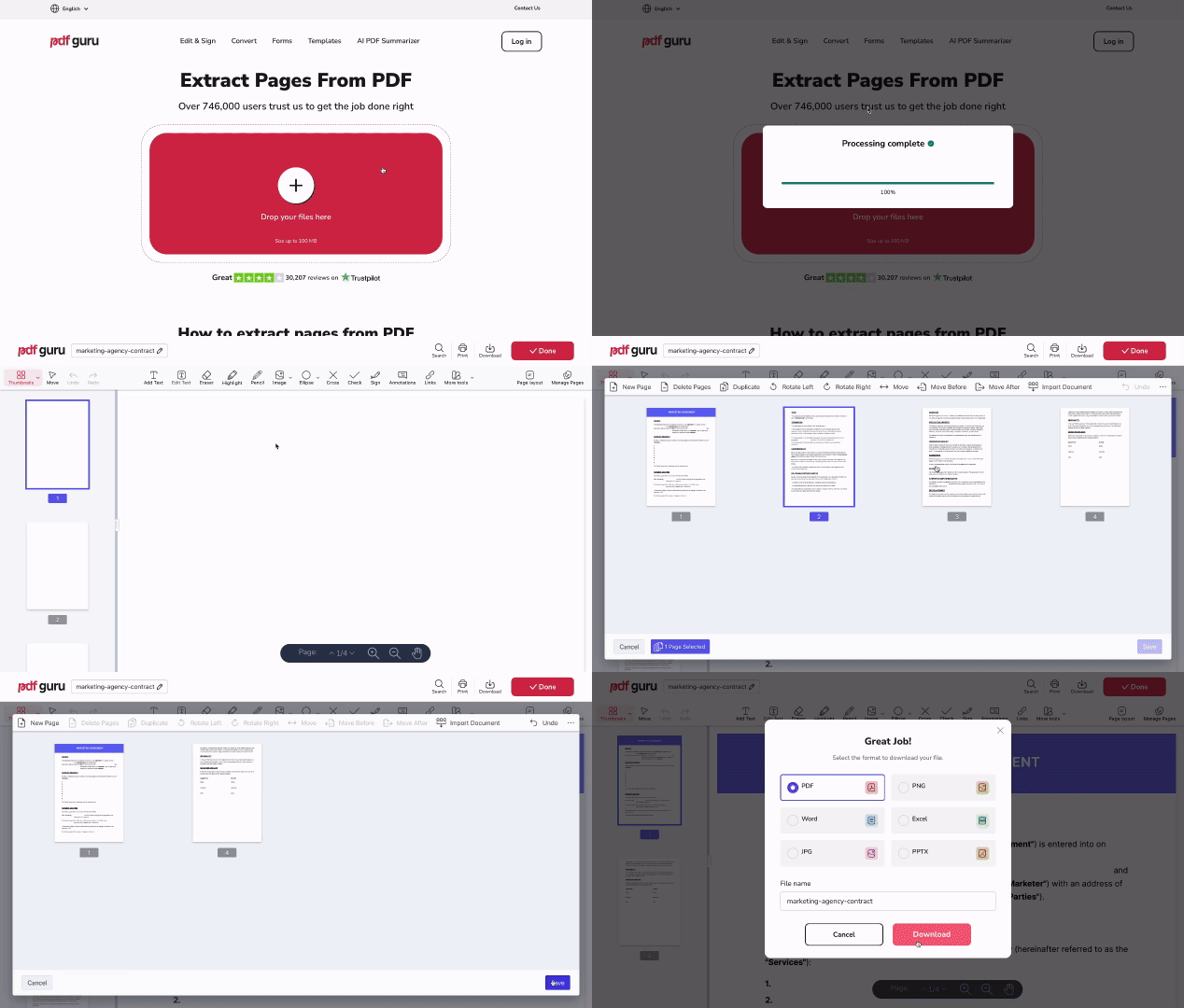
Segui questi semplici passaggi per salvare una singola pagina del tuo PDF con PDF Guru:
- 1
- 2Fai clic sul pulsante di caricamento e seleziona il file PDF con cui devi lavorare.
- 3Attendi che venga caricato nell'editor.
- 4Fai clic sul pulsante Gestisci pagine.
- 5Seleziona le pagine che non ti servono e fai clic su Elimina pagine. Puoi selezionarle manualmente oppure premere Command/CTRL+A per selezionarle tutte e poi deselezionare la pagina che vuoi conservare.
- 6Fai clic su Salva, poi su Fine.
- 7Seleziona il formato di output e fai clic su Scarica per salvare la pagina.
Con PDF Guru non è necessario scaricare o installare alcun software. Puoi salvare determinate pagine di un PDF online dal tuo browser su qualsiasi dispositivo, indipendentemente dal sistema operativo. La nostra piattaforma ti consente anche di rimuovere pagine da un PDF come modo rapido per eliminare i contenuti indesiderati ed esportare solo le pagine che ti servono.
Come dividere le pagine di un PDF
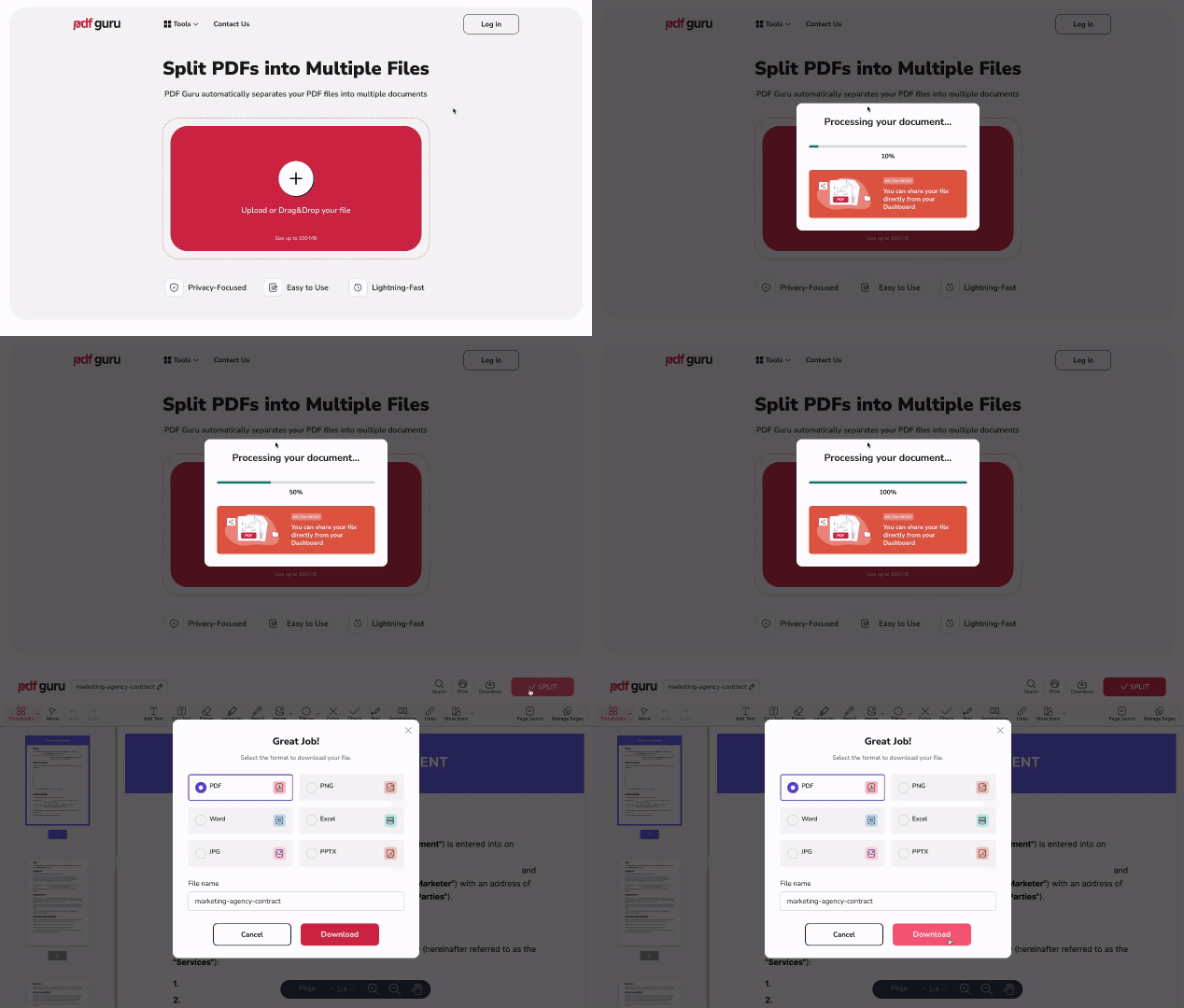
Uno strumento di splitting per PDF ti permette di suddividere automaticamente un singolo documento in più file. Questo è particolarmente utile quando desideri che ogni pagina di un PDF venga salvata come documento separato. Ecco come fare con PDF Guru:
- 1
- 2Carica il tuo file PDF.
- 3Una volta aperto il file nell'editor, fai semplicemente clic su Fine e poi su Scarica.
Il tuo PDF verrà istantaneamente suddiviso in singoli PDF di una pagina e scaricato come archivio ZIP. Ora puoi lavorare separatamente con queste pagine.
Come organizzare le pagine in un file PDF
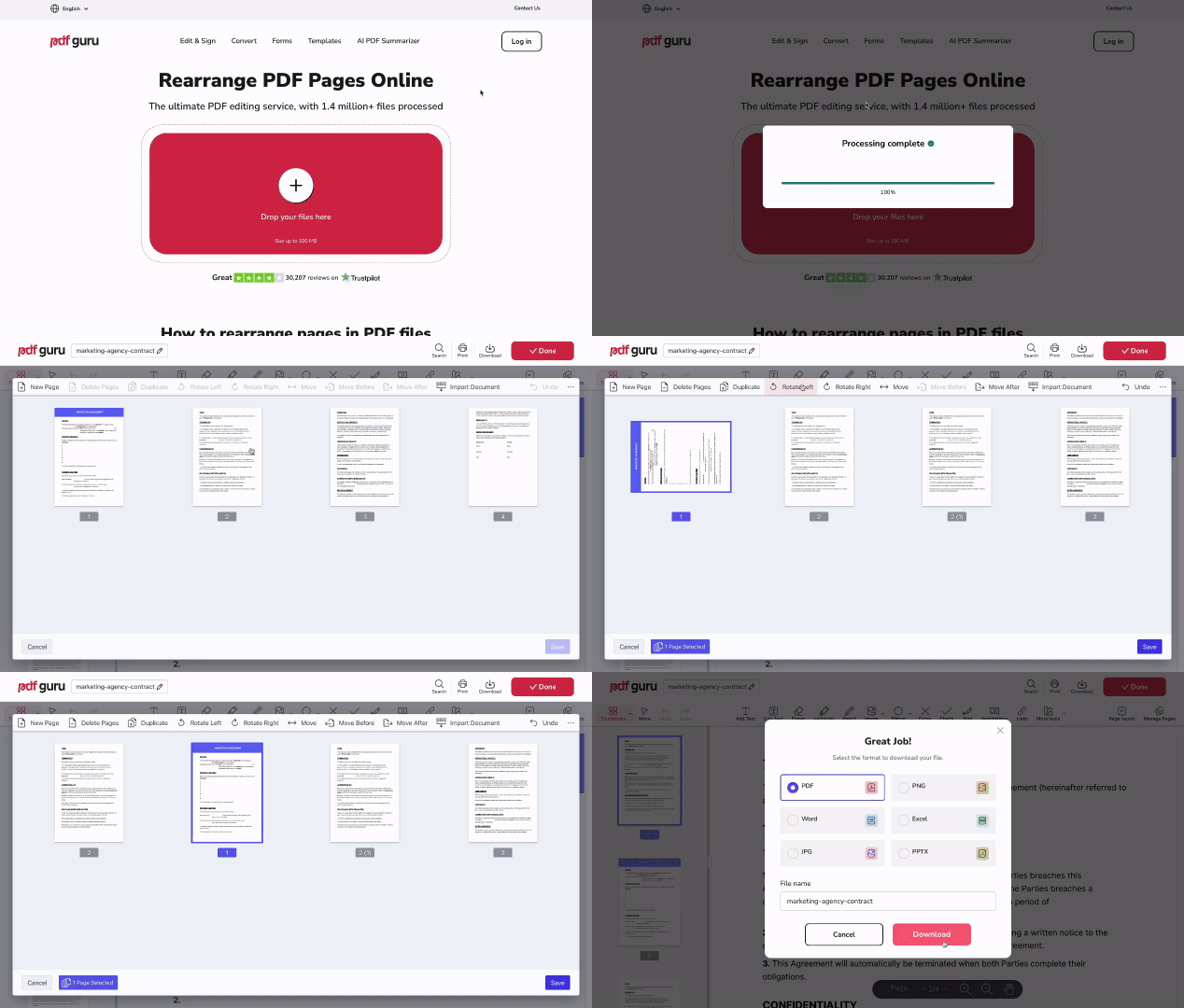
Il nostro PDF Organizer ti aiuta a ripulire e strutturare il file prima dell'esportazione. Puoi riordinare, ruotare o duplicare le pagine, rendendo più semplice preparare i contenuti di cui hai bisogno. Ecco come organizzare le pagine con PDF Guru:
- 1Apri lo strumento Organizza PDF e carica il tuo file.
- 2Fai clic su Gestisci pagine per aprire le opzioni di modifica.
- 3Seleziona una o più pagine che desideri organizzare.
- 4Per riorganizzare le pagine, fai clic su Sposta a sinistra, Sposta dopo o Sposta per riposizionare la selezione dopo un numero di pagina specifico.
- 5Fai clic su Ruota a sinistra o Ruota a destra per cambiare l'orientamento della pagina. Funziona sia per singole pagine sia per intervalli selezionati.
- 6Fai clic su Duplica per copiare una o più pagine all'interno del documento.
- 7Quando hai finito, fai clic su Salva, poi Fine e infine Scarica.
Questo strumento ti offre un maggiore controllo sulla struttura del tuo file, permettendoti di perfezionare il layout prima di estrarre le pagine. Per saperne di più sull'organizzazione dei documenti, consulta la nostra guida Come aggiungere, eliminare e riordinare pagine nei documenti PDF.
Come salvare una pagina di un PDF su Windows
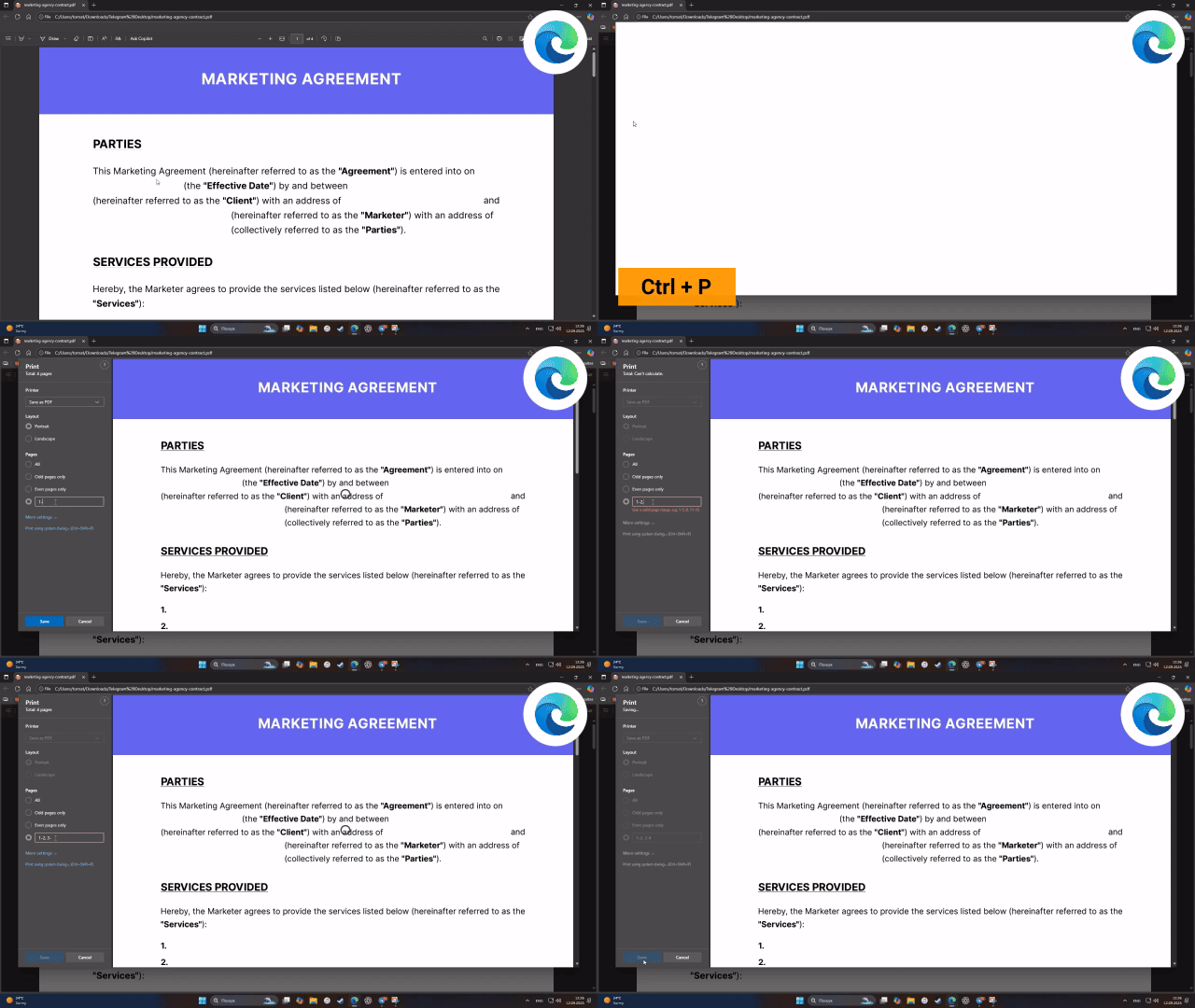
Per salvare una pagina di un file PDF su Windows, segui questi passaggi:
- 1Apri il PDF in un programma che supporta la visualizzazione dei PDF, come Microsoft Edge.
- 2Premi Ctrl + P per aprire la finestra di dialogo di stampa.
- 3Nel campo Pagine, specifica il numero della pagina che vuoi salvare.
- 4Alla voce Stampante, seleziona Microsoft Print to PDF.
- 5Fai clic su Stampa, quindi scegli dove salvare il nuovo PDF.
Come salvare una pagina di un PDF su Mac
Puoi utilizzare l'app Preview integrata per salvare una singola pagina di un PDF su macOS. Ecco come fare:
- 1Apri il file PDF in Preview.
- 2Nella barra laterale, seleziona la pagina che vuoi salvare.
- 3Fai clic, tieni premuto e trascina quella pagina dalla barra laterale sulla scrivania o in una cartella.
Il tuo Mac creerà automaticamente un nuovo PDF di una singola pagina. È un metodo rapido e semplice che non richiede strumenti di terze parti.
Come salvare una sola pagina di un PDF su iPhone
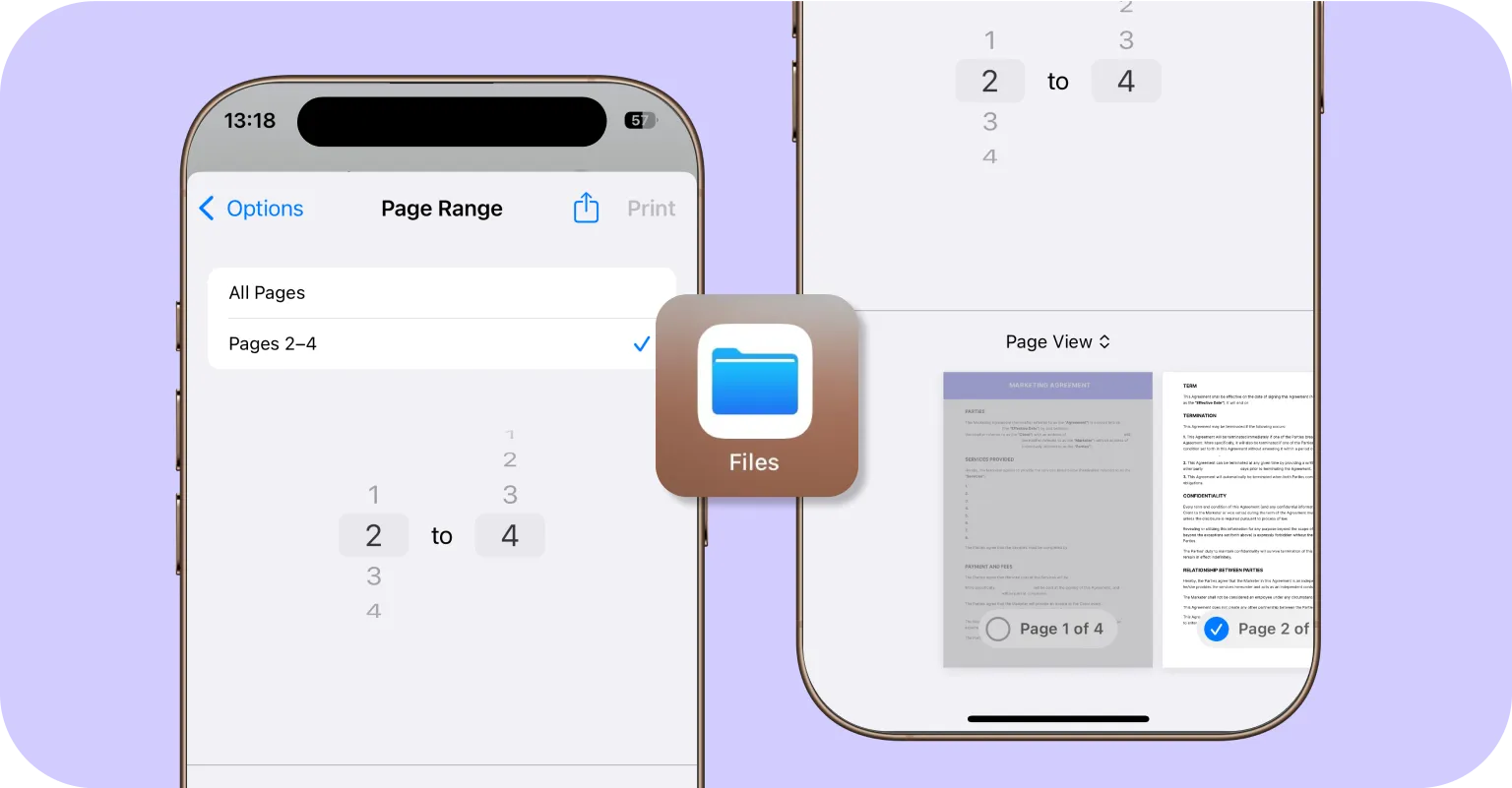
Puoi esportare singole pagine dai file PDF sul tuo iPhone utilizzando l'app Files integrata. Ecco come funziona:
- 1Apri il PDF che ti serve nell'app Files sul tuo iPhone.
- 2Tocca il pulsante Condividi e seleziona Stampa.
- 3Tocca il campo Intervallo e inserisci il numero (o i numeri) della pagina che vuoi estrarre, oppure deseleziona semplicemente le pagine che non ti servono nella sezione Anteprima pagina.
- 4Allarga le dita (zoom in) sulla pagina che vuoi salvare. Questo aprirà la pagina selezionata separatamente.
- 5Tocca di nuovo l'icona di condivisione e scegli Salva su File per archiviare la pagina (o le pagine) estratte come nuovo PDF.
Questo metodo ti permette di estrarre e salvare una singola pagina di un PDF utilizzando solo il tuo iPhone, senza installare applicazioni aggiuntive.
Come salvare una sola pagina di un PDF senza Adobe Acrobat
Non hai bisogno di Adobe Acrobat per estrarre singole pagine di un PDF. Esistono diverse alternative facili da usare:
- Strumenti online come PDF Guru ti permettono di caricare i file e scaricare le pagine selezionate direttamente nel tuo browser.
- I visualizzatori PDF integrati su Windows e macOS ti consentono anche di salvare pagine specifiche di file PDF come nuovo documento.
- I software senza costi aggiuntivi spesso supportano l'estrazione delle pagine e ti permettono di salvare singole pagine senza alcun abbonamento a pagamento, anche se potrebbero non offrire funzionalità più avanzate come l'OCR o la conversione di formato.

Perché non riesco a salvare determinate pagine dal PDF?
Se hai difficoltà a salvare una pagina specifica di un PDF, una delle seguenti cause potrebbe essere all'origine del problema:
- Protezione con password. Il file presenta restrizioni che impediscono la modifica o l'esportazione, aprendosi di fatto in modalità di sola lettura.
- Restrizioni DRM. È attivo un sistema di gestione dei diritti digitali che blocca modifiche o estrazioni.
- Documento scansionato. Il PDF è un'unica immagine scansionata, senza pagine separate.
- Problemi con la struttura del file. Il documento potrebbe essere corrotto o costruito in un modo che gli strumenti basati sulle pagine non riescono a interpretare.
Se è questo il caso, valuta di convertire il file scansionato in testo tramite il nostro strumento OCR o di rimuovere le restrizioni di sicurezza se conosci la password.
Buone pratiche per esportare pagine da file PDF
Quando esporti e salvi singole pagine PDF, dovresti considerare diversi consigli e pratiche importanti:
- Crea un backup del documento PDF originale. Fai sempre una copia dell'intero file PDF prima di esportare o separare le pagine. Se il processo va storto, a causa di dati corrotti, cancellazioni accidentali o problemi di formattazione, potrai ripristinare il file originale ed evitare di perdere informazioni preziose.
- Salva i file in formati universalmente accessibili (PDF, JPG, PNG, Word). Assicurati che i file esportati possano essere aperti su dispositivi e sistemi operativi diversi. Alcuni formati potrebbero non essere supportati da determinati visualizzatori PDF, in particolare su dispositivi mobili o sistemi operativi meno recenti.
- Dai priorità alla sicurezza quando gestisci dati sensibili. Se stai gestendo informazioni riservate o sensibili, presta molta attenzione alla sicurezza durante l'esportazione e la condivisione delle pagine PDF. Evita strumenti online non verificati, che potrebbero esporre i tuoi documenti a violazioni o accessi non autorizzati. Utilizza invece servizi online cifrati con HTTPS e con politiche chiare di eliminazione dei dati, come PDF Guru.
- Usa strumenti PDF di qualità. Se dividi, unisci o esporti regolarmente pagine PDF, tieni a portata di mano strumenti affidabili. Cercare gli strumenti manualmente ogni volta aumenta il rischio di affidarsi a servizi non sicuri o di bassa qualità.
Considerazioni finali
Come puoi vedere, salvare una singola pagina di un PDF non deve essere complicato. Che tu utilizzi un editor online come PDF Guru o gli strumenti integrati sul tuo dispositivo, il processo può richiedere solo pochi clic. PDF Guru offre strumenti veloci e senza complicazioni che funzionano direttamente dal tuo browser, mentre i software nativi su Windows, macOS e iOS rappresentano valide alternative per esportazioni rapide delle pagine.