

Calendario settimanale
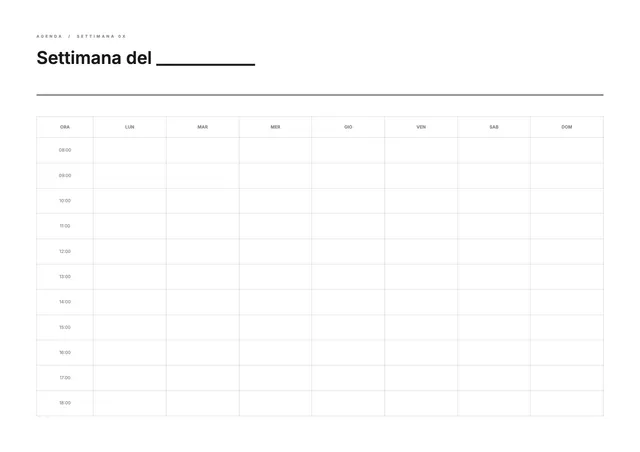
Calendario settimanale semplice
Use template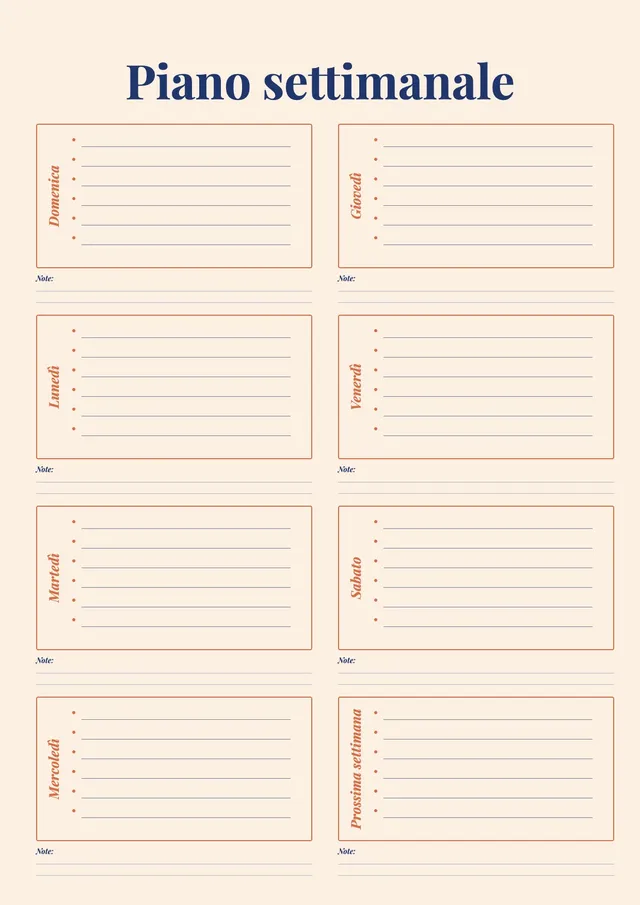
Calendario settimanale color pesca
Use template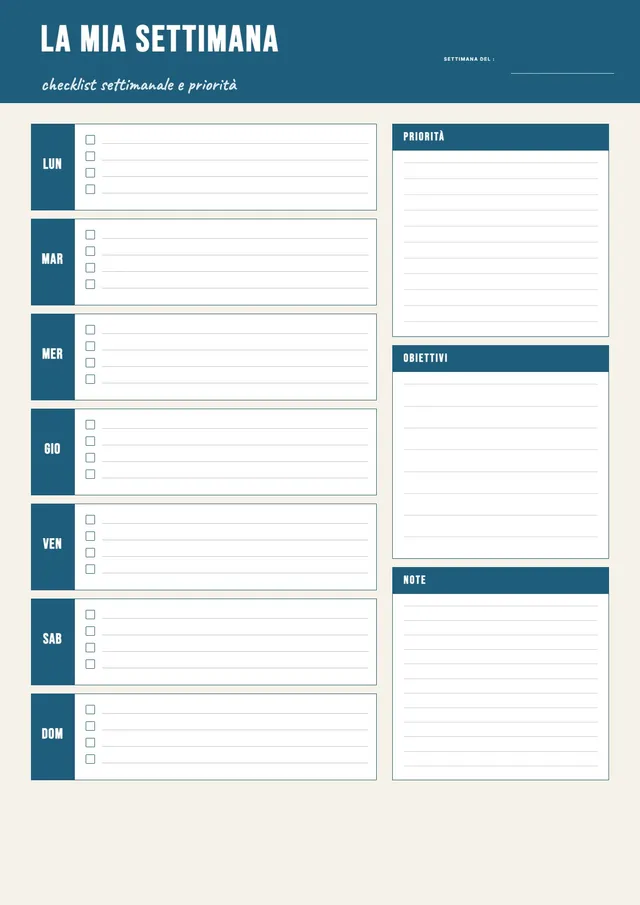
Calendario settimanale blu navy
Use template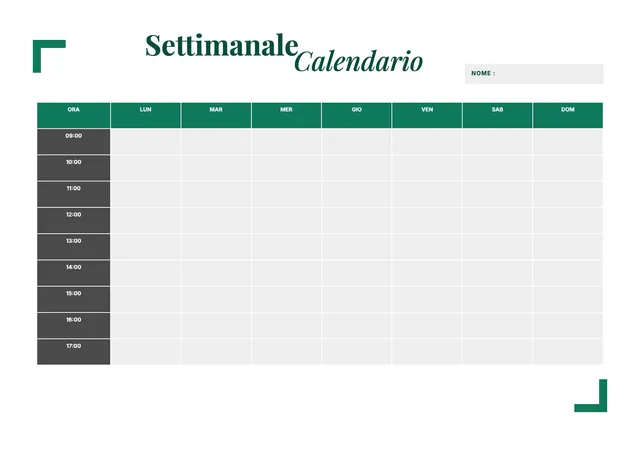
Calendario settimanale moderno
Use template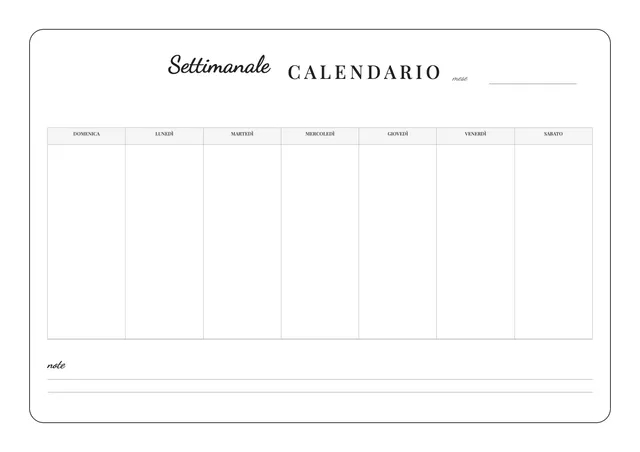
Calendario settimanale elegante
Use template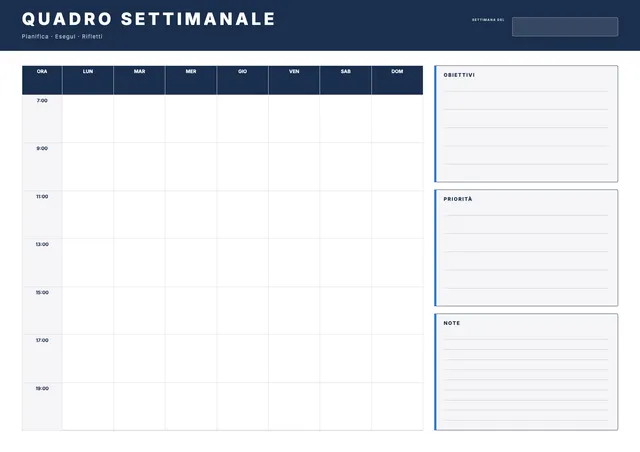
Calendario settimanale con dashboard
Use template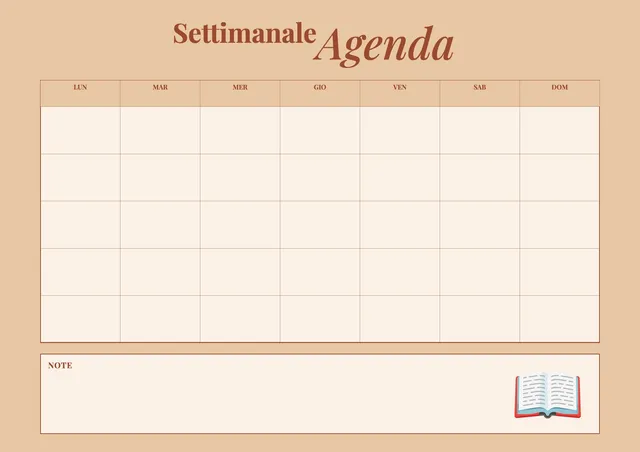
Calendario settimanale color crema
Use template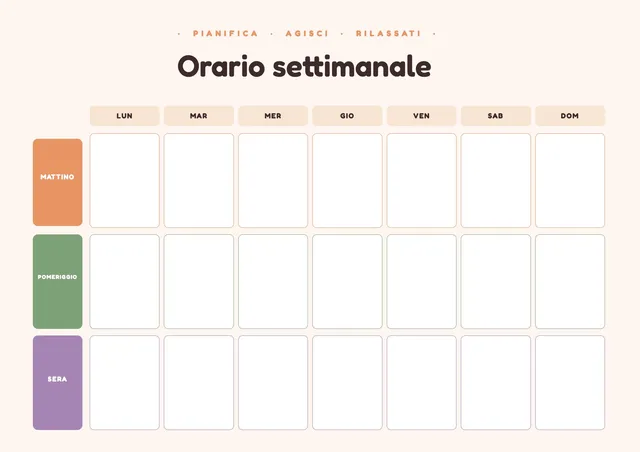
Calendario settimanale colorato
Use template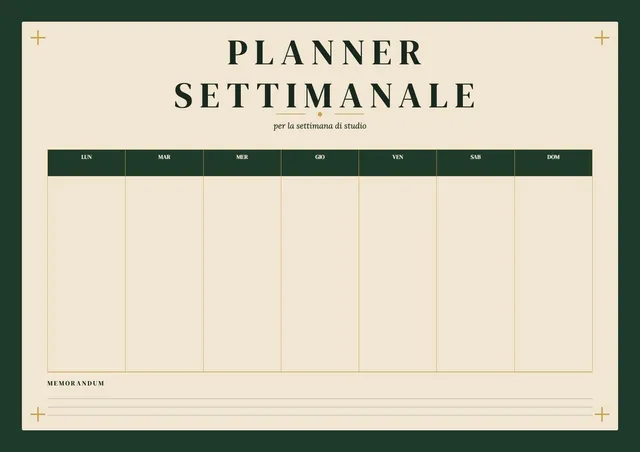
Calendario settimanale a riquadri
Use templateTre design modificabili per visualizzare tutta la settimana
La raccolta PDF Guru propone tre schede visibili per creare il tuo calendario settimanale da stampare: Simple Weekly Calendar, con un aspetto lineare, Abstract Weekly Calendar, con elementi grafici astratti, e Colorful Weekly Calendar, caratterizzato da un uso più evidente del colore. Puoi confrontare questi tre design e scegliere quello che rende più chiare le informazioni da inserire, mantenendo l'intera settimana in un'unica vista.
Ogni modello offre una base modificabile per attività, appuntamenti, priorità e scadenze distribuiti sui sette giorni. Puoi adattare i contenuti a un utilizzo professionale, scolastico, personale o domestico senza impostare manualmente la pagina.
Adatta gli spazi al tuo modo di pianificare
Le tre schede sono l'inventario visibile. All'interno del modello scelto, le aree modificabili possono essere organizzate per usi diversi:
- Pianificazione libera: inserisci appuntamenti e attività giorno per giorno senza associare ogni voce a un'ora.
- Fasce orarie: usa righe o blocchi disponibili per collocare impegni a orari precisi.
- Obiettivi e priorità: rinomina le sezioni editabili per distinguere attività importanti, note e scadenze.
- Studio: distribuisci lezioni, compiti, sessioni di ripasso e attività extrascolastiche.
- Lavoro: organizza riunioni, progetti e priorità nei giorni feriali o nell'intera settimana.
- Routine personali: combina appuntamenti, attività fisica, commissioni e impegni domestici.
Questi sono modi di usare e compilare i tre modelli, non altre schede del catalogo. Scegli l'anteprima in base alla suddivisione dei giorni e alla quantità di spazio disponibile, poi adatta le intestazioni al tipo di settimana che vuoi pianificare.
Personalizza giorni, orari e sezioni
Nell'editor online puoi modificare giorni, fasce orarie, colori e categorie. Puoi sostituire i titoli delle aree e aggiungere contenuti per lavoro, appuntamenti personali, attività fisica, studio o scadenze. Se trovi uno spazio per note o elenchi, usalo per raccogliere attività e priorità che non richiedono un orario.
Parti dallo stile Simple, Abstract o Colorful e regola il livello di dettaglio. Una compilazione essenziale può contenere poche voci importanti; una pianificazione più precisa può distribuire gli impegni nei blocchi temporali disponibili. Tutte le modifiche avvengono nel browser prima del download.
Come preparare il calendario
- Scegli la scheda Simple, Abstract o Colorful dalla raccolta visibile.
- Apri l'editor e regola giorni, orari, intestazioni, categorie e colori.
- Inserisci i contenuti negli spazi della settimana e controlla che restino leggibili.
- Scarica e stampa il calendario completato per usarlo in un raccoglitore, sulla scrivania o appeso a una parete.
Apri uno dei tre modelli e trasformalo in un calendario settimanale da stampare adatto ai tuoi impegni e al tuo stile visivo.
Domande frequenti
Quali schede sono visibili nella raccolta?

La selezione comprende soltanto Simple Weekly Calendar, Abstract Weekly Calendar e Colorful Weekly Calendar. Puoi scegliere rispettivamente uno stile lineare, astratto o più ricco di colore.
Che cosa posso modificare nel calendario?
Puoi adattare giorni, fasce orarie, schema cromatico, categorie e intestazioni delle sezioni. Inserisci poi attività, appuntamenti, priorità e scadenze negli spazi disponibili del modello scelto.
Posso organizzare impegni con orari dettagliati?
Sì. Usa le righe o i blocchi disponibili per riportare l'ora accanto ad appuntamenti e attività. Prima di iniziare, verifica che la scheda scelta offra spazio sufficiente per il livello di dettaglio necessario.
Posso aggiungere obiettivi e priorità?
Sì. Puoi rinominare le aree editabili o usare gli spazi per note per distinguere obiettivi, priorità e attività. Questa è una modalità di personalizzazione dei tre modelli, non una scheda aggiuntiva.
I modelli sono adatti a scuola e lavoro?
Sì. Puoi inserire lezioni, compiti e studio oppure organizzare riunioni, progetti e impegni professionali. Adatta intestazioni e quantità di testo al contesto in cui userai il calendario.
Come preparo un calendario settimanale da stampare?
Scegli uno dei tre design, aprilo nell'editor, modifica sezioni e colori e inserisci i tuoi contenuti. Al termine scarica il calendario, controlla la resa e avvia la stampa.
Dove posso usare la copia stampata?
Puoi inserirla in un raccoglitore, tenerla sulla scrivania o appenderla a una parete. Scegli stile, dimensione del testo e densità delle informazioni in base alla distanza da cui dovrai leggerla.
Come scelgo tra Simple, Abstract e Colorful?
Scegli Simple per una grafica lineare, Abstract se preferisci elementi decorativi e Colorful per distinguere visivamente le aree con il colore. La differenza riguarda l'aspetto, mentre i contenuti restano personalizzabili.
Come posso annullare PDF Guru?
Puoi annullare il tuo piano attivo dalle impostazioni del tuo account PDF Guru oppure contattare l'assistenza e chiedere di annullare l'abbonamento al posto tuo. L'accesso all'account resta attivo fino alla fine del periodo di fatturazione già pagato.