


HEIC形式はApple製デバイスで広く採用されているフォーマットで、HEIFをベースにした高度な圧縮技術によってストレージの消費を抑えられるのが特徴です。ただし、その効率性の高さとは裏腹に、すべてのプラットフォームで一律に対応しているわけではありません。互換性を重視するなら、やはりJPGが定番です。ほぼどんなデバイスでも簡単に開ける・編集できる・共有できる形式だからです。
本ガイドでは、あらゆる端末でJPGファイルを取得する方法を、順を追って解説します。
なぜHEICをJPGに変換するのか?
HEIC画像をJPGに変換するメリットは、いくつもあります。
JPGはどこでも使える。 HEICと違い、JPGはほぼすべてのデバイス・アプリ・ブラウザで問題なく開けます。エラーも、面倒な互換性の問題もありません。
印刷しやすい。 多くのプリンタ、とくに古い機種はJPGのほうが扱いやすい傾向にあります。変換しておけば、印刷時のトラブルを避けられます。
編集に向いている。 写真編集ツールの多くはJPGを前提に作られています。ちょっとした編集のために、追加の手順や回避策を用意する必要がありません。
JPGは共有が簡単。 友人に写真を送る、オンラインにアップロードする、資料に貼り付けるなど、どんな場面でも互換性の高いJPGが最適です。
それでは、まずPDF Guruがおすすめする方法から見ていきましょう。
PDF GuruでHEICをJPGに変換する方法
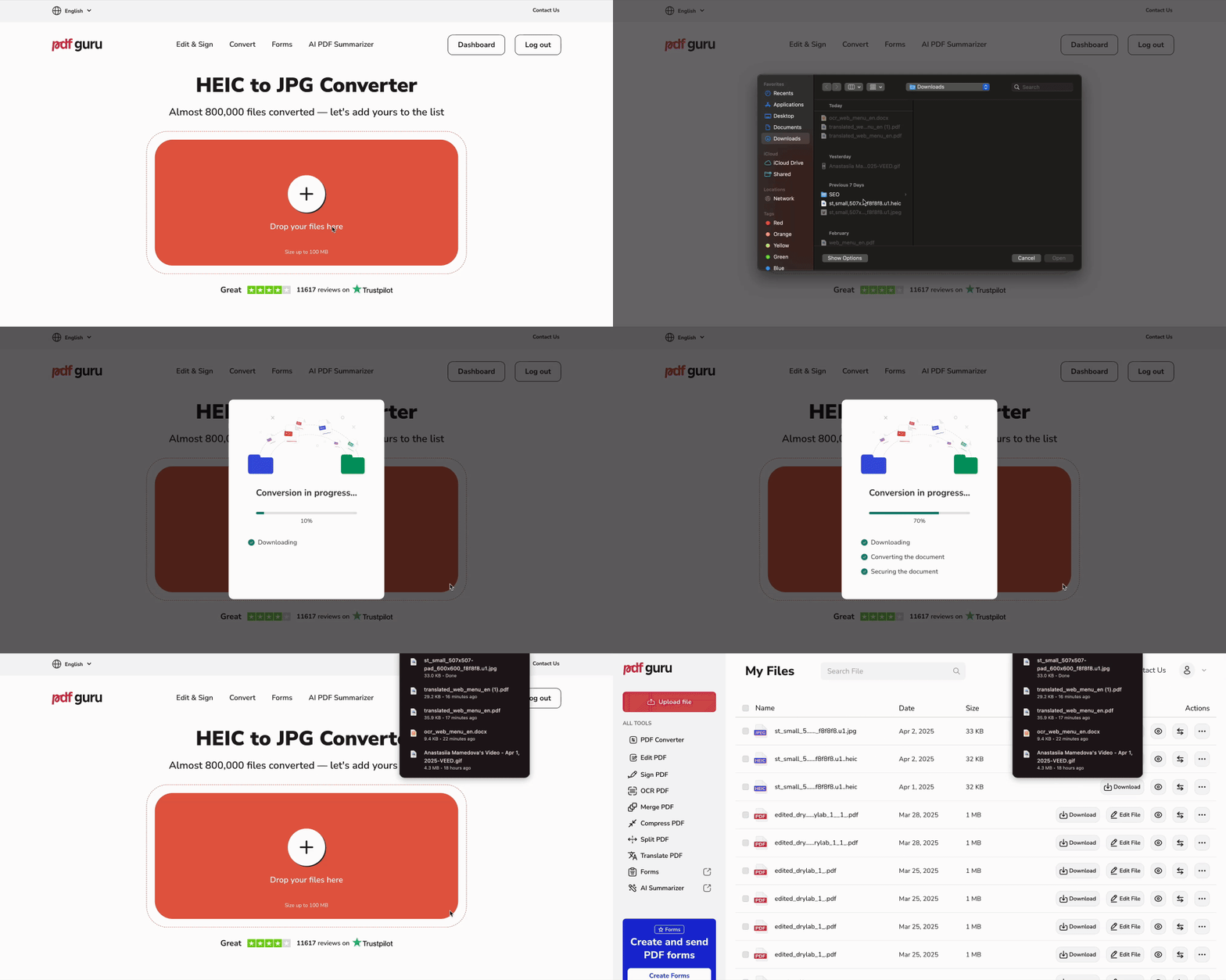
まずはHEIC JPGコンバーターにアクセスし、次の手順に従ってください。
- 1ファイルをボックスにアップロードするか、ドラッグ&ドロップします。
- 2数秒待つと、ツールがHEICをJPEG形式に変換します。
- 3新しいファイルをダウンロードしましょう。アカウントにも自動保存されます。
写真をさらに多くの形式に変換したいですか?当社のコンバーターは、GIFからJPGに変換、PNGからWEBPに変換、JPGからPNGに変換など、幅広い形式の変換に対応しています。

Windows 11でHEICをJPGに変換する方法
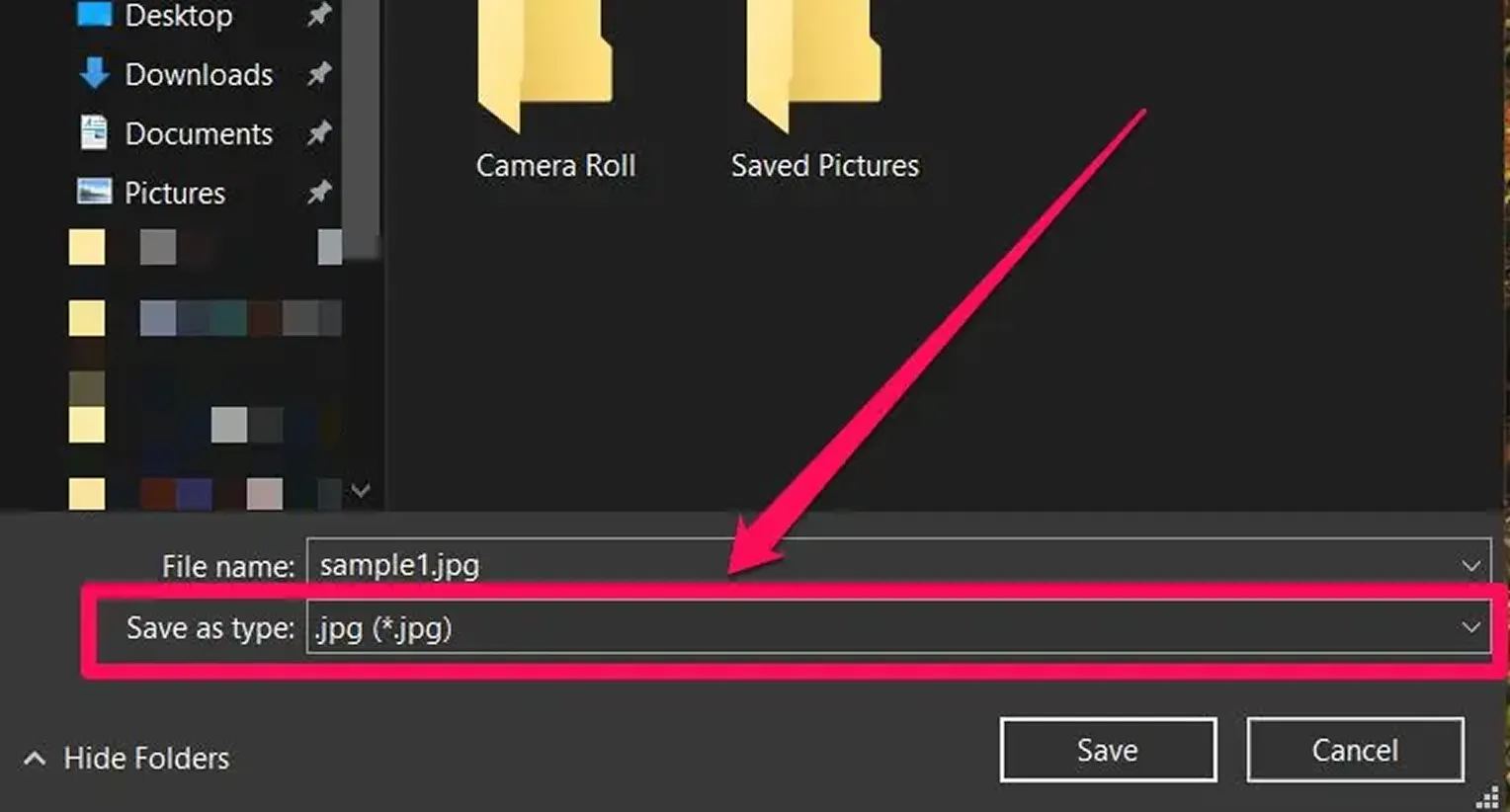
どのPCにも標準で搭載されているMicrosoftのフォトアプリを使えば、写真をHEICからJPG形式に変換できます。手順は次のとおりです。
- 1HEICファイルをフォトアプリで開きます。
- 2右上の「…」アイコンをクリックします。
- 3表示されるメニューから「名前を付けて保存」を選択します。
- 4「名前を付けて保存」のファイル形式欄で「.jpg」または「.jpeg」を選びます。
- 5保存先フォルダを選んで「保存」をクリックすれば完了です。
MacでHEICをJPGに変換する方法
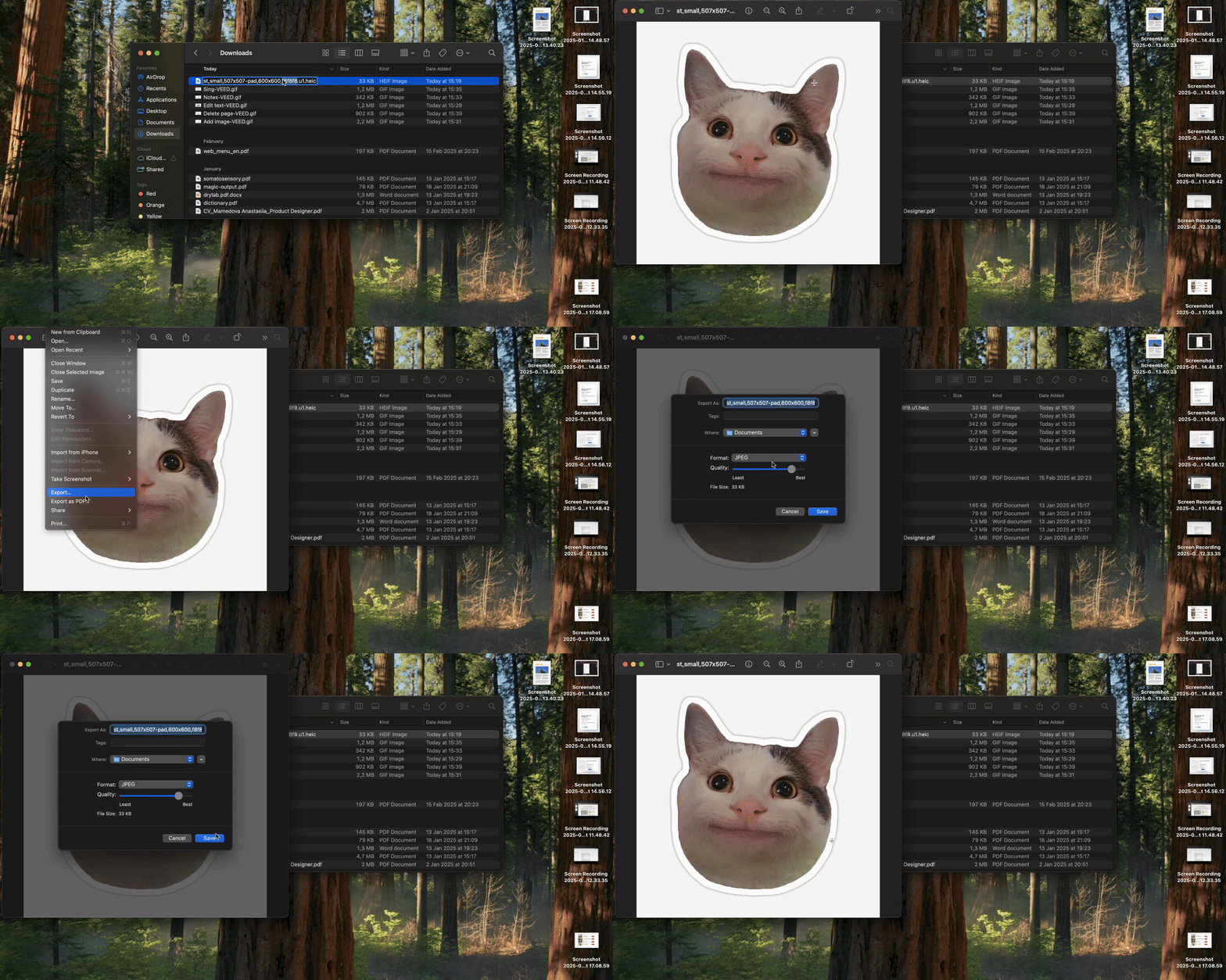
サードパーティの追加ツールは不要です。Macでは、標準搭載のプレビューアプリを使ってHEICをJPG形式に変換できます。
- 1HEICファイルをプレビューで開きます。
- 2上部メニューの「ファイル」から「書き出す」を選択します。
- 3「フォーマット」のドロップダウンで「JPEG」を選びます。
- 4品質スライダーで画質を調整します。
- 5ファイル名を付け、保存先を指定します。
- 6「保存」をクリックします。
iPhoneでHEICをJPGに変換する方法

標準搭載のファイルアプリを使って画像を変換する手順は、以下のとおりです。
- 1「写真」を開き、HEIC画像を選択します。
- 2「共有」>「写真をコピー」をタップします。
- 3「ファイル」>「このiPhone内」を開きます。
- 4必要に応じて、新しいフォルダを作成します。
- 5フォルダを開き、長押しして「ペースト」をタップします。
HEICをJPGに一括変換する方法
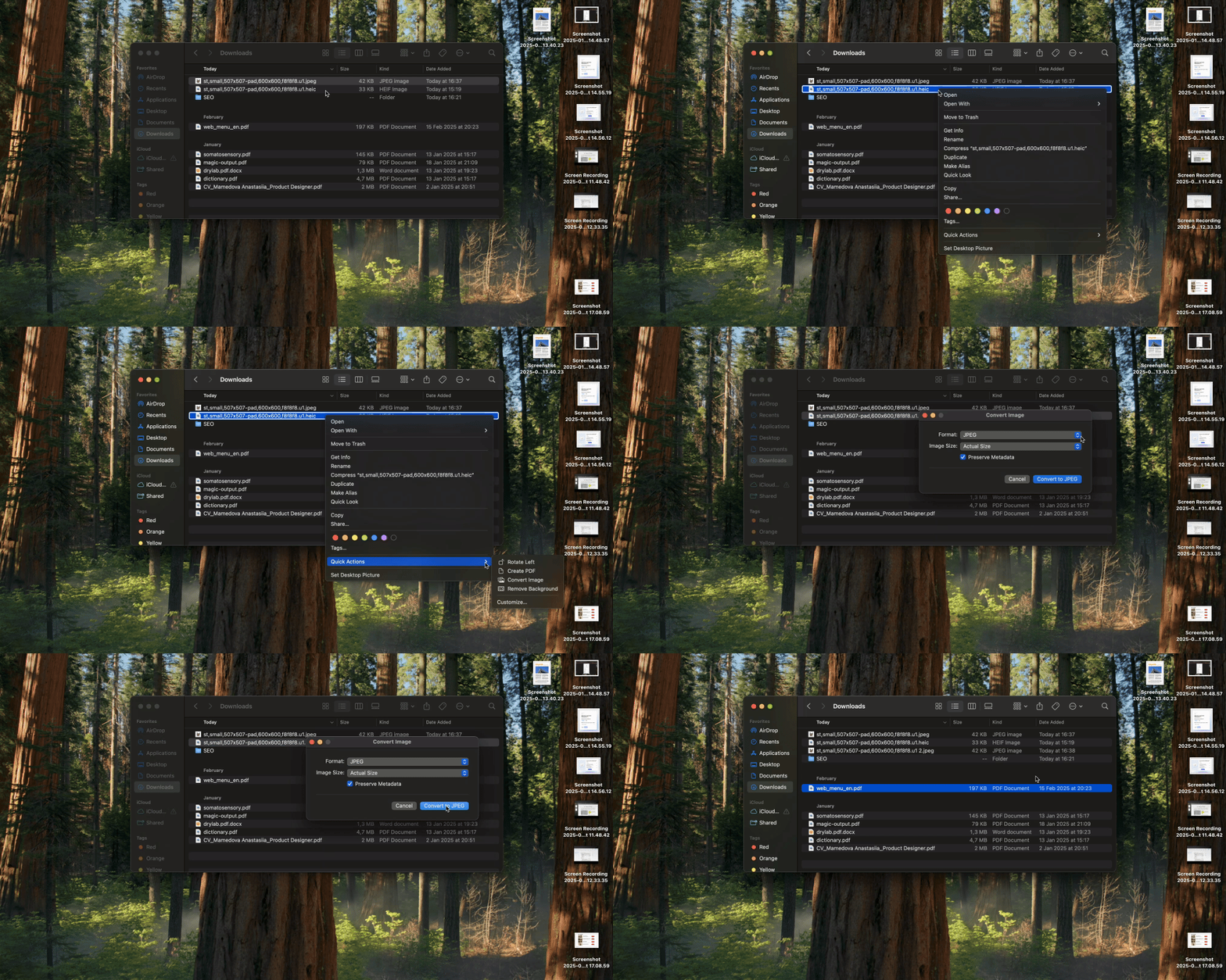
複数のHEICファイルをJPGに変換するオフラインの方法は、2つあります。
macOSの場合:
- 1Finderで対象のHEICファイルを選択します。
- 2「右クリック」>「クイックアクション」>「イメージを変換」を選びます。
- 3JPEGを選択し、「変換」をクリックします。
iPhoneの場合:
- 1写真アプリでHEIC画像を選択し、「共有」>「写真をコピー」をタップします。
- 2ファイルアプリを開き、「このiPhone内」を選びます。
- 3必要に応じて、新しいフォルダを作成します。
- 4「長押し」>「ペースト」を選びます。
- 5自動的にJPG形式へ変換されたファイルが保存されます。
あいにく、Windowsは一括変換に対応していないため、HEICファイルを1つずつ選んで変換する必要があります。