私たちは今や、ほとんどあらゆることをスマートフォンに頼っています。しかし、PDF文書の作成となると、果たしてその役目をきちんと果たせるのでしょうか。
iPhoneやiPadをお使いの方なら、これらの端末がPDFをどこまで扱えるのか気になっているかもしれません。テキスト文書から写真、さらにはウェブページまで、このガイドではアップル製端末で素早く簡単にPDFファイルを作成する方法をご紹介します。
iPhoneでPDFを作成できますか?
はい、もちろん可能です。複雑なソフトを使わなくても、標準搭載の機能のおかげで、iPhone上で手早く簡単にPDFを作成できます。まずはこの方法から見ていきますが、より本格的な解決策をお探しの場合は、当社のエディターが最適な選択肢となります。
ファイルアプリを使ってiPhoneでPDFを作成する方法
ファイルアプリは、単に書類を整理するためのツールにとどまりません。iPhoneをはじめとするアップル製端末でPDFに変換することも可能です。使い方は以下の通りです。
- 1ファイルアプリを開き、変換したいファイルを探します。
- 2そのファイルを長押ししてメニューを表示します。
- 3表示された選択肢から共有を選びます。
- 4下にスクロールしてプリントをタップします。
- 5プリントプレビュー画面の上部にある小さな共有アイコンをタップします。
- 6ファイルに保存を選び、保存をタップして完了です。
これで、元のファイルと新しいPDF版の両方がファイルアプリに表示されます。この方法はシンプルな変換には最適ですが、iPhoneで白紙のPDFを新規作成したり編集したりするオプションがない点には注意が必要です。それらを行うには、より高機能なツールが必要になるかもしれません。

PDF GuruでPDFを作成する方法
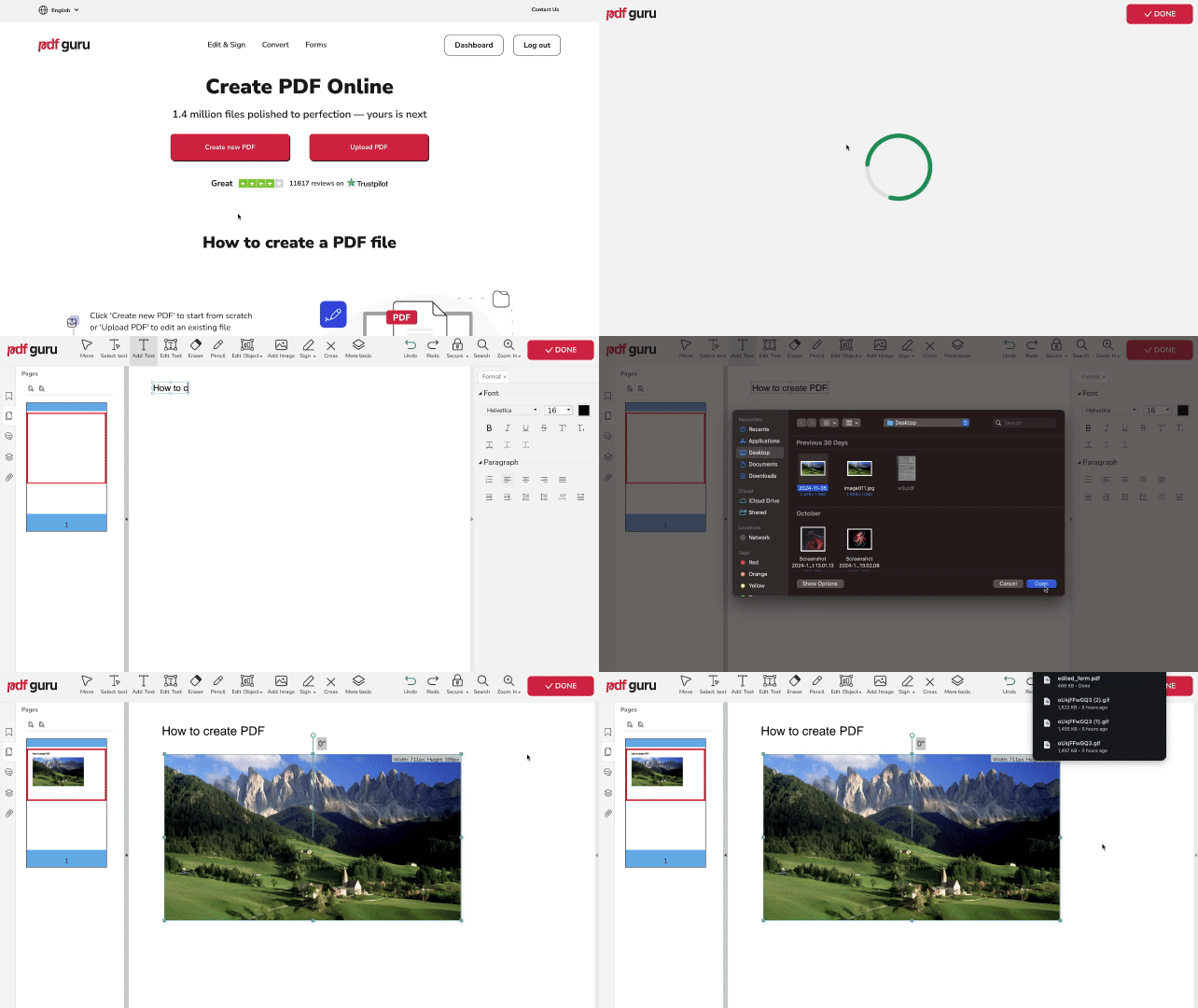
iPhoneでPDFを作成するなら、PDF Guruを使えばさらに簡単です。既存の文書をPDF形式で保存したい場合も、ゼロから新しく作りたい場合も対応できます。さらに嬉しいのは、ファイルアプリにはない便利な機能が揃っていることです。 新しいPDFファイルを作成・編集するには:
- 1
- 2白紙の文書から始めたい場合は、表示された選択肢から新規PDFを作成を選びます。
- 3編集モードでは、各種ツールを使ってお好みに合わせてファイルをカスタマイズできます。
- 4ファイルを確認して、完了をタップします。
- 5希望のファイル形式を選び、ダウンロードを押します。
ファイルをPDFに変換する方法
iPhoneでPDFとして保存したいファイルがある場合、PDF Guruを使えば作業をスムーズに進められます。ほとんどの変換は数秒で完了しますが、複雑なレイアウトや大きな画像を含むファイルは少し時間がかかることがあります。 手順は以下の通りです。
- 1
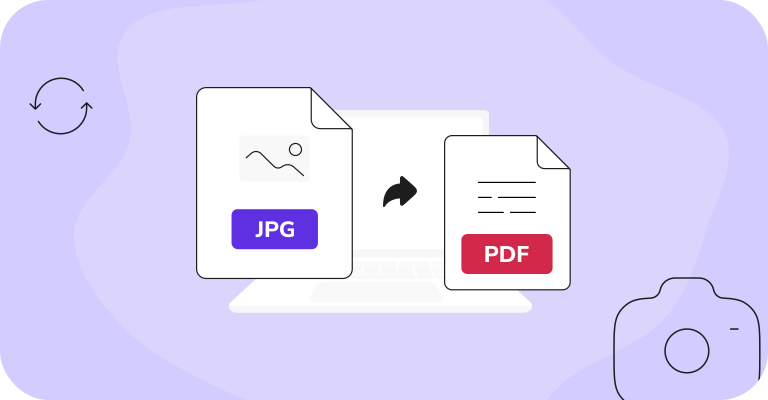
PDFコンバーターにアクセスします。これはファイル形式を自動で認識してPDFに変換する万能ツールです。あるいは、専用の変換ツールを選ぶこともできます。代表的なものは以下の通りです: ワード文書からPDFに変換; JPGからPDFに変換; HTMLからPDFに変換; さらに多くの変換ツールを見るにはこちらをクリック。
- 2ウィンドウにファイルをアップロードします。
- 3変換が完了するまで数秒お待ちください。
- 4変換されたファイルをそのまま端末にダウンロードできます。今後アクセスできるよう、PDF Guruアカウントにも保存されます。
これでiPhoneでPDFを作成する方法がお分かりいただけたはずです。選択肢はそれほど多くはありませんが、ご紹介した方法はどれもシンプルで、しっかり役目を果たしてくれます。新しく便利なものが登場した際には、改めてお知らせいたします。