


完璧な画像をダウンロードしたのに、透かしが入っていて残念な思いをしたことはありませんか?商品写真でも旅行の思い出でも、投稿前に写真から透かしを取り除きたい場面はあるものです。しかし、画像を損なわずに削除するにはどうすればよいのか、始める前に知っておくべきことは何でしょうか?
このガイドでは、iOS と Android の両方の端末で写真ファイルから透かしを削除する方法を、わかりやすい手順とともに解説します。
PDF Guru で写真の透かしを削除する方法
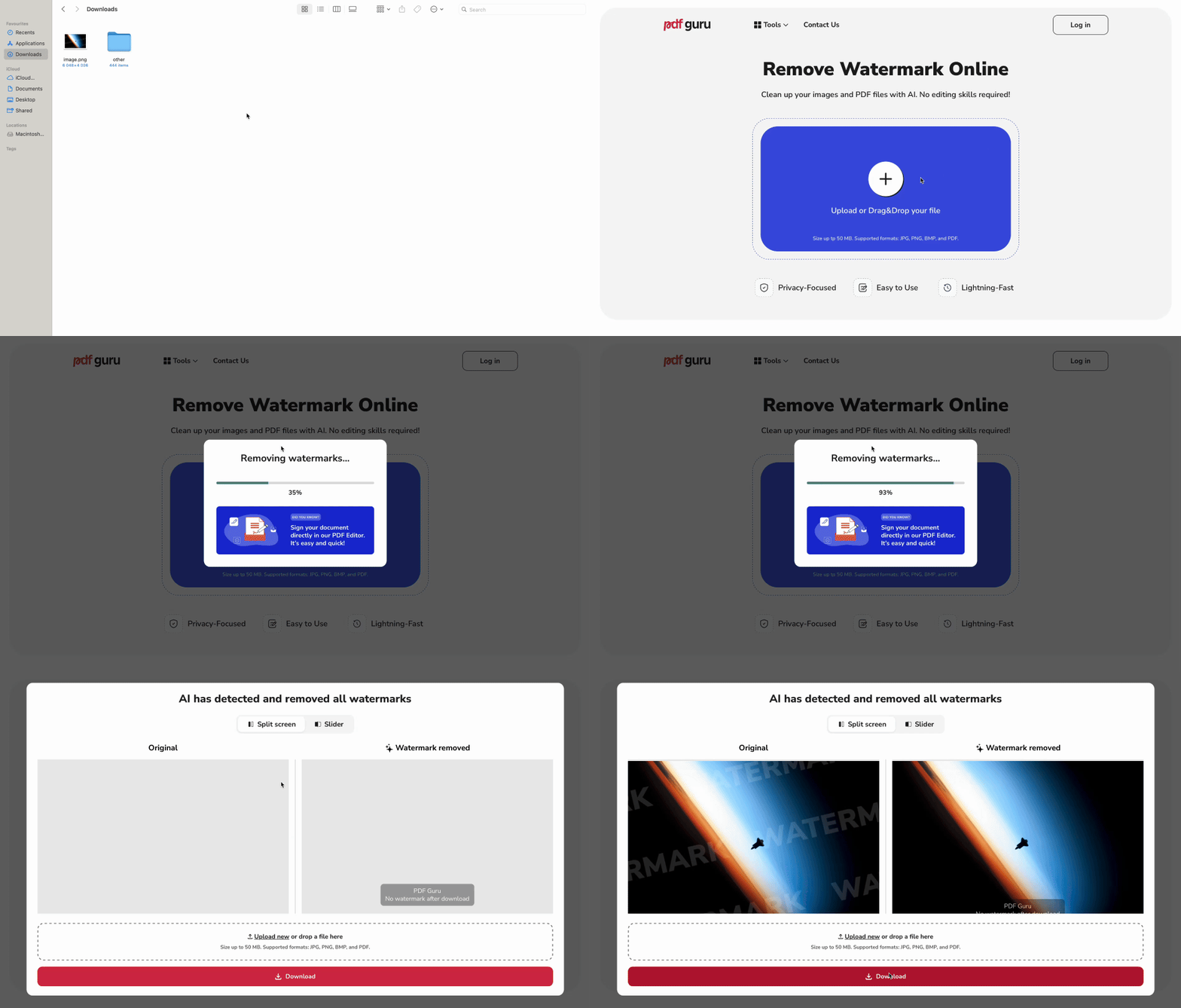
当社のオンラインツールを使えば、写真から透かしを削除できます。手順は次のとおりです。
- 1透かし削除ツールにアクセスし、ファイルをアップロードします。
- 2AI搭載エンジンが透かしを削除するまで少しお待ちください。
- 3結果を確認し、ダウンロードをクリックします。
当社のロゴ削除処理は迅速で、通常は数秒で完了します。ただし、透かしの不透明度が低い場合や、重なり合うグラフィックやテキストなどレイアウトが複雑なファイルの場合は、少し時間がかかることがあります。
写真から著作権表示を削除する方法
結論から言うと、権利を所有している場合に限り可能です。それ以外の場合は違法となります。
画像の制作者であるか、著作権を完全に譲り受けている場合は、透かしなどの要素を自由に編集、切り抜き、削除できます。しかし、著作権を所有していない場合、透かしや著作権表示を削除する行為は、たとえ個人利用であっても著作権侵害とみなされる可能性があります。
著作権は制作者を自動的に保護する法的権利で、多くの場合、©記号、「著作権」または「Copr」の文字、続いて年と所有者の名前で示されます。例:© 2025, 山田太郎。
著作権で保護されたファイルを正しく利用する場合は、次のようにしてください。
- 1ライセンスを購入する。著作権所有者に連絡し、画像の使用権に対して料金を支払います。
- 2クリーンなコピーを依頼する。使用権の支払い後、著作権表示のないコピーを提供してもらうよう所有者に依頼します。
写真から著作権表示を削除して自分のものとして偽ることは違法であり、トラブルの原因となる可能性があります。制作者を尊重し、使用前に許可を得るのが正しい対応です。
手動で透かしを消す方法
透かしが写真の上部または下部にある場合は、PDF Guru のエディターで手動編集を試すことができます。透かしを消すために必要な手順は次のとおりです。
- 1PDF エディターにアクセスし、ファイルをアップロードします。
- 2上部メニューから「その他のツール」を選び、「ドキュメントの切り抜き」を選択します。これにより、透かし部分を簡単に削除できますが、ページサイズも変わることに注意してください。
これでファイルから透かしがなくなりました。さらに進めたい場合は、PDF に画像を追加することで、プロジェクトを強化したり、高品質な共有の準備をしたりできます。
Mac で写真から透かしを削除する方法
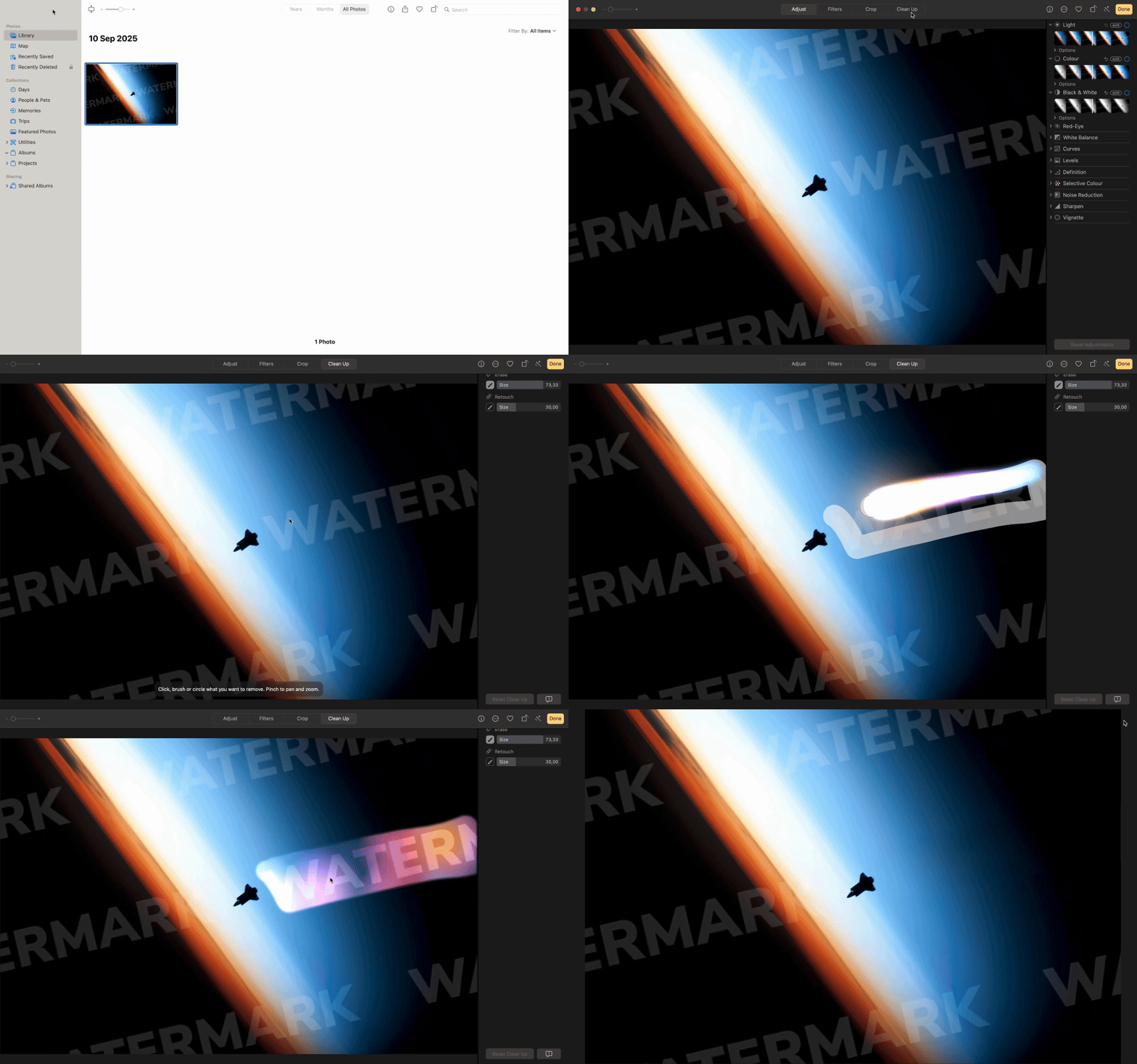
Mac の「写真」アプリを使って透かしを削除できますが、単純なケースにしか適さない点に注意してください。複雑な画像や、透かしの不透明度が高い場合には、編集の跡が目立つことがあります。
- 1Mac の「写真」アプリで写真を開きます。
- 2右上の「編集」をクリックし、「クリーンアップ」タブを開いて、右側のサイドバーから「レタッチ」ツールを選択します。
- 3サイズスライダーを使って、ブラシを透かしを覆えるほど大きくします。
- 4透かしの上をブラシでなぞります。アプリが周囲の領域と自然に馴染ませようとします。
- 5完了したら「完了」をクリックして変更を保存します。
iPhone で写真から透かしを削除する方法
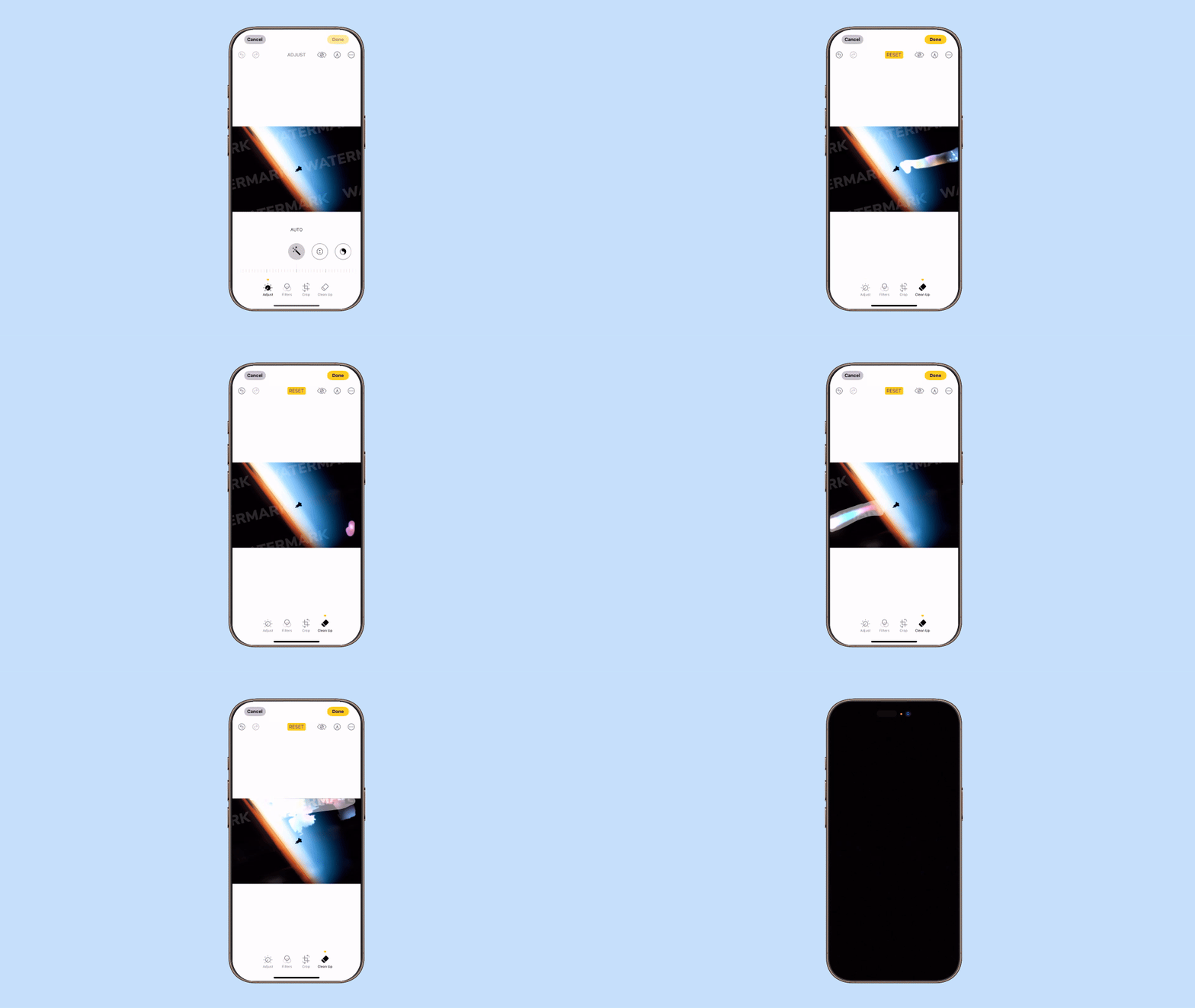
iPhone に標準搭載されている「写真」アプリを使って、写真から透かしを削除できます。ただし、この編集機能は iOS 18 以降でのみ利用可能です。
手順は次のとおりです。
- 1「写真」アプリを開き、透かしのある画像を選択します。
- 2右上の「編集」をタップします。
- 3「切り取りとクリーンアップ」を選択します。
- 4透かしの上を指でなぞって強調表示します。
- 5「完了」をタップして編集した写真を保存します。
多くの端末には透かしを削除するシンプルな内蔵プログラムが既に搭載されており、基本的な修正には十分です。より高度なファイル処理には、PDF Guru ツールの利用をご検討ください。

Android で写真から透かしを削除する方法
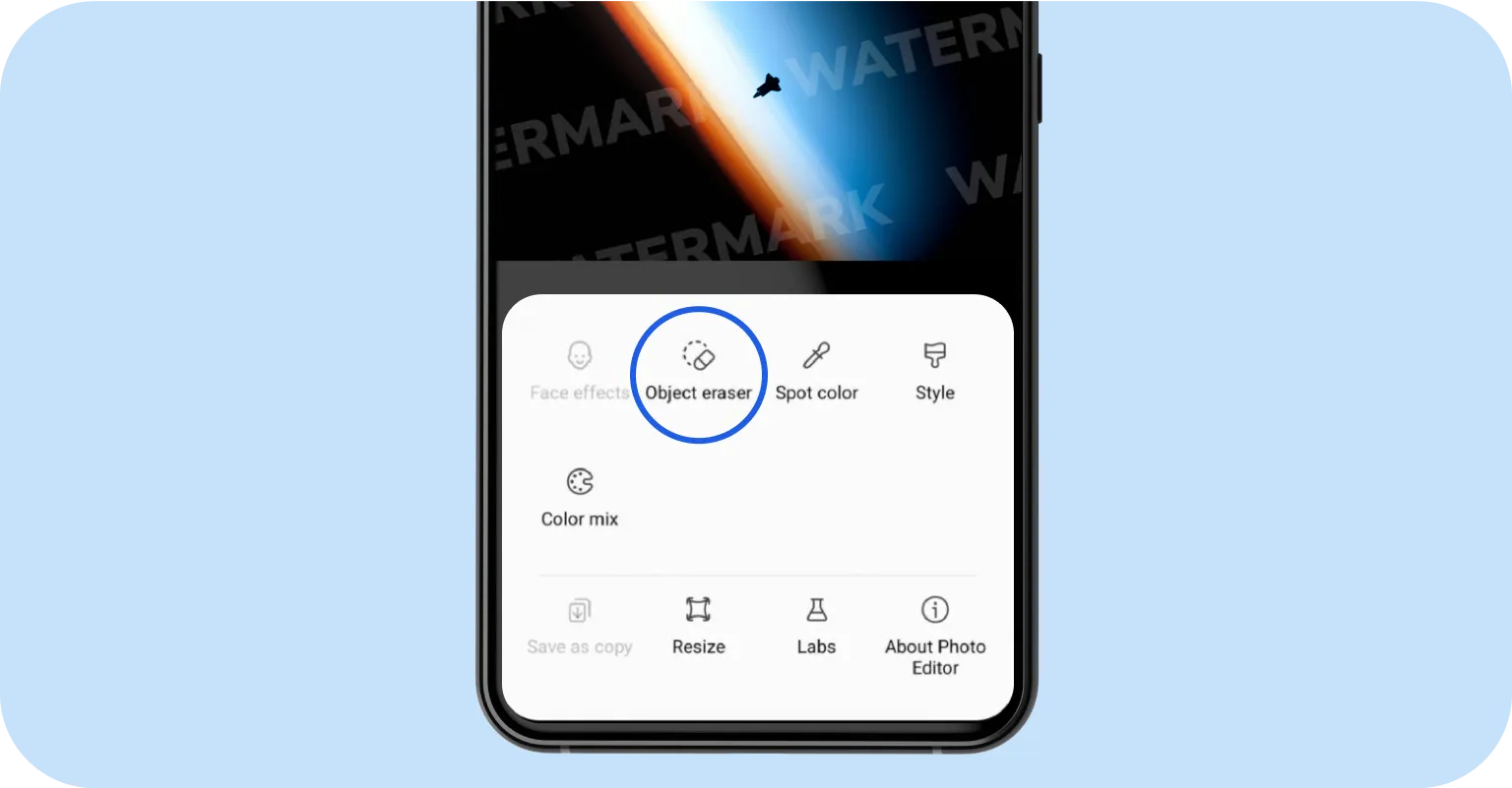
Android で写真から透かしを削除するには、サムスン Galaxy 端末に搭載されているギャラリーアプリを使用できます。手順は次のとおりです。
- 1ギャラリーアプリで写真を開きます。
- 2編集アイコンをタップして編集モードに入ります。
- 3編集ツールから「オブジェクト消しゴム」を選択します。
- 4透かしをタップするか、囲むように描いて選択します。
- 5「消去」をタップして選択した透かしを削除します。
- 6編集した画像を端末に保存します。
別の機種を使用している場合は、Snapseed などの他の透かし除去ツールをお試しください。Google Play ストアからダウンロードできます。
- 1Snapseed を開き、編集したい写真を追加します。
- 2「ツール」セクションに移動し、「シミ除去」を選択します。
- 3指で透かしの上をなぞります。アプリが透かしをきれいにし、背景を補完してくれます。
- 4結果を確認し、写真を保存します。
まとめ
いくつかの方法をご紹介しましたので、写真から透かしを削除する作業はぐっと簡単になったはずです。すべてのツールを試して、ご自身の画像に最適なものを見つけることをおすすめします。
画像を互換性のある形式に変換する必要がある場合は、当社のコンバーターを使えば、ファイルを JPG、PNG、BMP、PDF に簡単に変換できます。これらの形式は、当社の写真透かしリムーバーで完全にサポートされています。