画像入りのPDFを作成する作業は、マーケティング担当者、デザイナー、プレゼンテーションをより魅力的にしたい経営者など、職種を問わず日常的に行われています。ビジュアル要素は、メッセージを伝えるうえで大きな違いを生み出します。
そこで本ガイドでは、PDFファイルに画像を追加する方法をステップバイステップで解説します。最も正確で使いやすい方法をお探しの方には、当社のオンラインツール「PDF Guru」をおすすめします。
PDF Guruを使ってPDFに画像を挿入する方法
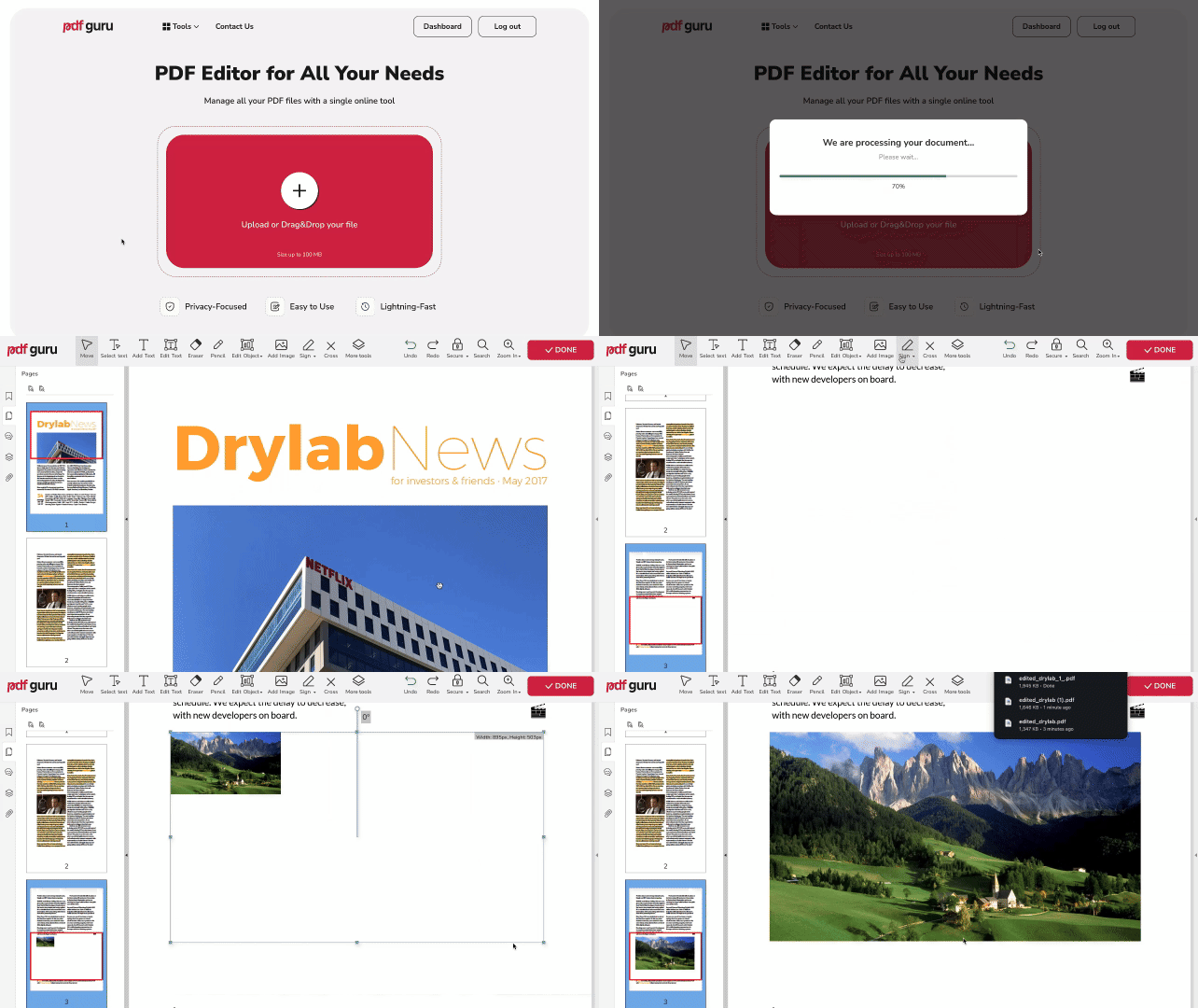
シンプルかつスピーディーに操作できるよう最適化しました。以下の手順に従って、PDFに画像を追加してみましょう。
- 1
- 2ウィンドウにファイルをアップロードし、PDFエディタに読み込まれるのを待ちます。
- 3ツールバーから画像を追加を選び、追加したい画像を選択します。
- 4画像を任意の位置に配置し、必要に応じてサイズを変更します。
- 5完了をクリックし、保存するファイル形式を選んで、ダウンロードを押します。
写真をPDFに追加したい場合でも、その他の編集を行いたい場合でも、当社のツールならスムーズに作業できます。続いて、その他の機能やヒントもご紹介します。
対応している画像形式
当社のエディタは、JPG、PNG、TIFF、WEBP、GIFなど、主要な画像形式に対応しています。画像を追加ツールをクリックするとダイアログボックスが開き、これらの形式のファイルが選択可能になるため、目的のファイルを簡単に選べます。たとえば、PNGをPDFに追加するには、ディレクトリから対象の画像を選択するだけです。
画像の形式が合っていない場合でも、当社のツールで簡単に変換できます。SVGからJPGに変換、HEICからPNGに変換、GIFからPNGに変換など、さまざまな変換が可能です。
画像を左右に回転する方法
PDFに画像を追加したあと、向きを調整したくなることもあるでしょう。手順は次のとおりです。
- 1画像をクリックして編集モードを有効にします。
- 2画像フレームのすぐ上にある円形ハンドルを見つけます。
- 3ハンドルを左右にドラッグして、画像ファイルを任意の角度まで回転させます。
追加した画像を削除する方法
- 1画像を右クリックします。
- 2削除を選択します。
画像の透明度を調整する方法
- 1画像を右クリックし、プロパティを選択します。
- 2スライダーを左右にドラッグして、不透明度を調整します。
MacでPDFに画像を追加できますか?
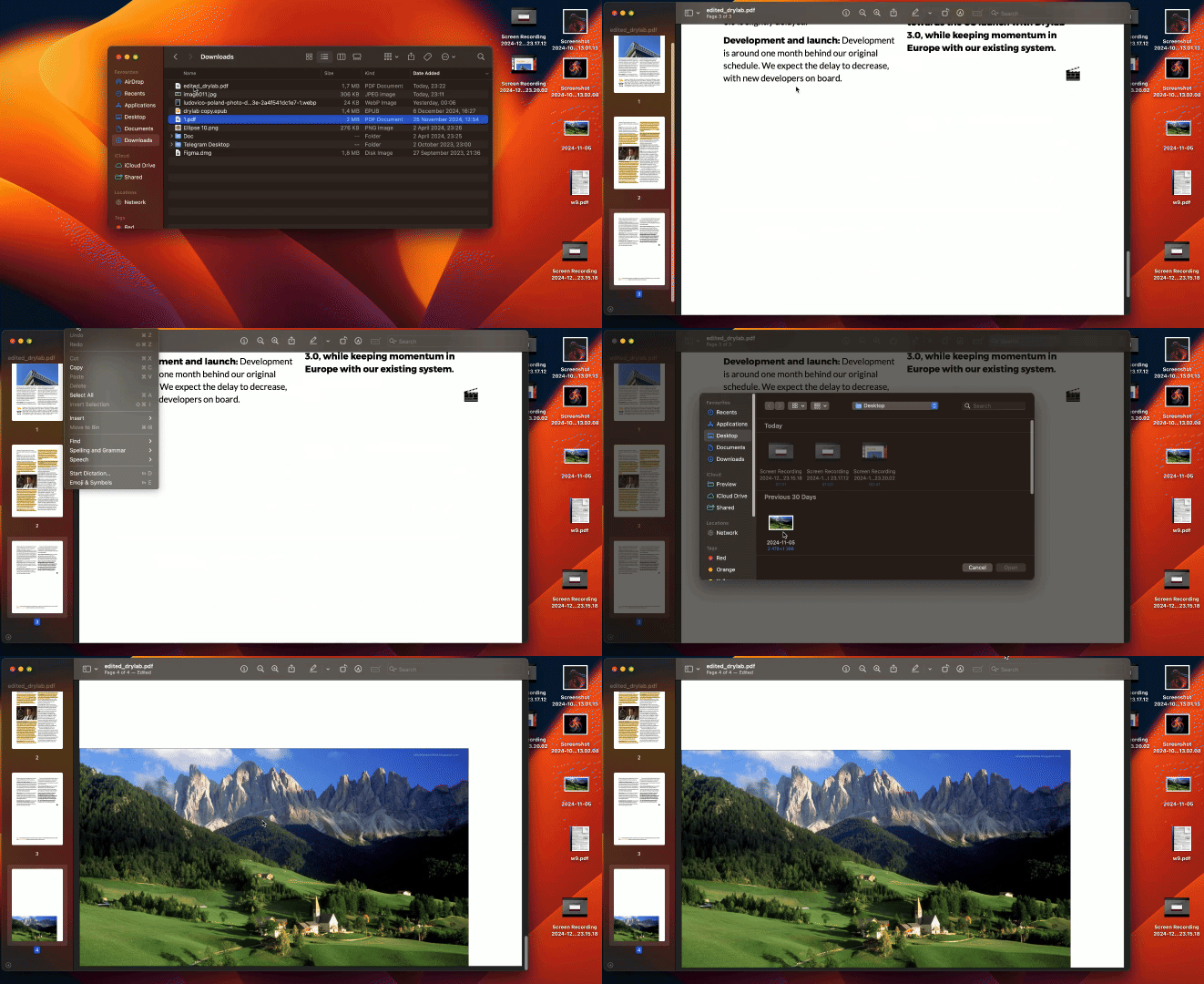
Mac標準のプレビューアプリを使ってPDFファイルに画像を添付することもできますが、その場合は別ページとして追加されます。それでも問題なければ、以下の手順に従ってください。
- 1プレビューでPDFファイルを開きます。
- 2メニューバーの編集をクリックし、挿入 → ファイルからページを追加を選択します。
各画像はPDFの末尾に別ページとして追加されますが、好きな位置に並べ替えることもできます。
画像をPDF内に直接配置したい場合は、PDF Guruなら簡単に行えます。Macを含むあらゆるデバイス・OSで動作します。

ボーナス:PDFをオンラインで安全に保護する方法
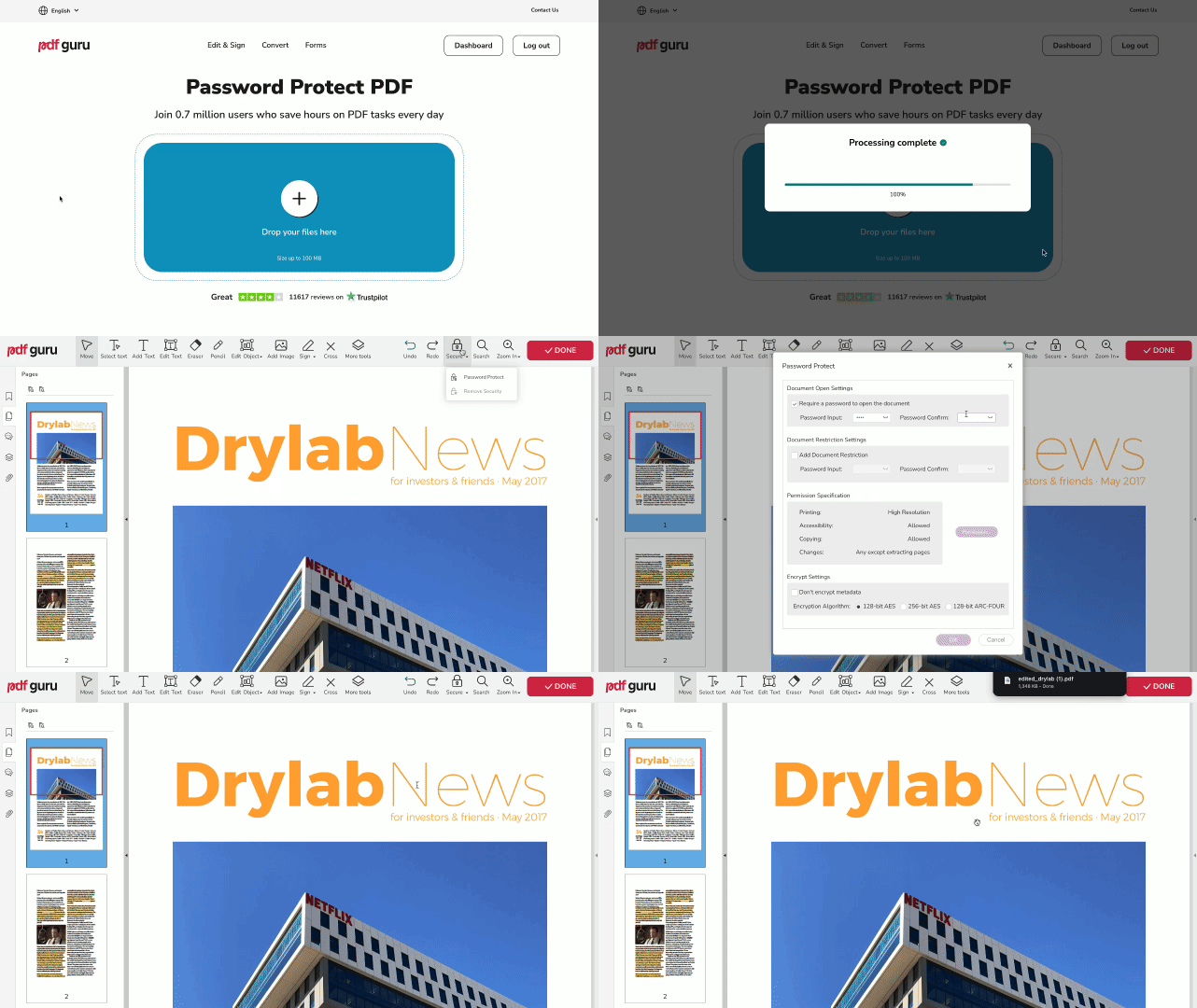
PDFが完成したら、特に機密情報を含む場合はパスワードで保護することをおすすめします。これにより、データを安全に保ち、不正アクセスを防ぐことができます。暗号化によって、機密文書もしっかり守られます。
以下の手順に従ってください。
- 1
- 2ウィンドウにファイルをアップロードします。
- 3PDFエディタの上部メニューからセキュリティ → パスワード保護を選択します。
- 4設定パネルで必須項目を確認し、入力します。
- 5完了をクリックして完了し、希望のファイル形式を選んでダウンロードを押します。
PDF文書の編集中にパスワードを追加することもできます。上部メニューのセキュリティオプションをクリックし、上記と同じ手順に従ってください。