

TXT PDF 변환 도구
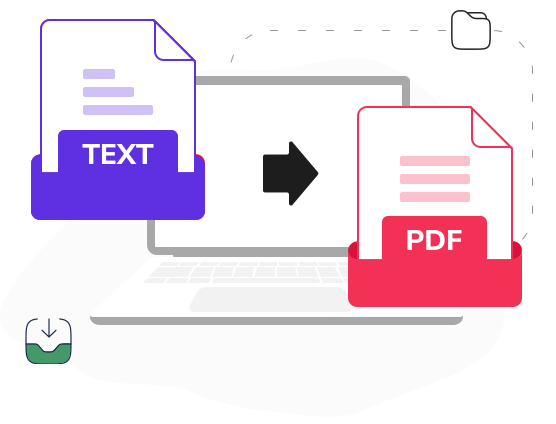
텍스트를 PDF로 변환하는 방법
 첫 번째 파일을 무료로 다운로드하세요. PDF Guru를 계속 사용하려면 구독 플랜 중 하나를 선택하세요.
 편집기에 텍스트를 입력하거나 붙여 넣거나, 파일(TXT, DOC, DOCX)을 업로드합니다.
 글꼴, 크기, 서식 등을 원하는 대로 설정합니다.
 ‘PDF로 변환’을 선택한 뒤 파일을 기기에 다운로드합니다.
업계 리더의 신뢰와 인증




PDF Guru로 텍스트를 PDF로 만들어야 하는 이유

두 가지 입력 방식
편집기에 텍스트를 직접 입력하거나 붙여 넣거나 TXT, DOC, DOCX 파일을 업로드해 원하는 방식으로 시작할 수 있습니다.
실시간 서식 지정
편집기에 내장된 글꼴, 크기, 스타일, 정렬 도구로 입력과 동시에 텍스트 서식을 지정합니다.
고품질 PDF 파일
텍스트 PDF 생성기가 고품질 결과를 제공하므로 변환할 때마다 문서가 정돈되고 전문적으로 보입니다.어느 기기에서나 이용
Windows, macOS, Linux, Android, iOS를 지원해 데스크톱, 태블릿, 모바일에서 텍스트로 PDF를 만들 수 있습니다.명확한 탐색
단순하고 깔끔한 레이아웃 덕분에 모든 옵션을 한눈에 찾고 헤매지 않고 작업할 수 있습니다.파일 보호
텍스트 메모를 PDF로 바꾸는 모든 단계에서 업계 표준 보안이 파일을 안전하게 보호합니다.
최고의 TXT PDF 변환기를 향해
이 텍스트 PDF 컨버터는 계속 발전하고 있습니다. 이제 파일 업로드뿐 아니라 텍스트를 직접 입력하거나 붙여 넣고, PDF 텍스트의 글꼴과 크기, 레이아웃을 제어하는 완전한 편집기에서 원하는 모양으로 다듬을 수 있습니다. 처리 전 과정에서 파일은 안전하게 보호됩니다. 또한 이 기능은 문서 편집, 병합, 압축, 서명 기능도 제공하는 PDF Guru의 일부입니다. 팀은 언제나 새로운 기능을 개발하고 있으므로 앞으로 더 많은 기능이 추가됩니다.
사용자들의 의견

자주 묻는 질문
텍스트로 PDF를 만드는 방법은 무엇인가요?

텍스트로 PDF를 만들 때는 직접 입력하거나 붙여 넣거나 파일을 가져올 수 있습니다.
옵션 1: 편집기에 텍스트를 직접 입력하거나 붙여 넣고 글꼴, 크기, 서식 도구로 꾸민 뒤 ‘PDF로 변환’을 클릭합니다.
옵션 2: TXT, DOC, DOCX 파일을 업로드하고 편집기에서 필요한 부분을 수정한 뒤 ‘PDF로 변환’을 클릭합니다.
어느 방식을 택해도 몇 초 만에 텍스트에서 PDF를 만들 수 있으며 변환 직전까지 편집할 수 있습니다.
메모를 어떻게 PDF로 저장할 수 있나요?
메모를 PDF로 저장할 때는 두 가지 간단한 방식으로 내용을 가져올 수 있습니다.
메모가 이미 TXT, DOC, DOCX 파일로 저장되어 있다면 파일을 업로드하세요. 다른 앱에 있다면 텍스트를 복사해 편집기에 바로 붙여 넣습니다. 그런 다음 필요에 따라 서식을 정리하고 메모를 PDF로 변환하세요.
메모장 파일을 PDF로 변환하는 작업은 몇 초면 끝납니다. 놓친 수정 사항이 있더라도 파일이 계정에 남아 있으므로 다시 편집하고 다운로드할 수 있습니다.
텍스트 변환기는 어떤 플랫폼을 지원하나요?
이 변환기는 Windows, macOS, Linux, iOS, Android 등 모든 주요 플랫폼을 지원합니다. 브라우저에서만 실행되므로 별도의 설치 없이 데스크톱, 태블릿, 모바일에서 텍스트를 PDF로 저장할 수 있습니다.
모바일에서 텍스트를 PDF로 변환하려면 어떻게 하나요?
휴대전화나 태블릿의 브라우저에서 PDF Guru를 여세요. 편집기에 텍스트를 직접 입력하거나 붙여 넣거나 TXT, DOC, DOCX 파일을 업로드한 뒤 PDF로 변환합니다.
어떤 파일 형식을 PDF로 변환할 수 있나요?
PDF Guru의 온라인 PDF 파일 변환기에서는 일반적인 사무용 문서, 이미지, 텍스트 파일 대부분을 PDF로 변환할 수 있습니다. 이 도구에서는 특히 TXT, DOC, DOCX 파일을 변환하거나 편집기에 직접 입력하거나 붙여 넣어 텍스트를 추가할 수 있습니다. 문서를 PDF로 변환할 때 필요한 입력 방식을 선택하세요.
TXT 파일을 PDF로 변환하려면 어떻게 하나요?
TXT 파일을 업로드하면 편집기에서 바로 열립니다. 필요한 내용을 수정하고 글꼴, 크기, 서식을 조절한 뒤 ‘PDF로 변환’을 클릭하고 파일을 다운로드하세요.
TXT 파일은 이미지나 복잡한 서식이 없는 일반 텍스트만 담고 있어 온라인 도구가 텍스트 PDF 변환 작업을 특히 빠르게 처리합니다.
텍스트를 PDF로 변환하는 도구는 언제 사용해야 하나요?
원시 텍스트 파일이나 직접 입력하거나 붙여 넣은 내용을 바로 사용할 수 있는 완성 문서로 만들어야 할 때 사용하세요. PDF는 모든 화면에서 똑같이 보이므로 인쇄, 공유, 보관에 적합합니다. 텍스트로 만든 PDF 문서도 화면마다 동일하게 표시됩니다.
상대방에게 Word가 없어도 PDF는 만든 모습 그대로 열립니다. 이 온라인 PDF 변환 도구로 만든 문서도 간편하게 공유할 수 있습니다.
PDF Guru는 어떻게 해지하나요?
PDF Guru 계정 설정에서 이용 중인 플랜을 해지하거나, 고객 지원팀에 연락해 구독 해지를 요청할 수 있습니다. 이미 결제한 청구 기간이 끝날 때까지 계정을 계속 이용할 수 있습니다.
PDF 문서와 함께 작업할 도구 선택
기타 형식