In deze handleiding ontdek je hoe je links maakt in PDF-bestanden. Waarom? Omdat niemand graag naar informatie zoekt als één klik je direct kan brengen waar je moet zijn.
Maar laten we eerst de basis behandelen.
Kunnen PDF's links bevatten?
Absoluut! Je kunt klikbare links toevoegen aan je bestanden — met PDF Guru en Google Docs gaat dat snel en eenvoudig. Verderop in deze gids leggen we je stap voor stap uit hoe het werkt.
Hoe werken links in een PDF?
Wanneer je een hyperlink toevoegt aan een PDF, kun je tekst, afbeeldingen of knoppen klikbaar maken, zodat lezers naar externe websites, e-mailadressen of andere pagina's binnen hetzelfde document kunnen navigeren. Deze functie maakt je documenten gebruiksvriendelijker en interactiever voor je lezers.
Onze PDF-editor maakt het eenvoudig om links in je PDF in te voegen. Test ze na het opslaan even, zodat je zeker weet dat alles werkt zoals verwacht.

Waarom links toevoegen aan PDF-bestanden
Er zijn verschillende redenen waarom je klikbare links in een PDF zou willen aanmaken.
Ten eerste is het een simpele manier om je document nuttiger en lezersvriendelijker te maken. Als lezers op links kunnen klikken voor meer informatie, hoeven ze geen tijd te verspillen met zelf zoeken. Het helpt lezers gefocust te blijven en biedt snelle toegang tot gerelateerde inhoud.
Ten tweede verbeteren klikbare links de navigatie. Als je PDF lang is of meerdere secties bevat, kunnen lezers via links direct naar het exacte onderdeel springen dat ze nodig hebben — handig in een lange inhoudsopgave (table of contents).
Ten derde maakt het aanmaken van een hyperlink in een PDF het document interactiever. Door te linken naar externe websites, video's of andere documenten bied je je lezers een boeiendere ervaring en extra bronnen om te verkennen, oftewel toegang tot externe bronnen.
Hoe hyperlinks toevoegen aan PDF's met PDF Guru
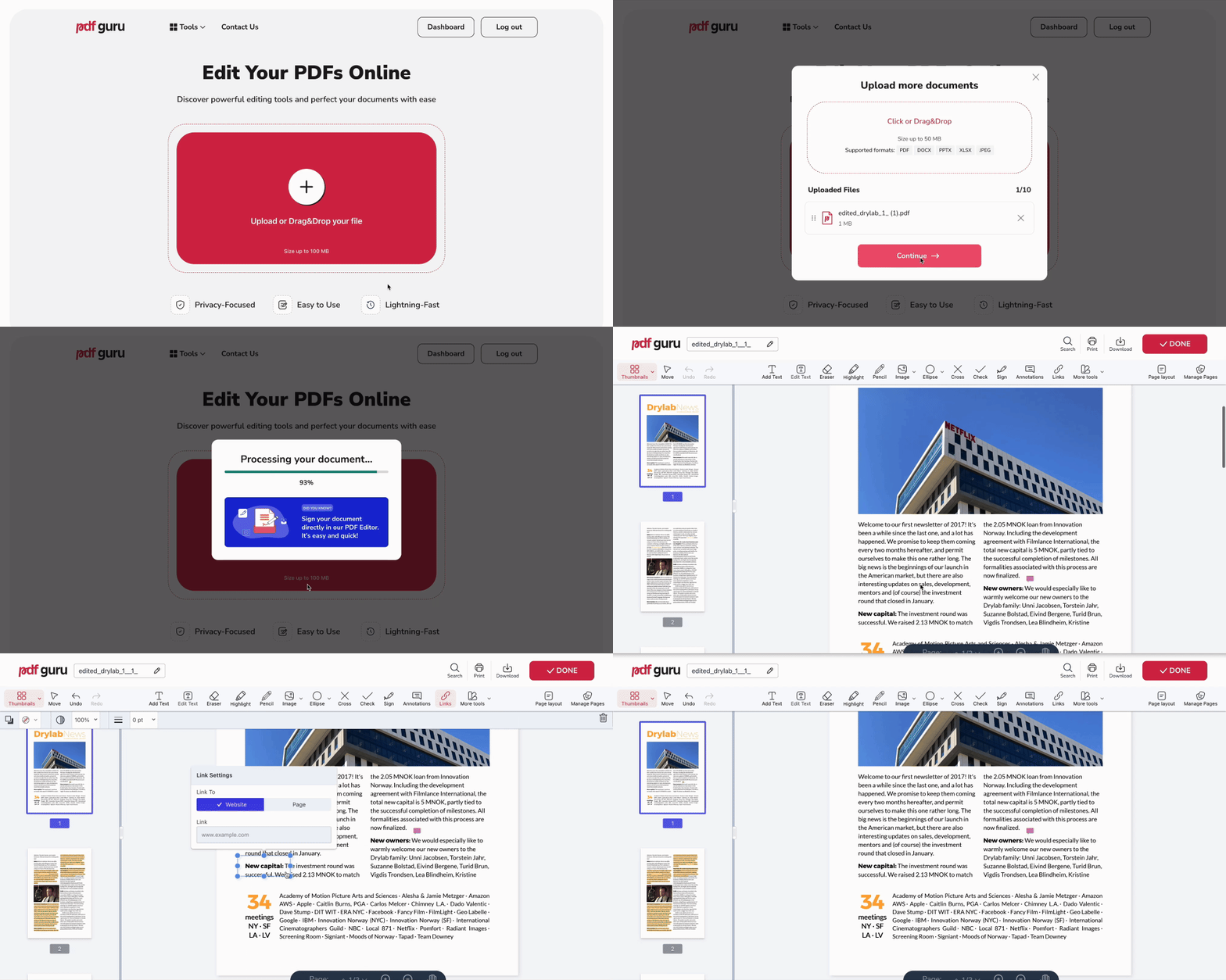
Hyperlinks toevoegen aan PDF's met onze online tool is een fluitje van een cent. Volg deze stappen om je document nog handiger te maken:
- 1
- 2Ga naar het gereedschap Links in het bovenmenu.
- 3Selecteer de tekst, afbeelding of knop die je wilt linken.
- 4Plak de URL (webadres) of kies een pagina binnen je PDF.
- 5Klik op Klaar, kies het bestandsformaat en de naam, en download je bestand.
Wil je extra controle over de plaatsing? Teken een rechthoek rond het element dat klikbaar moet worden, sleep de rechthoek naar de gewenste positie, stel de linkactie in en bekijk hoe de link verschijnt in het eindresultaat.
Zoals je ziet, is een PDF met links maken met PDF Guru een kwestie van seconden. Wil je later wijzigingen aanbrengen? Ga dan naar je Dashboard, waar je bestand veilig is opgeslagen en klaar staat om bewerkt te worden.
Waarom PDF gebruiken bij het toevoegen van een hyperlink in een PDF?
PDF is niet het enige formaat waarmee je links kunt aanmaken — Microsoft Word, Google Docs en andere editors bieden vergelijkbare functionaliteit. Toch heeft PDF unieke voordelen. De opmaak blijft behouden op elk digitaal apparaat, dus je hyperlinks blijven precies op de plek waar je ze hebt geplaatst, ongeacht wie de PDF opent — ook op macOS. Je kunt het document ook beveiligen met een wachtwoord, waardoor je toegang of bewerking beperkt tot alleen wie jij kiest.
Je kunt voor deze taak ook een desktop PDF-editor gebruiken, hoewel deze meestal een betaald abonnement vereist voor de meeste bewerkingsfuncties.
Moet je je bestand eerst converteren naar PDF voordat je links toevoegt? Geen probleem! Met onze PDF-converter verander je bestanden snel naar precies wat je nodig hebt. Met onze uitgebreide toolbox wissel je in seconden van formaat — of het nu gaat om Word naar PDF, Tekst naar PDF, PDF naar afbeelding of EPUB naar MOBI. Bewerk al je PDF's makkelijk en snel.
Hoe links invoegen met Google Docs
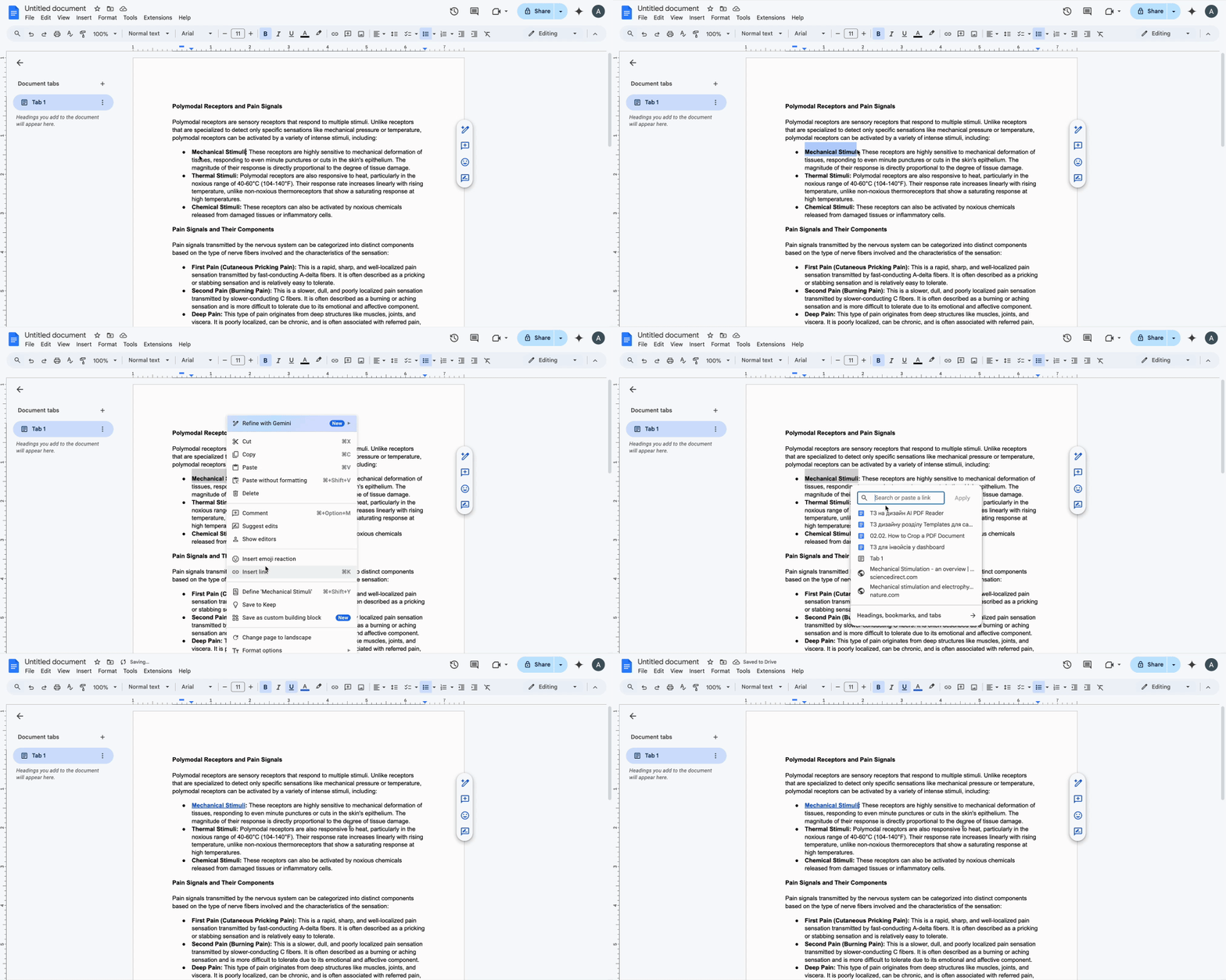
Nog niet klaar om in PDF-bewerking te duiken? Je kunt ook beginnen door direct een link aan te maken in je Google Doc waar je aan werkt. Op dit platform kun je eenvoudig links toevoegen terwijl je nog inhoud aan het schrijven bent — en je kunt het bestand altijd later naar PDF converteren. Een stabiele internetverbinding is wel handig.
- 1Open je document in Google Docs.
- 2Markeer de tekst of klik op de afbeelding die je wilt linken.
- 3Klik op het pictogram Link (het lijkt op een ketting) of druk op Ctrl + K (Windows) / Command + K (Mac). Een dialoogvenster verschijnt.
- 4Plak de URL in dit dialoogvenster en klik op Toepassen.
Wil je vooraf nog even een voorbeeld (preview) zien? Beweeg dan je muis over de link om hem te controleren.
Tot slot
Nu weet je hoe je een hyperlink invoegt in een PDF met PDF Guru en hoe je dat doet bij andere bestandstypen binnen Google Docs. Of je nu liever een simpele tool gebruikt of een uitgebreide desktopoplossing, met PDF Guru zit je goed. Je kunt meer dan alleen links toevoegen — PDF's comprimeren, converteren, samenvoegen, formulieren invullen en nog veel meer. Kies de optie die het beste bij jou past!