Hoewel JPG's geweldig zijn om de bestandsgrootte klein te houden, kunnen ze bij elke bewerking aan kwaliteit inboeten. Overschakelen naar het PNG-formaat is ideaal in situaties waarin je scherpe details en betere compatibiliteit voor bewerking nodig hebt. In deze gids laten we je stap voor stap zien hoe je JPG-bestanden omzet naar PNG op verschillende apparaten, met PDF Guru als jouw oplossing.
Wat zijn de JPG- en PNG-formaten?
Of je nu foto's online deelt of een opvallend ontwerp maakt, zorg dat je de basis kent:
- JPG (JPEG), afkorting van Joint Photographic Experts Group, is een van de populairste afbeeldingsformaten omdat het de bestandsgrootte klein houdt door afbeeldingen te comprimeren. Daardoor zijn JPG's perfect voor foto's en webafbeeldingen waarbij snelle laadtijd belangrijk is. Het herhaaldelijk opslaan van bewerkte bestanden kan echter leiden tot een geleidelijk kwaliteitsverlies.
- PNG, of Portable Network Graphics, behoudt alle details van de afbeelding, dus er is geen kwaliteitsverlies. Dit formaat is ideaal voor afbeeldingen, logo's en alle beelden die scherp en helder moeten blijven. Klinkt als een perfecte keuze, toch? Maar er zit een keerzijde aan — ze zijn groter dan JPG's en nemen meer opslagruimte in beslag.
Wat bieden PNG-bestanden dat JPG-bestanden niet bieden?
PNG-bestanden hebben verschillende voordelen, waardoor ze in bepaalde situaties de beste keuze zijn:
- Lossless compressie: PNG's gebruiken lossless compressie, wat betekent dat de beeldkwaliteit elke keer dat je het bestand opslaat intact blijft. Dit is ideaal voor afbeeldingen die veel detail vereisen, zoals grafische ontwerpen en illustraties.
- Betere beeldkwaliteit: PNG's behouden scherpte en helderheid, vooral bij afbeeldingen met tekst of scherpe randen.
- Breed kleurbereik: Met ondersteuning voor miljoenen kleuren zorgen PNG's voor een accurate en rijke kleurweergave, vaak beter dan wat je in JPG's ziet.
- Flexibiliteit bij bewerking: Omdat PNG een lossless formaat is, biedt het meer bewerkingsflexibiliteit zonder dat de beeldkwaliteit achteruitgaat.

Hoe JPG naar PNG omzetten met PDF Guru
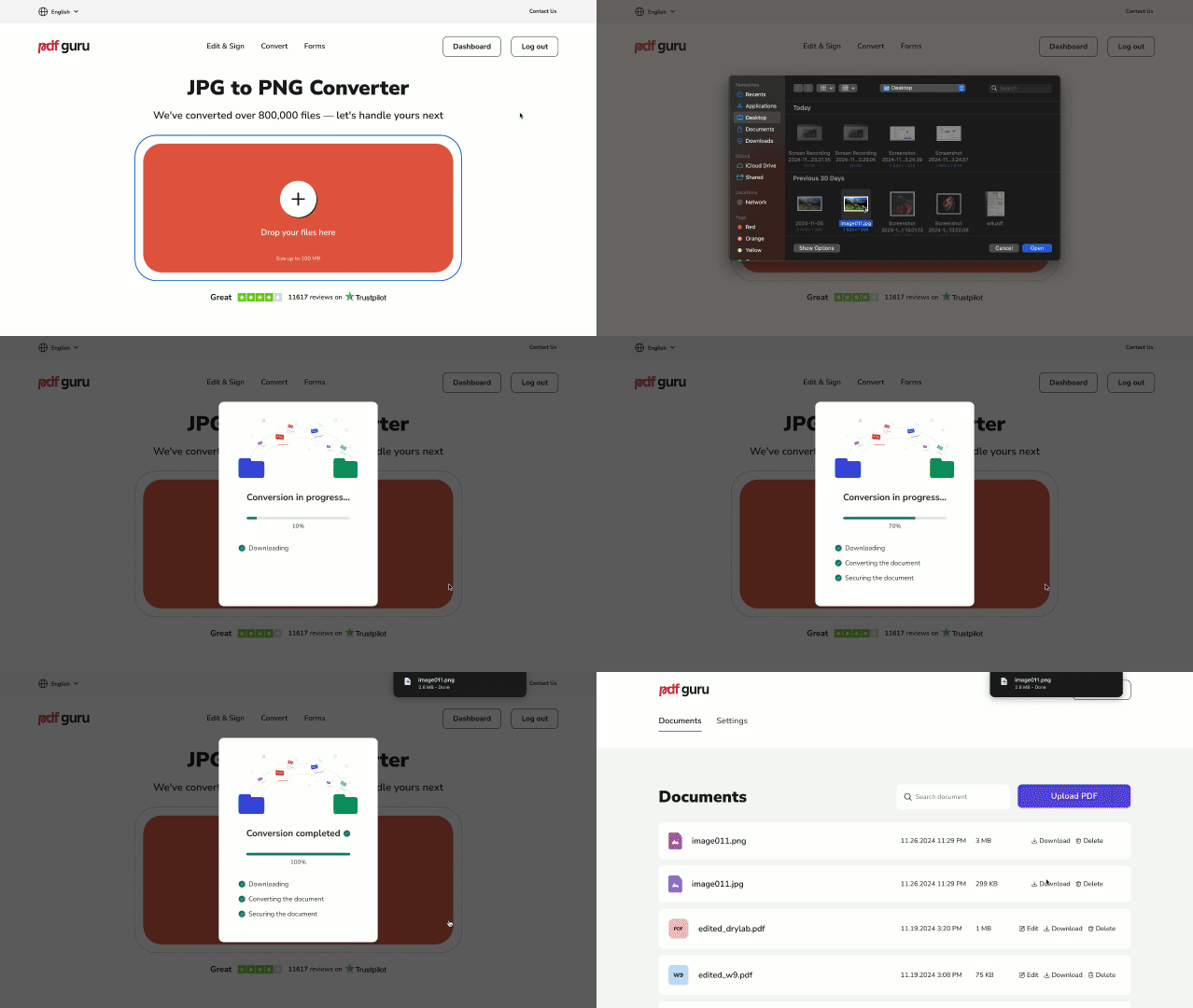
Laten we het praktisch maken! Hier is een snelle en eenvoudige manier om je afbeeldingen om te zetten met onze online tool. Je kunt deze ook gebruiken op pc of mobiel zonder extra software te installeren:
- 1Ga naar de JPG naar PNG converter via de link of selecteer de optie Converteren in het menu bovenaan het venster.
- 2Klik op de +-knop of sleep je JPG-afbeelding in het venster.
- 3Wacht even tot de tool de conversie heeft voltooid.
- 4Download je nieuwe PNG-bestand na de conversie naar je apparaat. Het wordt ook opgeslagen in je account, zodat je het eenvoudig terugvindt.
Werken met verschillende bestandstypen doen we allemaal, en wisselen tussen formaten hoort er gewoon bij. Wist je bijvoorbeeld dat je JPG naar PDF of andersom — PDF naar JPG — kunt converteren? PDF is een van de meest gebruikte documentformaten, maar veel mensen weten niet dat het eenvoudig kan worden omgezet van en naar afbeeldingsbestanden. En er is meer met PDF Guru! Je kunt eenvoudig wisselen tussen PDF en andere formaten zoals Word, Excel, PowerPoint, MOBI en EPUB. Upload gewoon je bestand en laat de technische magie aan ons over.
Hoe JPG naar PNG converteren op Mac
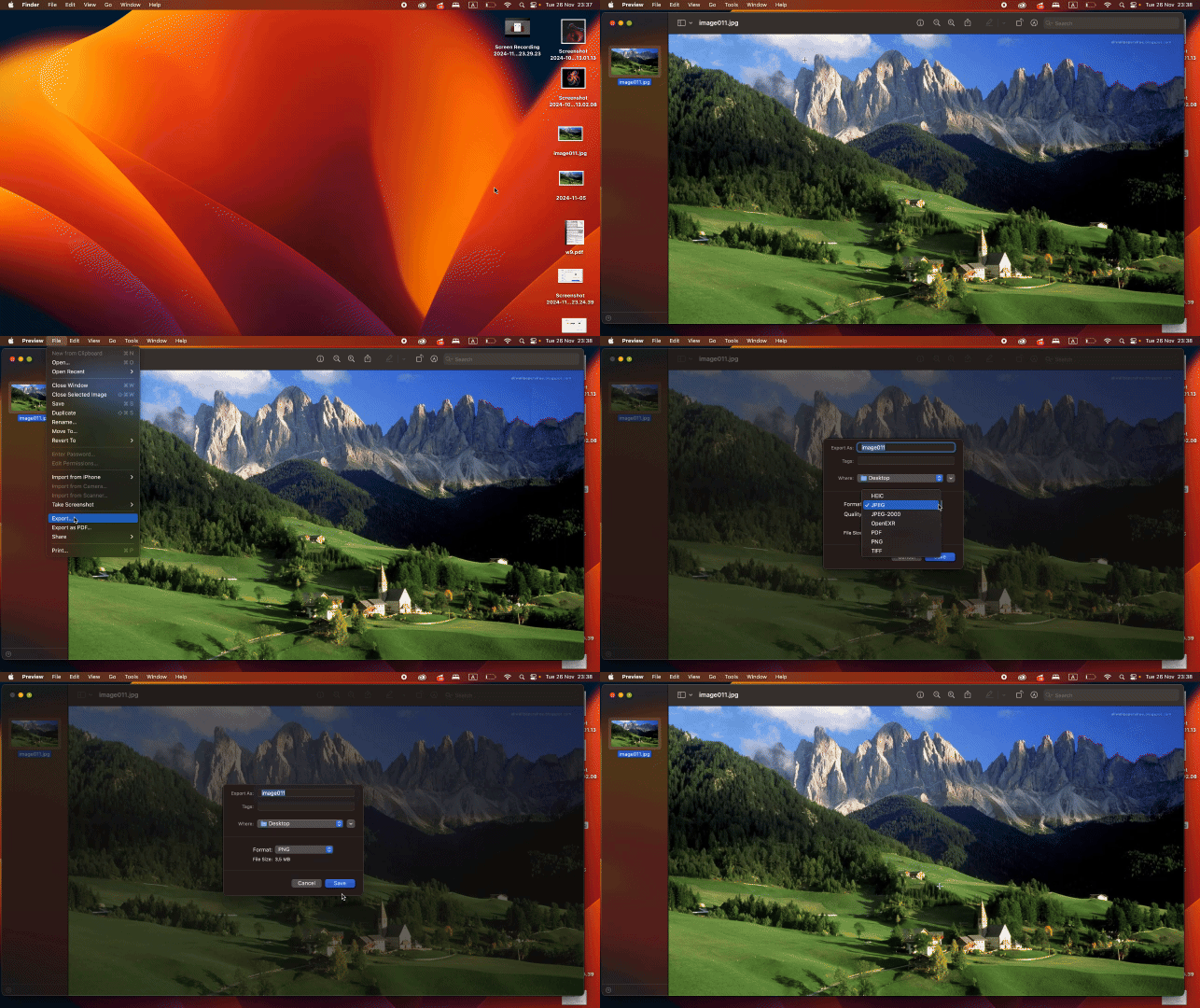
Gebruik de ingebouwde Preview-app als JPEG naar PNG converter. Dit moet je doen:
- 1Open het JPG-bestand in Preview.
- 2
- 3
Hoe JPG naar PNG converteren op Windows
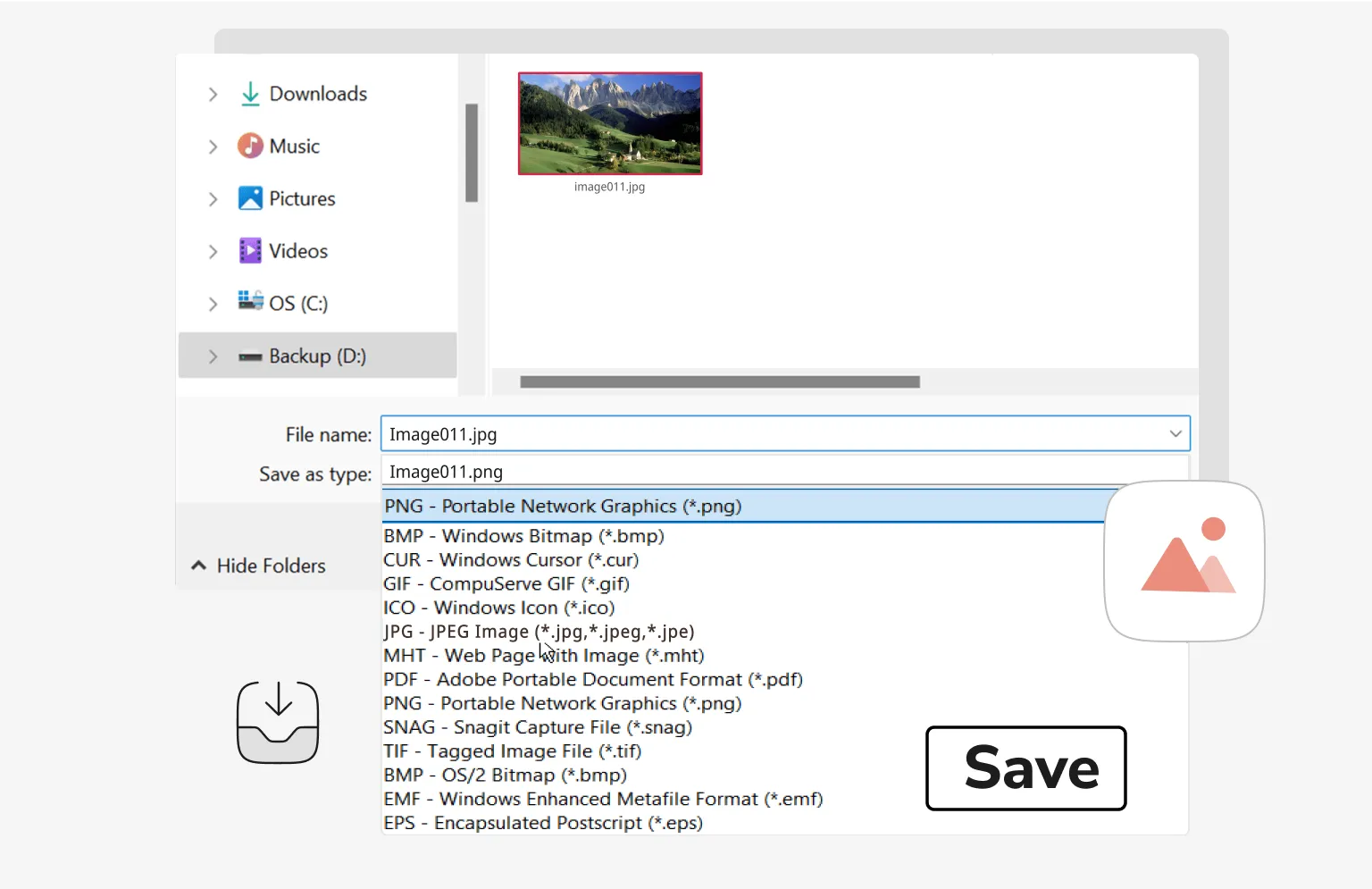
Wil je een JPEG omzetten naar PNG op Windows, dan maakt de ingebouwde Paint-app dat heel eenvoudig. Volg deze stappen:
- 1Klik met de rechtermuisknop op het bestand en kies Bewerken om het in Paint te openen.
- 2Ga in de Paint-app naar Bestand en selecteer Opslaan als.
- 3
- 4Klik op Opslaan en kies vervolgens de gewenste locatie voor het bestand.
Hoe JPG naar PNG converteren op Android
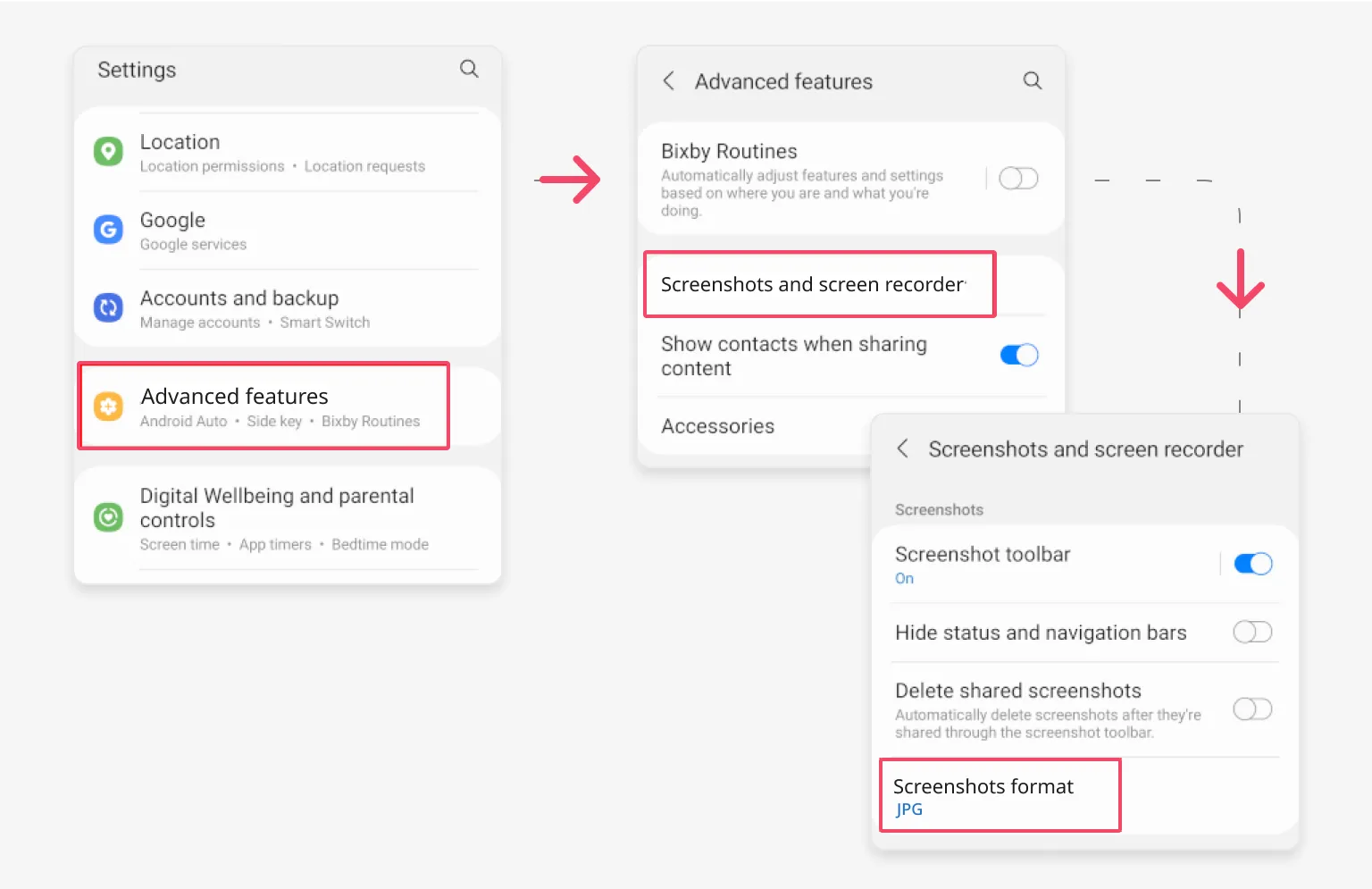
Hoewel Android geen eenvoudige manier biedt om het JPG-formaat te wijzigen naar PNG, is er een oplossing waarbij je gebruikmaakt van schermafbeeldingen. Zo werkt het:
- 1Ga naar de Instellingen-app op je apparaat.
- 2Scroll naar beneden en tik op Geavanceerde functies.
- 3Zoek en selecteer Schermafbeeldingen en schermrecorder uit de opties.
- 4Tik op de optie Formaat. Je ziet het huidige standaard formaat (waarschijnlijk JPG).
- 5Selecteer PNG uit de lijst met beschikbare formaten.
- 6Het nieuwe formaat wordt toegepast en alle toekomstige schermafbeeldingen worden opgeslagen als PNG-bestanden.
Kleine tip: Wanneer je JPG naar PNG converteert, kun je transparante achtergronden maken door de opvulling te verwijderen.
Tot slot
Probeer enkele van de bovenstaande methoden uit om te zien welke voor jou het beste werkt. Als je meer zoekt dan alleen een basis formaatwijziging, dan verandert onze JPG naar PNG converter ook in een compressor, editor, samenvoeger en meer — klaar om al je bestandsbehoeften aan te pakken, van upload tot download in één handige tool.