PDF-bestanden worden veel gebruikt om documenten te delen, omdat ze de opmaak en lay-out behouden op verschillende apparaten en platforms. TXT-bestanden (ook bekend als "plain text" of simpelweg "tekst") zijn daarentegen eenvoudiger en veelzijdiger als het gaat om bewerken en het uittrekken van gegevens.
Een PDF-bestand naar tekst converteren kan lastig zijn, omdat het uittrekken van tekst uit een vaste lay-out complex is. Toch is deze conversie essentieel voor taken waarbij je tekst makkelijk wilt bewerken, zoals data-analyse, redactie of het maken van doorzoekbare tekstbestanden.
In dit artikel bekijken we de verschillen tussen deze twee bestandstypes en leggen we uit hoe je een PDF naar tekst omzet met diverse tools.
Wat is een .TXT-bestand?
Tekst- of TXT-bestanden, een afkorting van "Text File Document", zijn eenvoudige tekstbestanden zonder speciale opmaak. Je kunt ze op vrijwel elk apparaat openen zonder compatibiliteitsproblemen. Deze bestanden worden meestal gemaakt met basistekstprogramma's zoals Microsoft Notepad of Apple TextEdit, waarmee je ze ook kunt openen en lezen.
Maar wat is het verschil tussen het PDF- en het tekstformaat? Een PDF-document kan zowel tekst als afbeeldingen bevatten en heeft veel opmaakopties. Een tekstbestand bevat daarentegen alleen plain text zonder opmaak. Je kunt beide op verschillende apparaten gebruiken, maar tekst is veel eenvoudiger en heeft minder functies.
Wanneer kies je voor plain text in plaats van PDF
- Tekst schrijven: Hoewel DOC- en PDF-formaten ruimte bieden voor mooie visuals, zijn tekstdocumenten perfect voor het maken van eenvoudige inhoud, vooral wanneer geavanceerde software niet beschikbaar is.
- Softwarecode en systeemlogs: Tekstbestanden worden veel gebruikt in softwareapplicaties, op servers en door ontwikkelaars om code op te slaan. Door hun eenvoud zijn ze toegankelijk en goed leesbaar voor zowel programmeurs als andere gebruikers.
- Beheer en opslag van ruwe data: Tekstbestanden zijn ideaal om ruwe data, zoals financiële rapporten of code, in een goed leesbaar formaat op te slaan. Ze voorkomen compatibiliteitsproblemen en kunnen overgezet worden naar complexere software voor verdere verwerking.
Hoe converteer je een PDF naar het tekstformaat met PDF Guru

Wil je een PDF naar tekst omzetten? Dan doe je dat eenvoudig met onze online converter — PDF Guru. Volg deze stappen:
- 1
- 2Klik op de knop + om je PDF-bestand te uploaden, of sleep het bestand naar het uploadvak.
- 3Wacht een paar seconden tot de tool de PDF naar plain text converteert.
- 4Klaar! Het geconverteerde bestand wordt naar je apparaat gedownload en opgeslagen in je account.
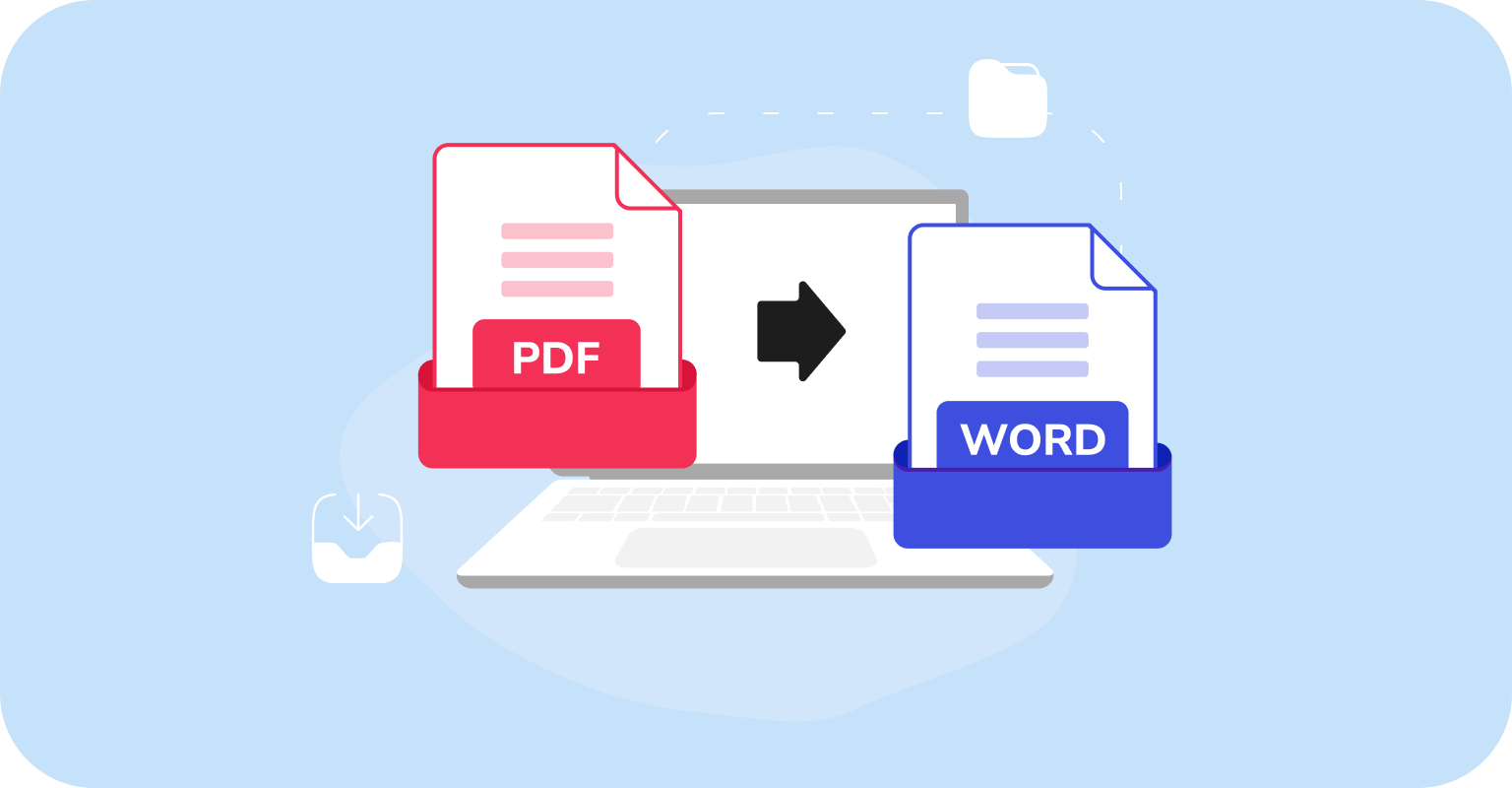
Ben je een Microsoft Office-gebruiker en werk je liever met gangbare bestandstypes zoals DOCX? Geen probleem; je kunt eenvoudig PDF naar Word converteren of andersom — Word naar PDF. Onze online PDF-tool ondersteunt diverse bestandstypes, waaronder Excel en PPT, en kan in batch werken voor meerdere bestanden tegelijk — ideaal voor een vlotte export naar de cloud.

Hoe converteer je een PDF naar tekst op een Mac

Heb je een Mac? Dan kun je een PDF op twee manieren omzetten in kopieerbare tekst.
Optie 1. Gebruik Preview om tekst te kopiëren en plakken
De makkelijkste manier om een PDF naar tekst om te zetten op Mac is met Preview. Hiermee kun je tekst uit je PDF's kopiëren en vervolgens bewerken in apps zoals Notes, Google Docs en meer.
Zo doe je dat:
- 1Open het PDF-bestand (het opent automatisch in Preview).
- 2Klik op Tools in het bovenste menu, kies Tekstselectie en sleep met de muis over de tekst die je wilt kopiëren.
- 3Of ga naar Bewerken en kies Alles selecteren om automatisch alle tekst te selecteren.
- 4Klik op Bewerken in het bovenste menu en kies Kopiëren.
- 5Open je favoriete teksteditor en plak de tekst.
Preview is misschien niet de beste PDF-naar-tekst-converter, maar wel handig voor eenvoudige documenttaken zoals samenvoegen, beveiligen met een wachtwoord, ondertekenen, annoteren en tekst markeren.
Optie 2. Tekst uit PDF halen met Automator

Een andere kosteloze methode voor Mac-gebruikers om een PDF naar plain text te converteren is met Automator, een standaard Mac-app.
Zo gebruik je het:
- 1Open de Automator-app.
- 2Kies Workflow uit de opties en sleep je bestand naar het venster.
- 3Klik in het gedeelte Library op PDFs en dubbelklik op PDF-tekst extraheren in de getoonde lijst.
- 4Kies vervolgens je voorkeursformaat: Plain Text (TXT) of Rich Text (RTF).
Controleer de opslaglocatie in het veld Save Output to en klik op de knop Run rechtsboven om de PDF naar een tekstbestand te transcriberen. Het bestand verschijnt automatisch op de door jou gekozen bestemming.
Zoals je ziet kan het converteren van PDF naar TXT-bestanden vrij eenvoudig zijn, mits je de juiste methode kiest die past bij jouw doel. Ingebouwde apps bieden basisfunctionaliteit, maar onze online PDF-editor biedt een innovatieve oplossing zonder beperkingen, met geavanceerde functies zoals OCR die nauwkeurige tekstherkenning mogelijk maken. Of je nu Windows of Linux gebruikt, je hebt alleen een internetverbinding nodig om aan de slag te gaan.