Wanneer je de aandacht wilt vestigen op de belangrijkste delen van een document, is de markeertool je beste vriend. Of je nu aan het studeren bent, een rapport doorneemt of aan een project werkt, het helpt je georganiseerd te blijven en houdt belangrijke informatie centraal in beeld.
In deze gids bespreken we hoe je tekst kunt markeren in een PDF met behulp van ons platform PDF Guru en zijn intuïtieve tools. Wil je snel tekst markeren, dan kun je gemakkelijk je PDF markeren met onze handige functies.
Hoe markeer je tekst in een PDF-bestand met PDF Guru
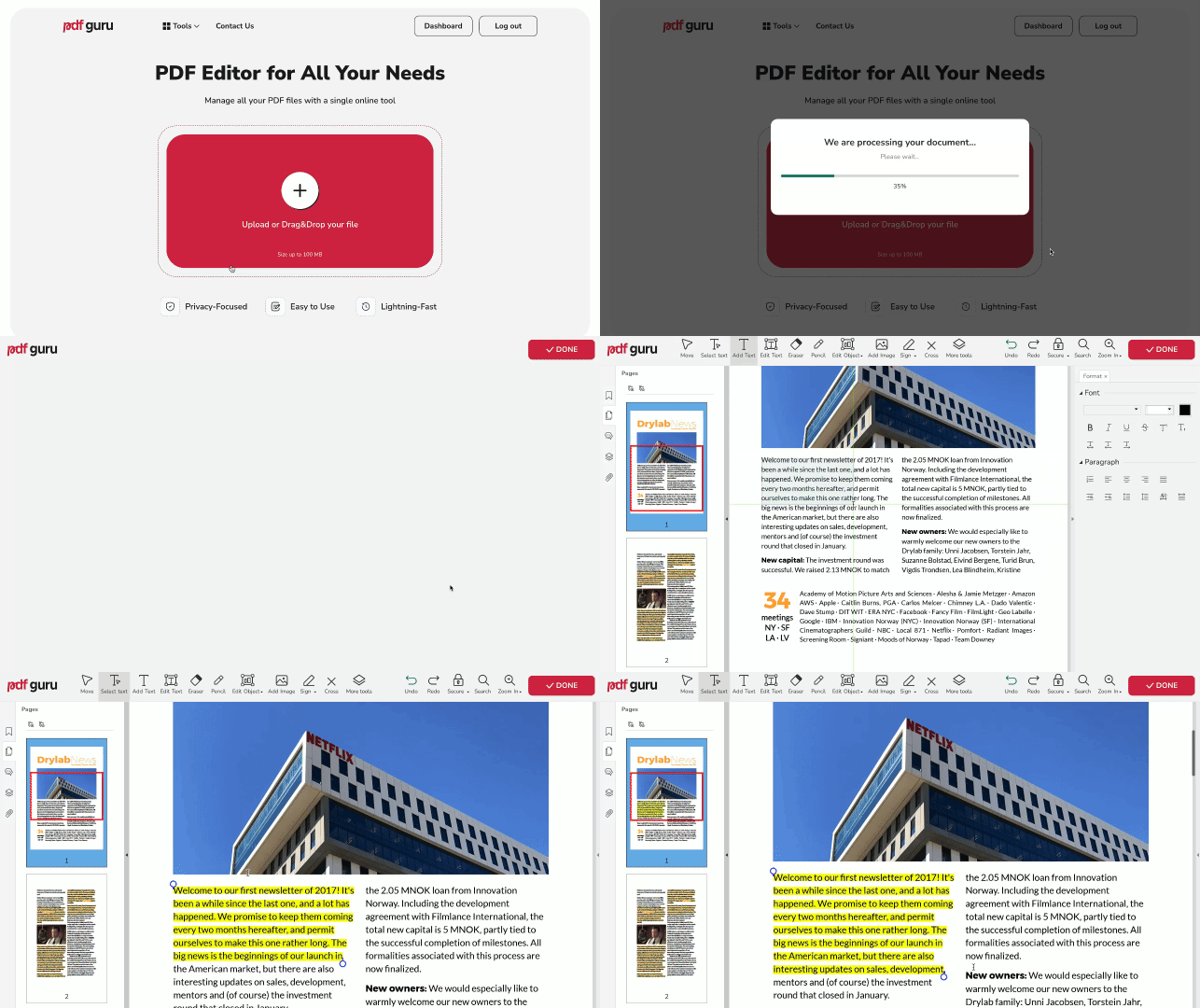
We bieden twee manieren om inhoud in je documenten te markeren. Als je specifieke tekst in je PDF-bestand wilt markeren, volg dan deze eenvoudige stappen:
- 1
- 2Klik op de +-knop om het PDF-bestand te importeren, of sleep het naar het uploadgebied.
- 3Zodra het document is geladen, klik je op Tekst selecteren, en klik en sleep je vervolgens om de gewenste tekst te selecteren. Er verschijnt een kleine pop-up.
- 4Kies het markeerstift-icoon en pas de blauwe schuifregelaars aan om het gemarkeerde gebied uit te breiden.
Hoe markeer je secties van je document
We hebben ook een andere PDF-markeertool waarmee je hele secties van je document kunt selecteren, in plaats van alleen tekst. Dat is vooral handig wanneer je werkt met niet-bewerkbare PDF-bestanden.
- 1Selecteer in de PDF-editor de tool Markeren uit het menu. Mogelijk moet je op Meer tools klikken om hem te laten verschijnen.
- 2Sleep vervolgens met je muis over het gebied om te markeren.
Deze manier om PDF-documenten te markeren is vooral handig wanneer je werkt met niet-selecteerbare tekst of afbeeldingen.

Hoe verwijder je markeringen uit een PDF
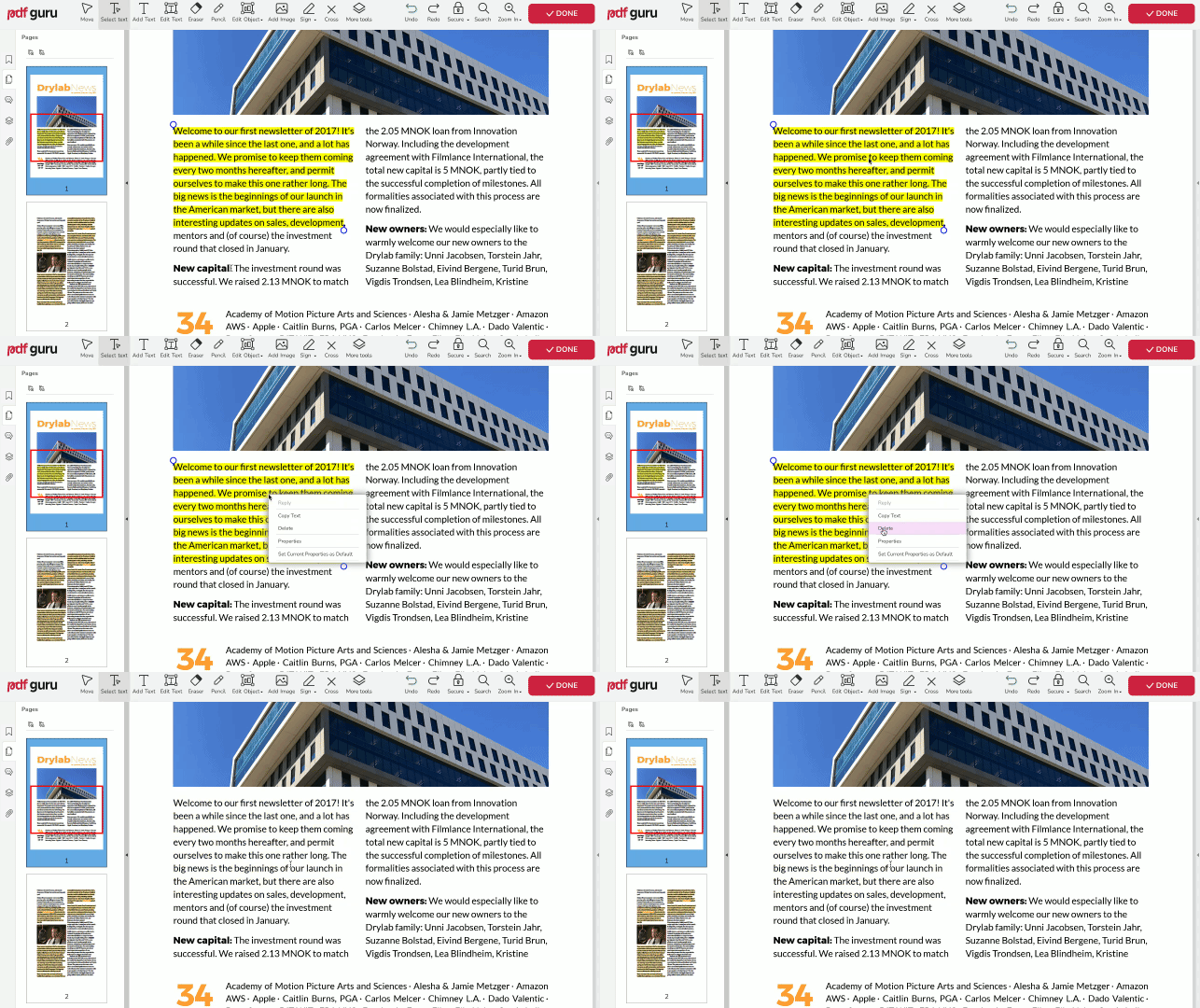
Met onze PDF-markeerstift is het corrigeren van fouten eenvoudig. Welk type methode je ook hebt gekozen, klik gewoon met de rechtermuisknop op het gemarkeerde gebied en kies Verwijderen uit de opties.
Hoe verander je de markeerkleur in een PDF
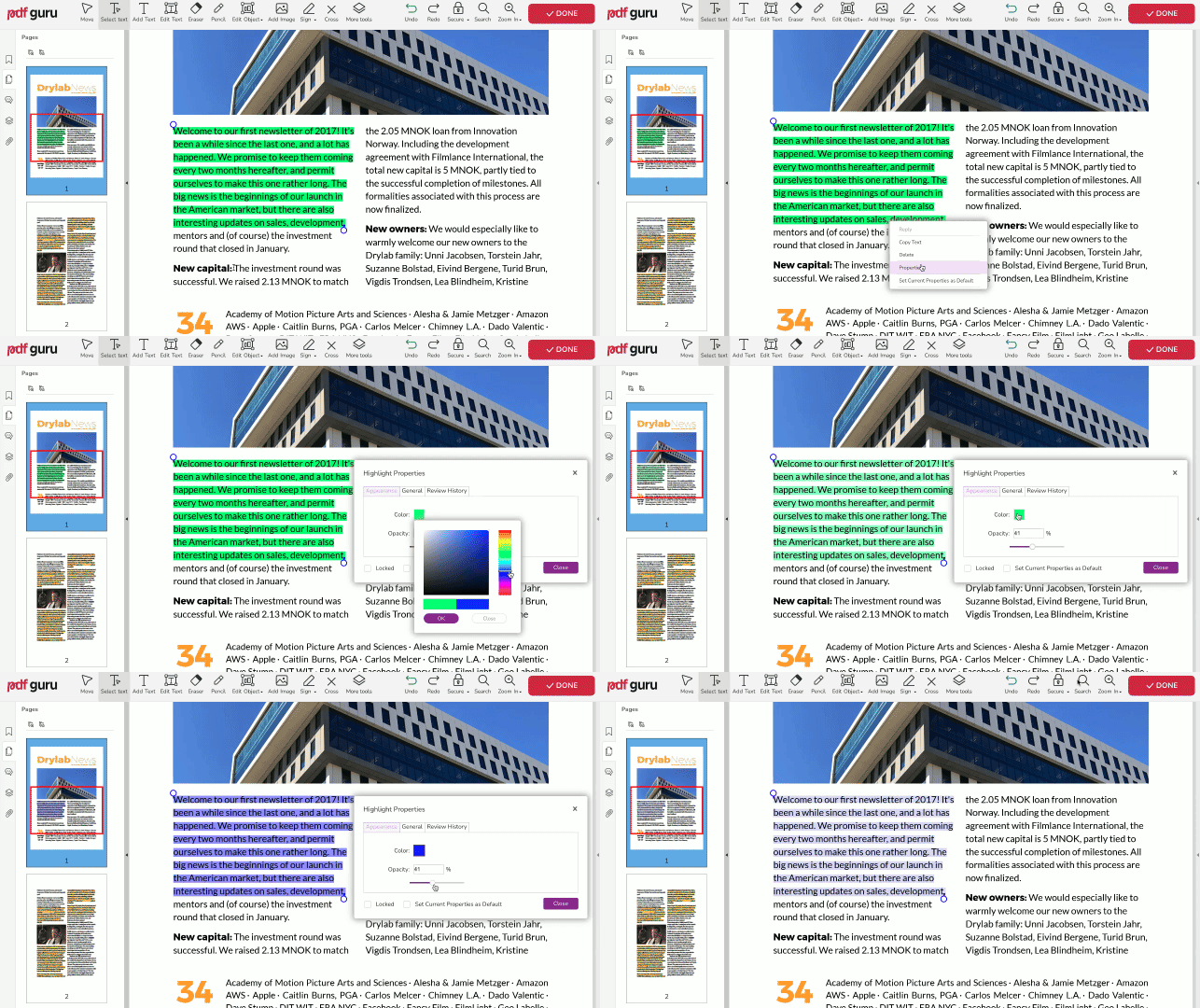
PDF Guru stelt je in staat je markeringen aan te passen door kleur en dekking te wijzigen. Zo doe je dat:
- 1Terwijl je je PDF markeert, klik je er met de rechtermuisknop op en kies je Eigenschappen.
- 2Selecteer op het tabblad Weergave je gewenste kleur en klik op OK.
- 3Stel vervolgens Dekking in op het niveau dat het beste voor je werkt.
Kun je een PDF markeren op je telefoon?
Absoluut! En niet alleen op je telefoon — onze tool werkt naadloos op elk apparaat of besturingssysteem. Bovendien worden je bestanden automatisch opgeslagen in je online account, zodat je er altijd en overal makkelijk bij kunt.
Waarom kun je geen tekst markeren in een PDF?
Als je geen tekst kunt markeren in een PDF-bestand, komt dat waarschijnlijk omdat het deel uitmaakt van een afbeelding, zoals bij een gescand document, en dus niet selecteerbaar is. Wat kun je dan doen? Ga naar de werkbalk, selecteer Meer tools en klik op Markeren. Daarmee kun je elk deel van het document markeren, ook gebieden zonder tekst.
Meer annotatietrucs voor PDF-documenten
Naast belangrijke tekst markeren kun je ook andere annotaties aan je PDF toevoegen. Het is een eenvoudige manier om wijzigingen voor te stellen of herinneringen bij te houden — net als plakbriefjes op je koelkast, maar veel dynamischer.
Laten we in de eerste optie duiken en blijven verkennen hoe je kunt benadrukken wat aandacht verdient.
Hoe markeer je PDF's met opmerkingen
- 1Ga naar de tool PDF annoteren.
- 2Upload je bestand naar het venster.
- 3Ga naar Meer tools en kies Notitie.
- 4Plaats hem waar je wilt en typ je opmerking.
- 5Gebruik de opmaak- en plaatsingsopties in het rechterpaneel om hem aan te passen.
- 6Bekijk je definitieve document, klik op Klaar en volg de downloadinstructies.
Wil je meer leren over annotatie als oplossing? Bekijk onze complete gids — Hoe annoteer je een PDF-bestand. Hij staat vol met eenvoudige tools en tips om werken met PDF's een fluitje van een cent te maken.
Hoe onderstreep of doorstreep je tekst
- 1Zoek in de bewerkingsmodus Tekst selecteren en sleep om de tekst te markeren — het optiemenu verschijnt automatisch.
- 2Kies Onderstrepen of Doorhalen.
- 3Verplaats de blauwe cirkels om de selectie aan te passen.
Hoe markeer je documenten met vormen
- 1Ga naar Meer tools en kies Vormen toevoegen.
- 2Selecteer de gewenste vorm uit het dropdown-menu.
- 3Klik en sleep om de vorm te tekenen waar nodig.
- 4Gebruik het rechterpaneel om de stijl van de vorm aan te passen.
Hoe teken je in een PDF
- 1Zoek Potlood in het bovenste menu.
- 2Klik en sleep om te tekenen waar nodig.
Slotgedachten
Nu je de verschillende manieren kent om in een PDF-bestand te markeren — zoals tekst onderstrepen, opmerkingen toevoegen of vormen tekenen — hoe doe jij het het liefst?