Op zoek naar manieren om PDF's op Mac te bewerken? Of het nu voor persoonlijk gebruik of professionele taken is, er zijn genoeg betrouwbare opties beschikbaar — zowel online als offline. Dankzij moderne tools en ontwikkelingen hoeft het bewerken van een PDF geen gedoe meer te zijn.
We introduceren aan het einde ook twee bonustools — die zijn zeker de moeite waard om te bekijken.
4 manieren om een PDF op een Mac te bewerken
Kwaliteit en efficiëntie staan voor ons allemaal voorop. We willen dat onze documenten hun originele kwaliteit behouden zonder dure en tijdrovende procedures. Hieronder vind je verschillende manieren om je PDF's te bewerken.
Online editors. Je hebt een internetverbinding, en dat is meer dan genoeg. Veel editors laten je eenvoudig je documenten aanpassen terwijl de lay-out intact blijft. PDF Guru, bijvoorbeeld, vergroot je efficiëntie en laat je meer doen met minder moeite.
Preview. Deze ingebouwde afbeeldings- en PDF-viewer voor macOS biedt gebruikers een eenvoudige manier om verschillende bestandsformaten te bekijken. Daarnaast biedt deze PDF viewer ook enkele bewerkingsmogelijkheden.
Extra software. Je kunt aanvullende software downloaden op je Mac om PDF-bestanden te bewerken en je taken effectief te beheren.
Pages. Het is een krachtige toepassing voor tekstverwerking en pagina-opmaak, ontworpen voor macOS-gebruikers.
Hoe bewerk je PDF's met PDF Guru
Op zoek naar een moeiteloze manier om PDF-bestanden te bewerken? Wat je ook nodig hebt, ons team zet zich in om krachtige bewerkingsmogelijkheden te leveren. Laten we ondertussen enkele functies van PDF Guru verkennen.
Hoe bewerk je tekst in een PDF op een Mac
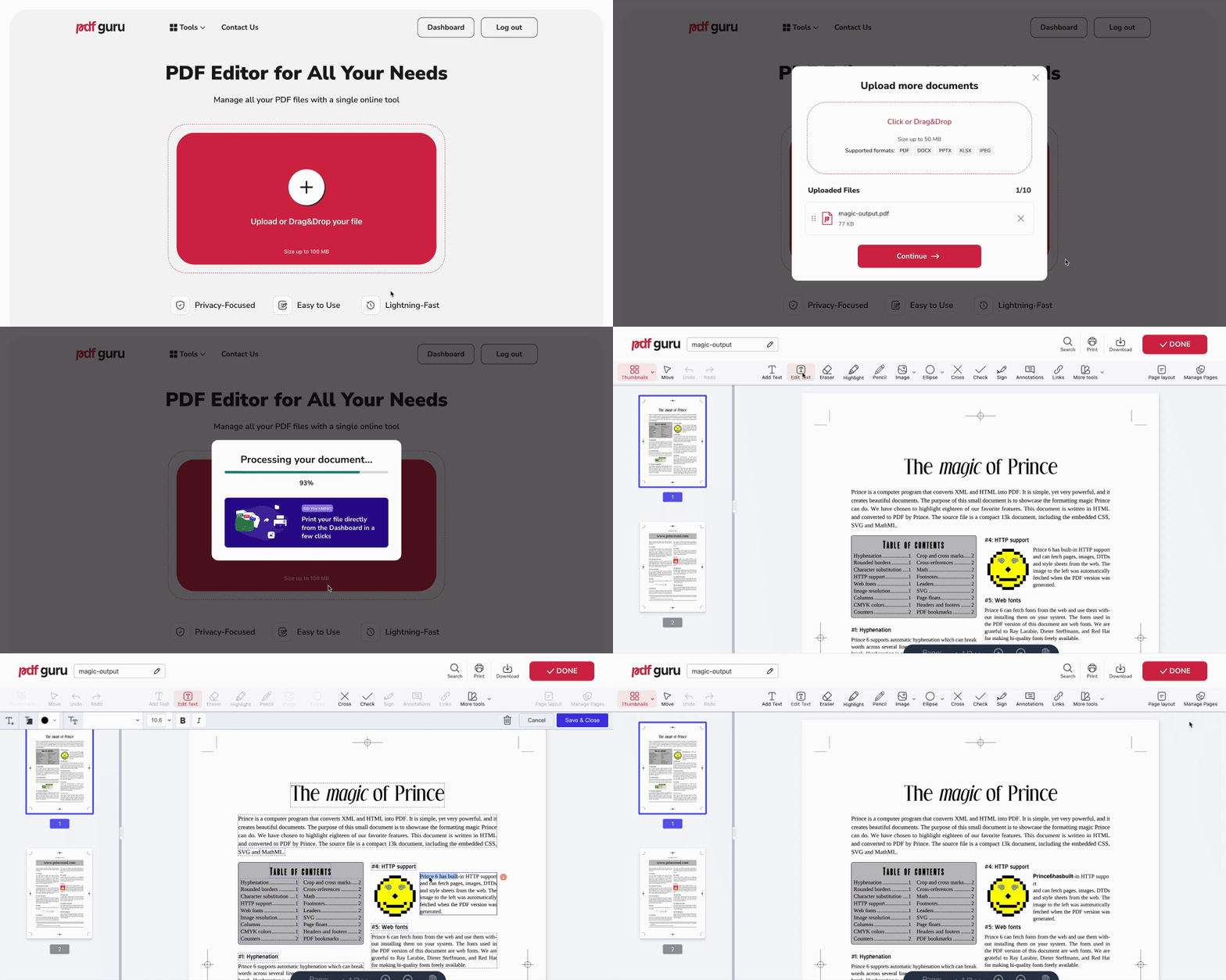
- 1
- 2Upload je PDF-bestand in het venster. Ons systeem stuurt je automatisch door naar de inhoudseditor.
- 3Selecteer Tekst bewerken in de werkbalk.
- 4Klik op het tekstgedeelte dat je wilt aanpassen.
- 5Nu kun je de inhoud bewerken en werken met opmaaktools: lettertype, grootte, tekstpositie, enzovoort.
- 6Klik op Opslaan & sluiten wanneer je klaar bent.
Hoe bewerk je afbeeldingen in een PDF
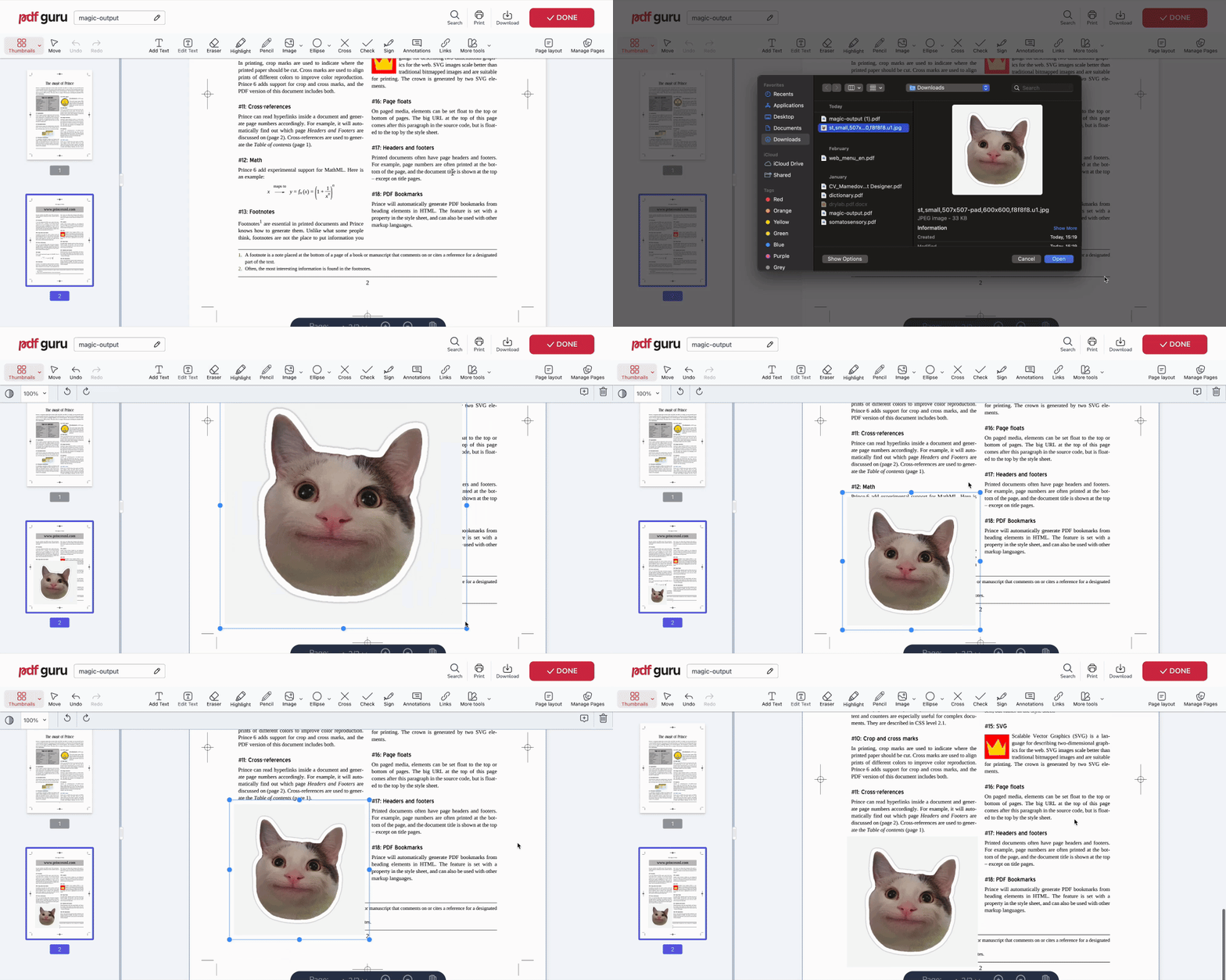
- 1Selecteer Afbeelding in de werkbalk.
- 2Kies de afbeelding die je wilt toevoegen.
- 3Gebruik het bewerkingspaneel aan de linkerkant om te draaien, te verplaatsen of de transparantie aan te passen.
Hoe annoteer je een PDF op Mac
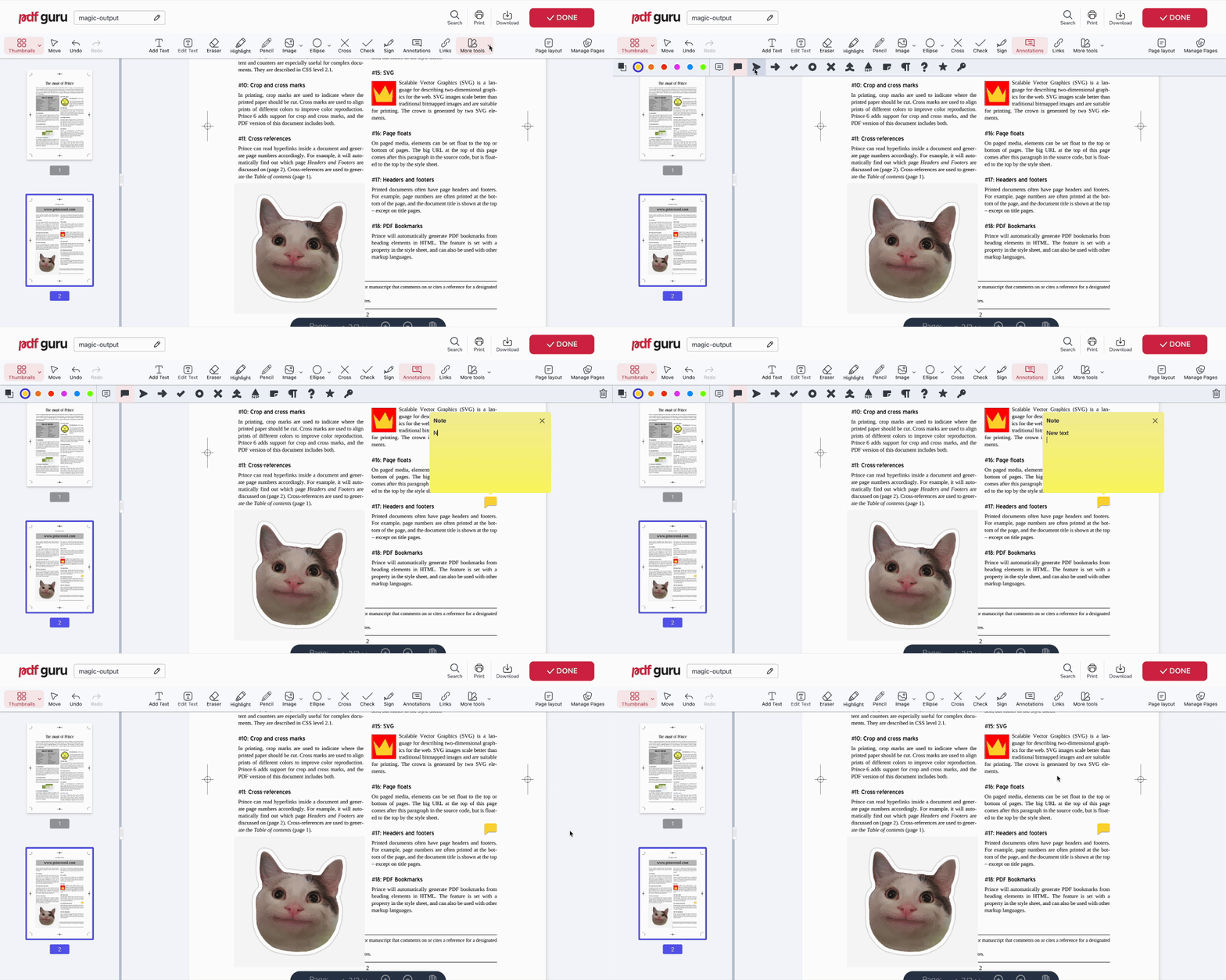
- 1Klik op de knop Annotaties in de werkbalk.
- 2Kies de annotatiestijl die je voorkeur heeft.
- 3Sleep deze naar de plek waar je hem in je document wilt plaatsen.
- 4Voeg tekst toe, wijzig het annotatiesymbool en pas de kleur aan.
Hoe onderteken je een PDF op Mac
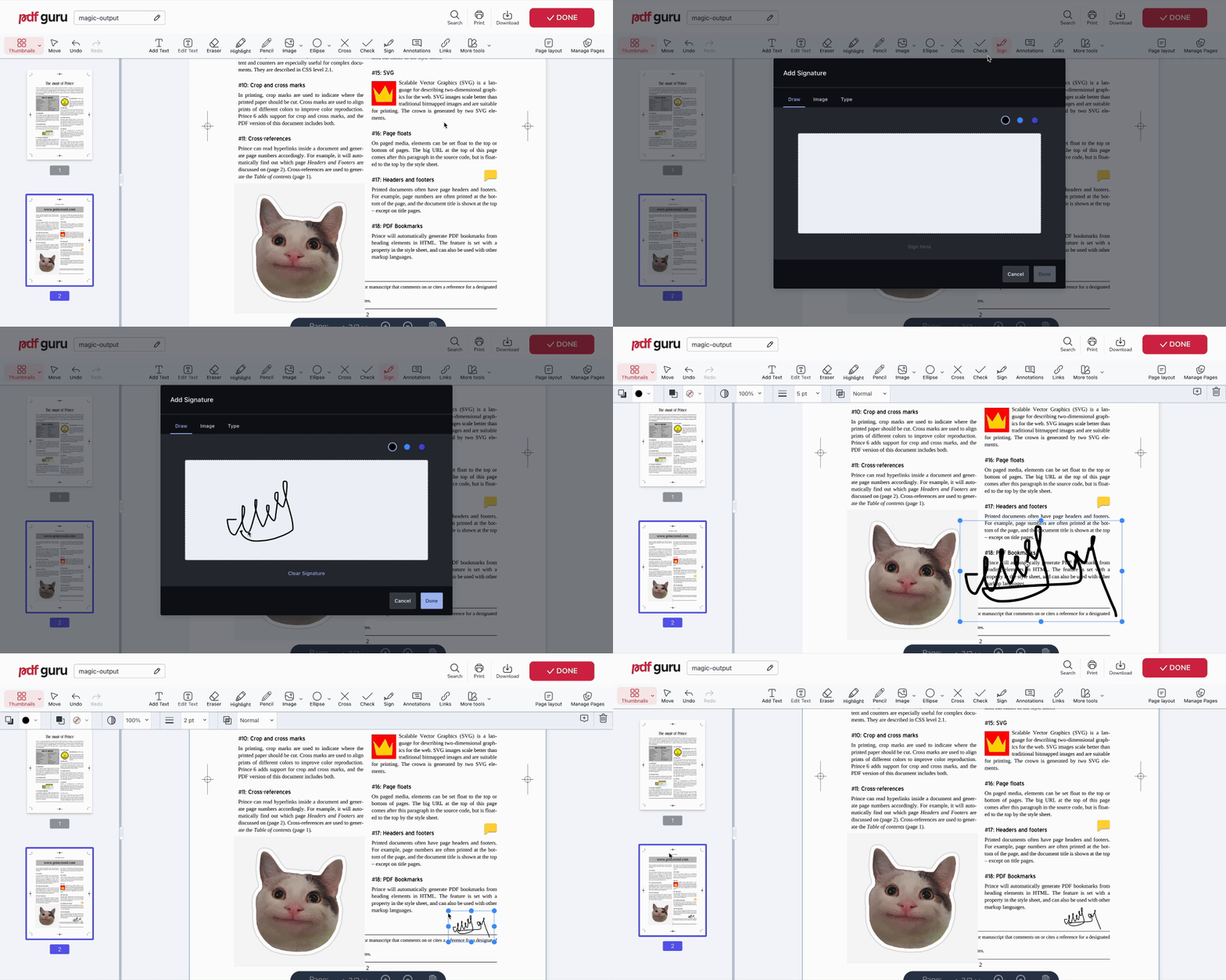
PDF Guru biedt je drie manieren om je PDF-bestand te ondertekenen om een handtekening aan een PDF toe te voegen:
- 1Klik op de knop Ondertekenen in de werkbalk.
- 2Kies hoe je je handtekening wilt toevoegen: Tekenen, een Afbeelding uploaden of Typen.
- 3Klik op Gereed en plaats de handtekening waar je hem nodig hebt.
- 4Je kunt het formaat ook aanpassen en de transparantie wijzigen.
Hoe verwijder je een pagina uit een PDF op Mac
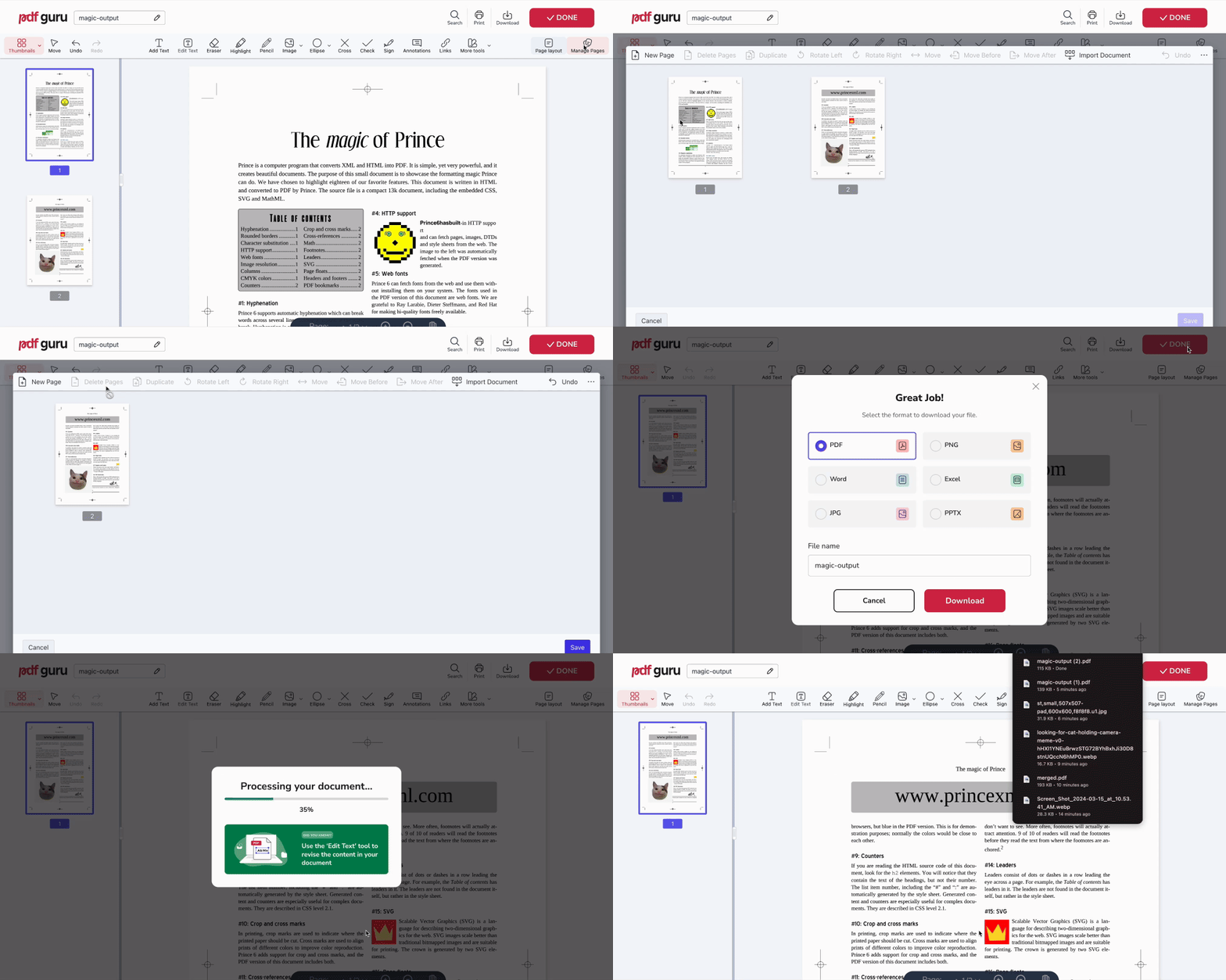
- 1Ga naar het tabblad Pagina's beheren in de linkerzijbalk.
- 2Selecteer de pagina('s) die je wilt verwijderen.
- 3Kies Pagina's verwijderen en vervolgens Opslaan.

Hoe sla je een PDF op een Mac op met PDF Guru
- 1Zodra je klaar bent met bewerken, klik je rechtsboven op Gereed.
- 2Kies het formaat waarin je je bestand wilt downloaden.
- 3Voilà! Je document is nu gedownload naar de computer; controleer de downloadgeschiedenis.
Nu je PDF is opgeslagen, zou het niet geweldig zijn om direct te begrijpen waar het over gaat?
Dat is precies wat onze AI-samenvatter voor PDF's doet. Hij scant je document en geeft je in enkele seconden een duidelijke, korte samenvatting — perfect voor lange rapporten, artikelen, onderzoekspapers, enzovoort.
Hoe bewerk je een PDF op Mac in Preview
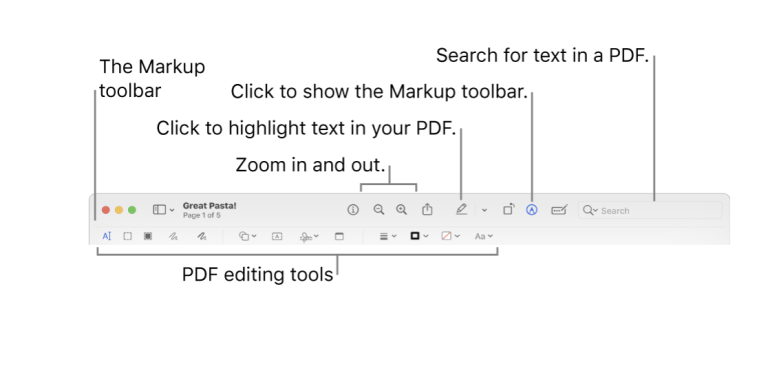
Naast het feit dat het dient als een eenvoudige viewer voor afbeeldingen en PDF's, is de onmisbare Preview-tool op je Mac uitgerust met verschillende krachtige functies van een basis-PDF-editor. Formulieren invullen en PDF's combineren zijn slechts enkele dingen die je met deze tool moet uitproberen. Hoewel je met Preview echter geen bestaande tekst in een PDF kunt bewerken — een veelgevraagde functie — kun je er wel nieuwe tekst aan toevoegen. Hieronder leiden we je door de stappen om dit te doen.
Tekst toevoegen/bewerken in een PDF in Preview
- 1Om een PDF op Mac met Preview te openen, dubbelklik je op het document. Als Preview niet automatisch opent, klik je op het PDF-bestand, selecteer je Openen met en kies je Preview.
- 2Klik op de knop Toon opmaakwerkbalk. Eenmaal geopend, kun je met deze opmaaktools tekst markeren of onderstrepen, vormen tekenen en eenvoudig je PDF annoteren.
- 3Klik op het tekstvakpictogram.
- 4Voer de tekst in.
- 5Sleep deze naar de gewenste plek in je PDF.
- 6Selecteer de knop Aa om met lettertype-opties te werken en het font aan te passen.
PDF converteren in Preview
- 1Kies in het gedeelte Archief voor Exporteer.
- 2Afhankelijk van je behoeften kun je exporteren naar PDF of andere formaten kiezen zoals JPEG, PNG, PSD of TIFF. Kies het gewenste formaat.
PDF annoteren in Preview
- 1Klik op het pictogram Notitie, dat eruitziet als een notitieboekje.
- 2Plaats de muis op de plek waar de opmerkingspijl moet wijzen, en klik vervolgens.
- 3Typ de gewenste annotatie.
- 4Klik op Enter.
Wat kan Preview wel en niet als PDF-editor?
| Wat Preview wel kan | Wat Preview niet kan |
|---|---|
| Nieuwe tekst toevoegen en bewerken | Bestaande tekst in een PDF bewerken |
| Opmerkingen toevoegen aan een PDF | Links toevoegen aan je tekst |
| PDF-formulieren invullen en ondertekenen | Nieuwe PDF's maken |
| Een wachtwoord toevoegen voor documentbeveiliging | PDF-bestandsgrootte comprimeren |
| PDF-bestanden samenvoegen en pagina's ertussen overzetten | Afbeeldingen binnen de PDF bewerken |
| Converteren van en naar PDF (voor een beperkt aantal formaten) |
Maar bij het bewerken van PDF-bestanden op een Mac is soms meer nodig dan alleen de basis. Gelukkig biedt PDF Guru een breder scala aan functies dan Preview. Wij richten ons op het verbeteren van de workflow-efficiëntie en spelen in op de wensen van degenen die PDF's online willen bewerken. Met geavanceerde opties voor PDF-tekst en interactieve PDF-formulieren krijg je veel meer controle, en ons team zal je daarin volledig kunnen ondersteunen.
Bonus: Hoe bewerk je gescande PDF's op Mac met OCR
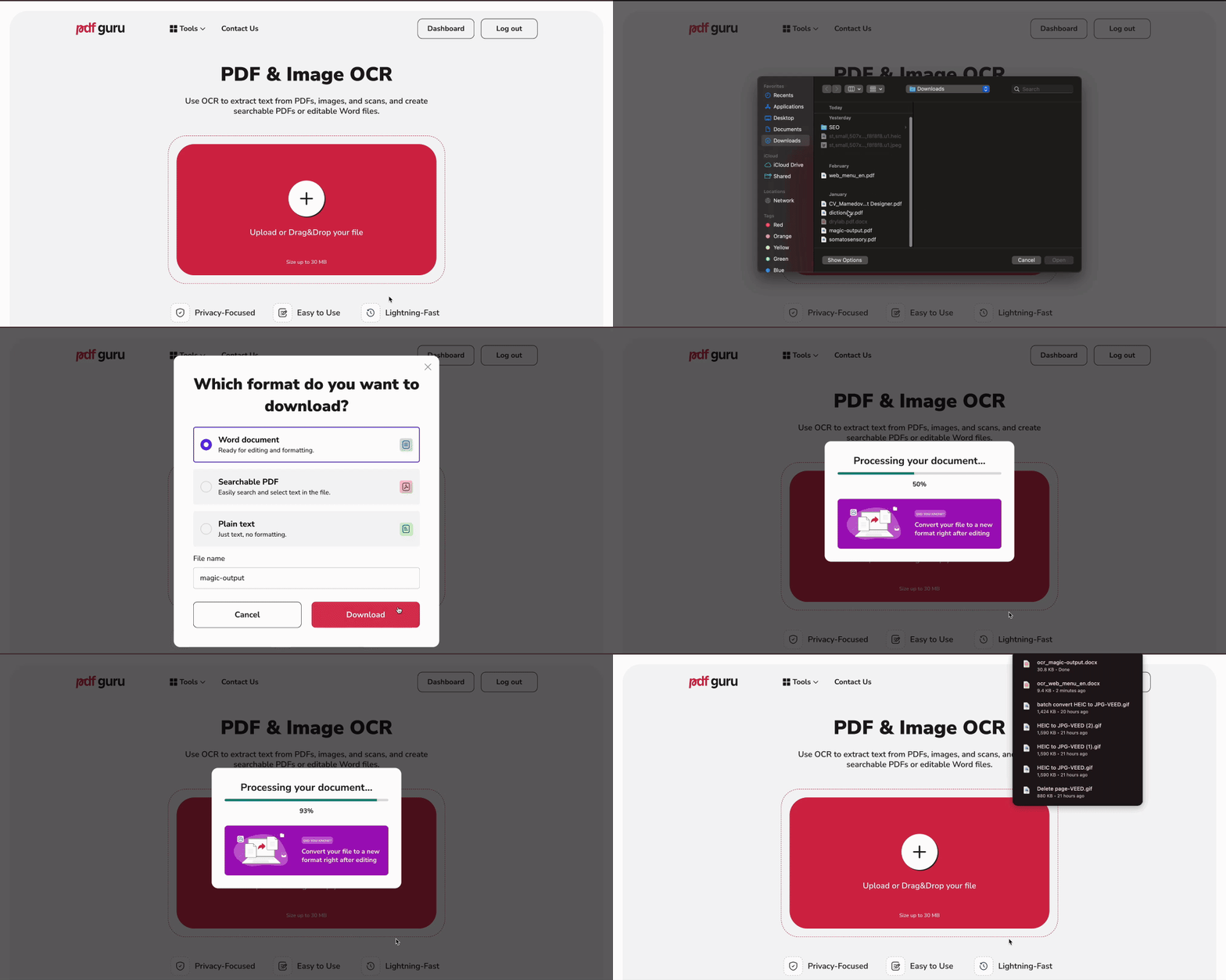
Wil je een gescande afbeelding omzetten naar een bewerkbare PDF op je Mac? Het is eenvoudig met OCR (Optical Character Recognition). Volg gewoon deze stappen:
- 1
- 2Upload je PDF — je wordt direct naar de editor geleid.
- 3Werk met je inhoud zoals je wilt: tekst bewerken/kopiëren, opmerkingen achterlaten, afbeeldingen toevoegen, enzovoort. Je kunt ook werken met een drop-down menu voor extra opties.
- 4Klik op Gereed wanneer je klaar bent en volg de downloadstappen.
- 5De beste OCR voor Mac kiezen komt neer op het zelf uitproberen. Test verschillende soorten documenten om te zien of de tool het goed doet.
Tot slot
Welke PDF-bewerkingstools je ook nodig hebt, PDF Guru staat klaar om je te helpen. En we menen het; mocht je vragen hebben, neem dan contact met ons op via e-mail: support@pdfguru.com.