Een Word-document omzetten naar JPEG lijkt misschien lastig, omdat Microsoft Word hier geen directe optie voor heeft, maar je hoeft je geen zorgen te maken!
In dit artikel leggen we je eenvoudige en doeltreffende methoden uit waarmee je de conversie soepel uitvoert, zonder in te leveren op kwaliteit. Klaar om de handigste trucs te ontdekken? Laten we beginnen!
Kun je een Word doc opslaan als JPEG-afbeelding?
Ja, het is mogelijk om Word-documenten naar JPEG om te zetten, maar er zijn een paar technische punten om rekening mee te houden:
- Documenten met meerdere pagina's: Afhankelijk van de tool die je kiest, wordt elke pagina opgeslagen als een aparte JPEG of samengevoegd tot één lange afbeelding.
- Verschillen in bestandsgrootte: De grootte van de geconverteerde JPEG-afbeelding kan groter zijn dan die van het originele Word-document, afhankelijk van de inhoud.
- Beperkingen in opmaak: Complexe lay-outs, lettertypen of ingesloten elementen zien er mogelijk niet exact hetzelfde uit.
- Tekst kan statisch worden: Afhankelijk van de conversietool kan de tekst veranderen in een niet-bewerkbaar of niet-doorzoekbaar formaat. In dat geval kun je een OCR voor PDF-tool gebruiken, die elke afbeeldingstekst omzet naar bewerkbare tekst.
Waarom Word converteren naar JPG?
Word omzetten naar afbeeldingsbestanden kan in veel situaties een slimme keuze zijn. Hier zijn enkele voordelen van het JPEG-formaat waar je rekening mee moet houden:
- Eenvoudig te delen: JPG's werken op elk apparaat, elke website of elk social-mediaplatform zonder compatibiliteitsproblemen.
- Betere online prestaties: JPG's laden snel en zorgen ervoor dat websites soepeler en sneller draaien.
- Houdt content veilig: Omdat JPEG's niet eenvoudig in een teksteditor te wijzigen zijn, zijn ze perfect voor het delen van definitieve documenten. Er is minder risico op onbedoelde wijzigingen of manipulatie dan bij gewone tekstbestanden.
- Ideaal voor presentaties: Een afbeelding aan dia's toevoegen is vaak makkelijker dan werken met een Word-document.
En nu duiken we meteen in de praktische oplossing met onze online converter, PDF Guru.

Hoe converteer je Word naar JPG met PDF Guru
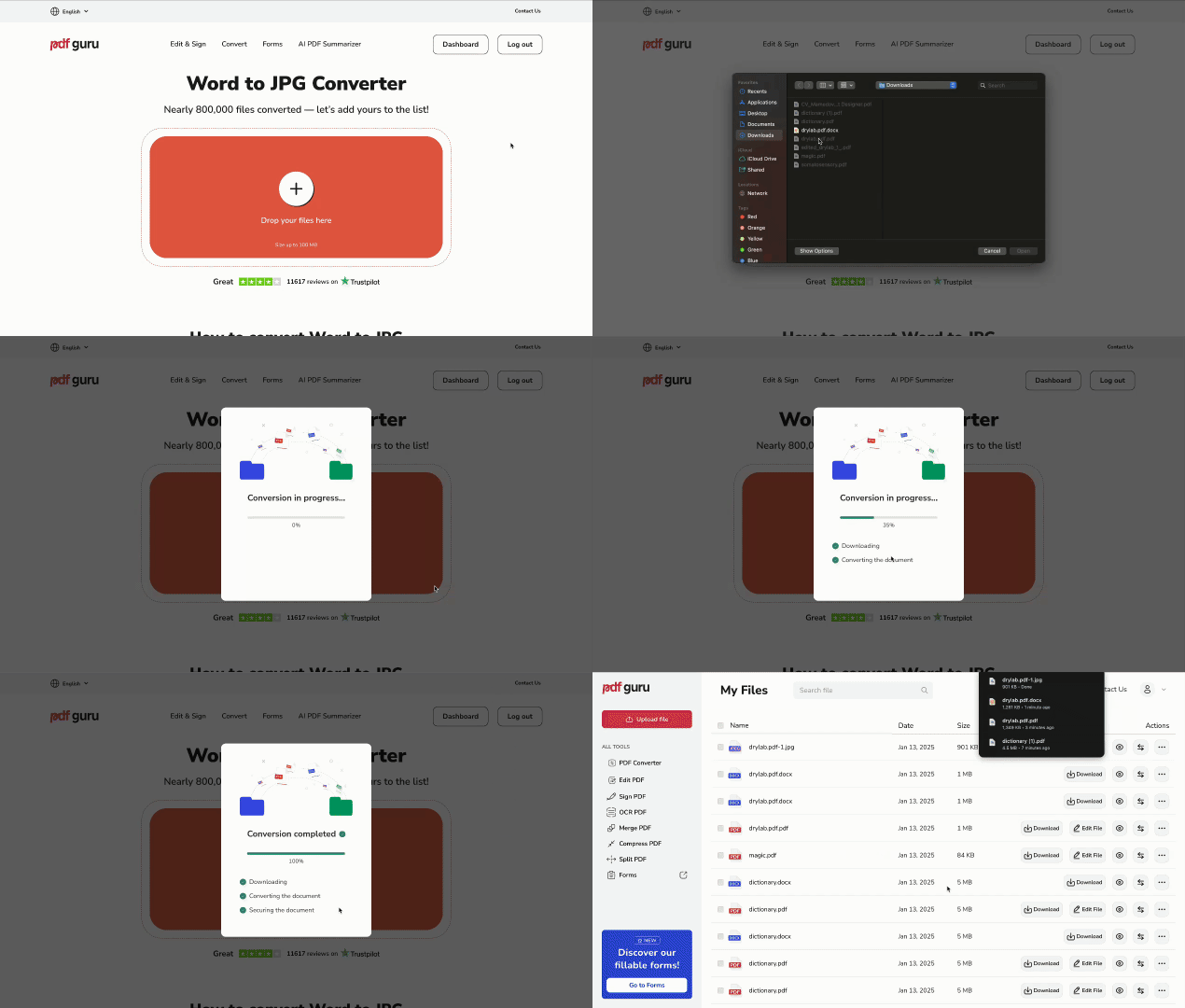
Volg deze stappen om Word eenvoudig als JPEG op te slaan met onze tool:
- 1
- 2Klik op de knop + of sleep je Word-bestand naar het venster.
- 3Wacht tot de tool de DOC naar JPEG-conversie voltooit.
- 4Download je nieuwe JPEG-afbeelding naar je apparaat. Je kunt het bestand ook terugvinden in je account voor toekomstig gebruik.
Maar dat is nog niet alles! PDF Guru biedt een reeks aanvullende tools, zoals afbeeldingsconverters voor SVG naar PNG, WEBP naar JPG, GIF naar JPG en nog veel meer! Welke taak wil je als eerste afvinken? —
Is het veilig om een online converter te gebruiken?
Ja, onze online converter is volledig veilig. We gebruiken SSL-certificaten, Server-Side Encryption en Advanced Encryption Standard (AES) om je gegevens te beschermen. Lees ons artikel Zijn je bestanden veilig bij PDF Guru voor meer informatie over hoe we je bestanden beschermen?
Hoe sla je een Word-document op als JPEG in Microsoft PowerPoint
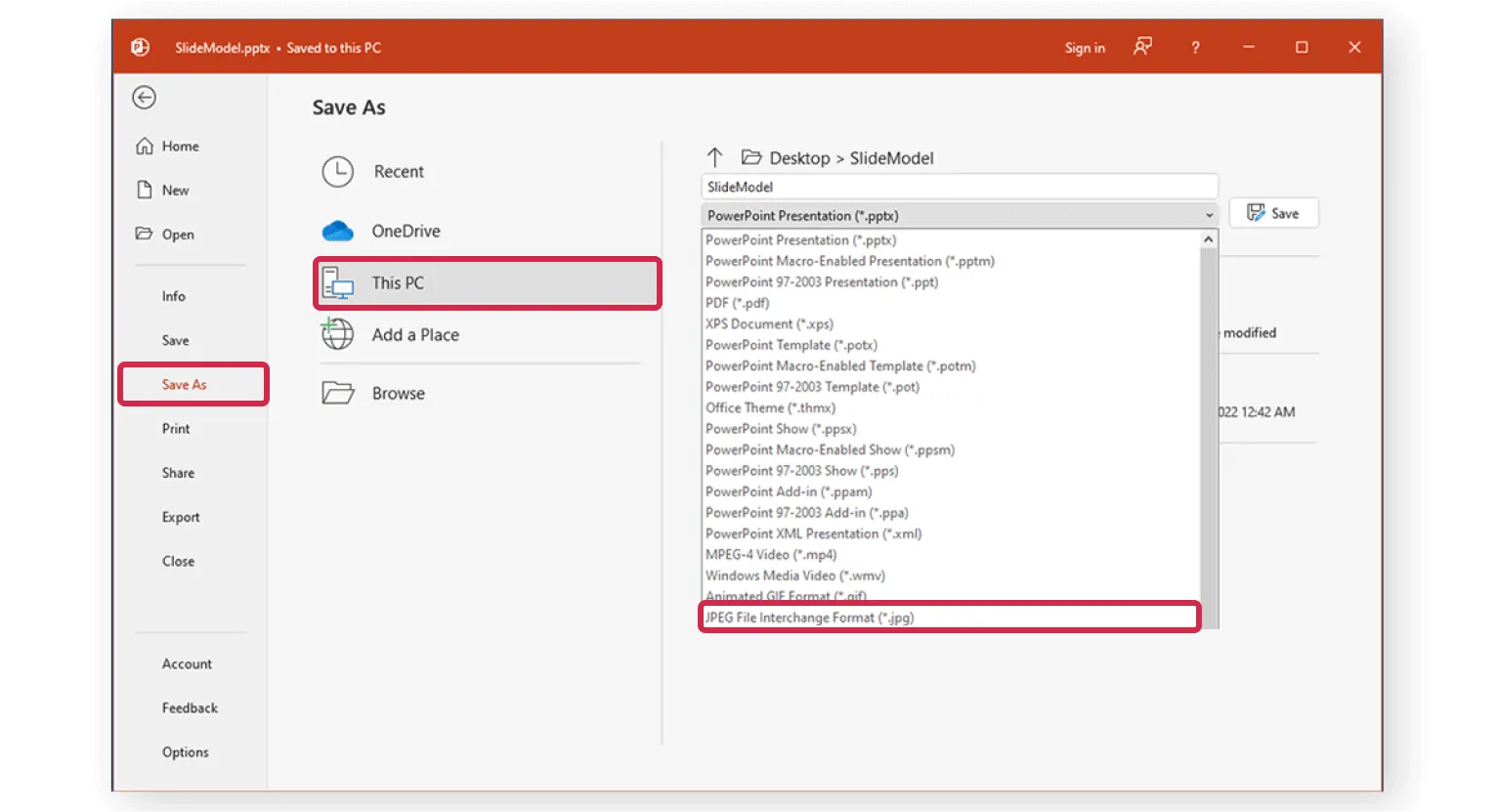
Als je liever een alternatief voor onze online oplossing gebruikt, kun je Microsoft PowerPoint gebruiken om een Word-document naar JPEG-formaat te converteren. Het is niet zo eenvoudig, maar het is een betrouwbare manier om een hoogwaardige afbeelding te krijgen met behoud van de juiste lay-out. Zo doe je dat:
- 1Open PowerPoint en maak een nieuwe lege presentatie.
- 2Klik op Invoegen > Object en selecteer je Word-document om het aan de dia toe te voegen.
- 3Pas indien nodig de grootte en positie van het document aan.
- 4Klik op Bestand > Opslaan als, kies JPEG uit de vervolgkeuzelijst als formaat en sla de dia op als afbeelding.
Hoe converteer je Word naar JPEG met de schermafbeeldingstool
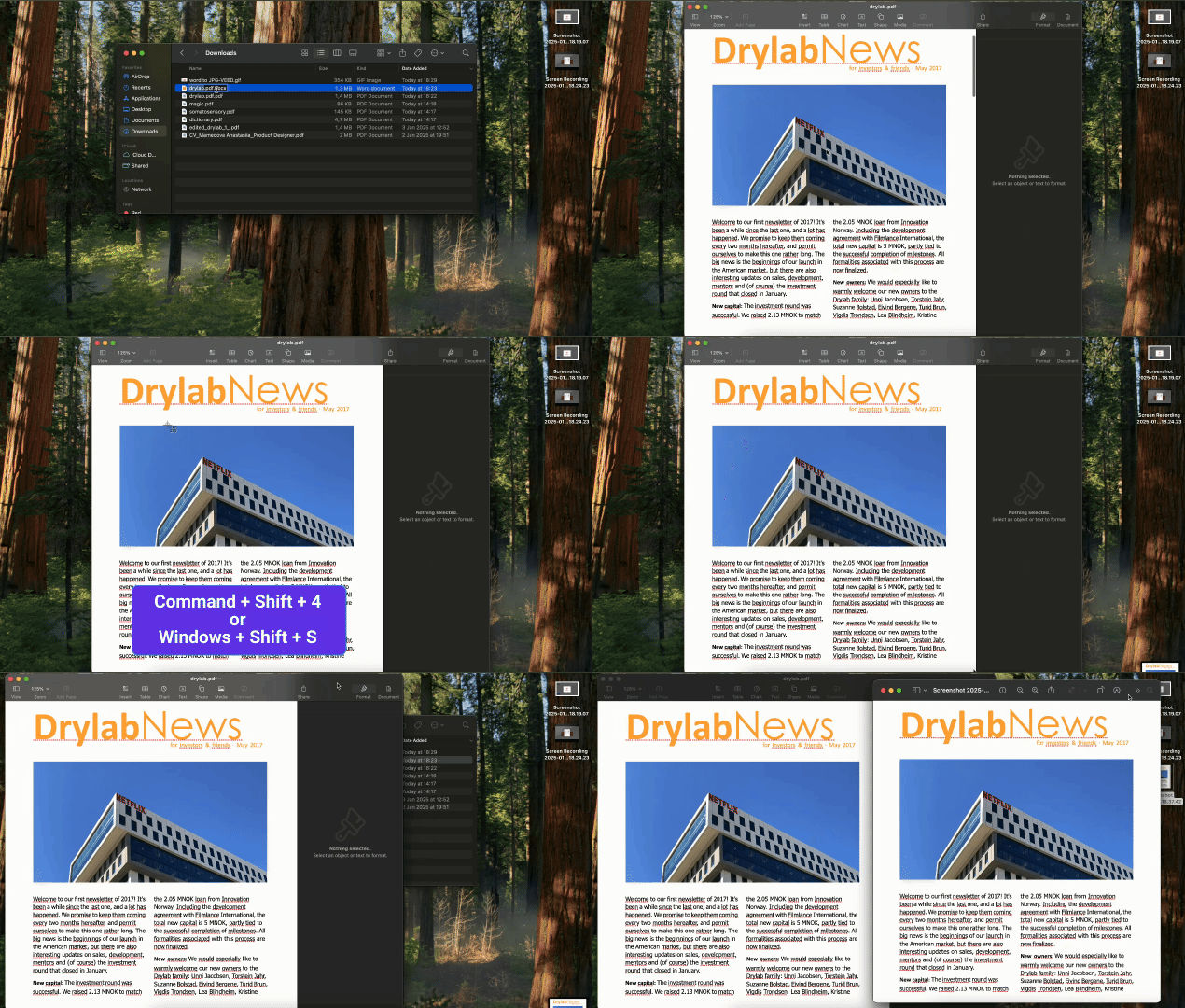
Als je op zoek bent naar een snelle en eenvoudige manier om je Word-document als afbeelding op te slaan en een lichte kwaliteitsvermindering geen probleem vindt, probeer dan dit:
- 1Open je Word-bestand en ga naar de pagina die je wilt opslaan.
- 2Druk op Windows + Shift + S (op Windows) of Command + Shift + 4 (op Mac) om een screenshot te maken.
- 3Selecteer het gebied dat je wilt vastleggen.
De meeste besturingssystemen slaan de afbeelding meestal op in PNG-formaat. Werkt dit niet voor jou? Dan kun je het bestand eenvoudig converteren met onze PNG naar JPG-converter.
Is het beter om een Word-bestand op te slaan als JPG of JPEG?
JPG en JPEG zijn in feite hetzelfde — het enige verschil zit in de bestandsextensie. Ze werken op dezelfde manier, zonder verschil in kwaliteit of functionaliteit. Een veelgezochte term als 'JPEG to JPG' verwijst dus simpelweg naar dezelfde afbeelding in een ander jasje. Wil je er dieper in duiken? Lees dan onze gids JPG vs. JPEG: wat is het verschil?
Nu heb je twee manieren om een Word-document om te zetten naar JPG-bestanden — probeer onze snelle online tool of, als je je creatief voelt, gebruik Microsoft PowerPoint. Kies de methode die het beste bij jou past!