PDF's zijn populair vanwege hun compatibiliteit met diverse platforms en besturingssystemen, waardoor ze ideaal zijn voor het opslaan en delen van documenten. Toch vereist het bewerken van PDF's vaak extra software, wat lastig kan zijn. Daarom zetten veel gebruikers bestanden om van PDF naar Word, zodat ze de inhoud eenvoudiger kunnen aanpassen.
Je kunt echter ook in andere situaties een PDF-naar-Word-converter nodig hebben. Bijvoorbeeld:
- Samenwerking en toegankelijkheid. Word-bestanden zijn eenvoudig te delen en kunnen zonder wachtwoordbeveiliging worden bewerkt door mensen die je vertrouwt, zodat updates snel en eenvoudig zijn.
- Opmaakaanpassingen. Word maakt complexere opmaakwijzigingen mogelijk.
- Documentanalyse. Een PDF omzetten naar een Word-document kan de gegevensanalyse en de extractie ervan vereenvoudigen.
Van studenten tot juristen: verschillende professionals vertrouwen op Word-bestanden voor presentaties, analyses, het bijhouden van wijzigingen en updates. In dit artikel verkennen we hoe je PDF-bestanden naar Word converteert op verschillende apparaten en platforms.
Hoe converteer je PDF naar Word-documenten met PDF Guru

PDF Guru is je favoriete tool voor eenvoudig documentbeheer. Het kan een PDF moeiteloos converteren naar bewerkbare Word-documenten zonder kwaliteitsverlies. PDF Guru is compatibel met Mac, Windows en Linux en werkt soepel op desktop- en mobiele apparaten, zodat je je documenten overal kunt beheren.
Zo converteer je PDF naar Word online:
- 1Log in op je PDF Guru-account en ga naar de PDF naar Word-tool.
- 2Upload je bestand of sleep het gewoon naar het venster.
- 3Even wachten. Het converteren van je PDF naar een Word-document duurt slechts enkele seconden.
- 4Klaar! Je bestand is nu gedownload naar je apparaat en opgeslagen in je PDF Guru-account.
Hoe exporteer je PDF naar Word op een Windows-pc
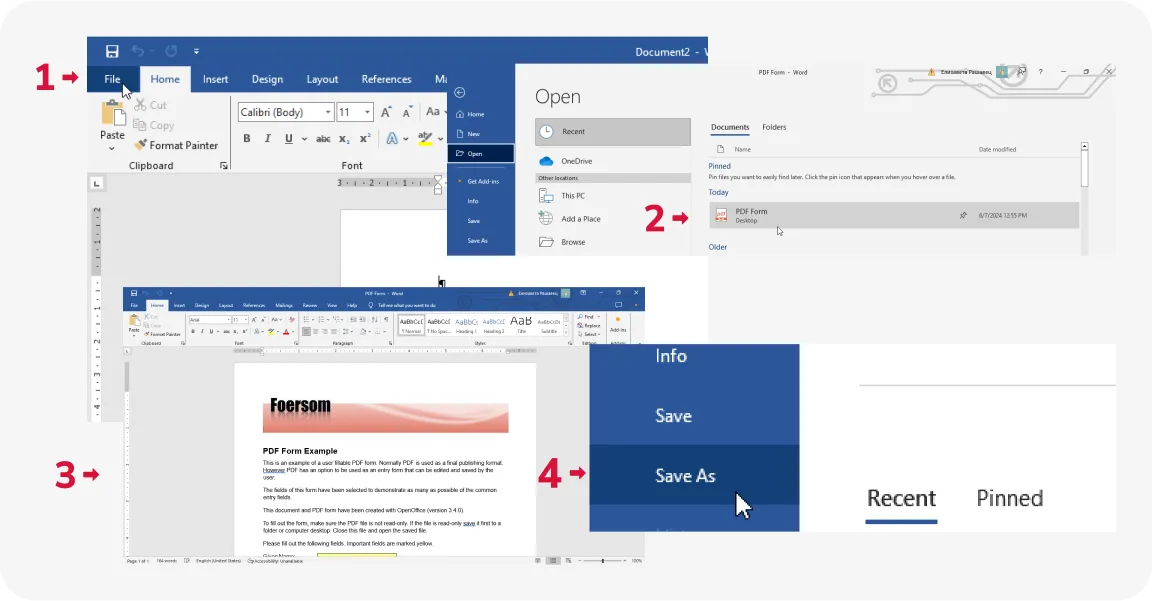
Je kunt ook proberen de PDF rechtstreeks in Word te openen, wat goed werkt als de PDF eenvoudige tekst en minimale opmaak bevat. Zo exporteer je het stap voor stap:
- 1Maak een nieuw document aan in de Microsoft Word-app en ga naar Bestand.
- 2Kies Openen en zoek de PDF die je wilt converteren.
- 3Word maakt een kopie van de PDF en zet de inhoud om naar een bewerkbaar bestand. Nu kun je indien nodig wijzigingen in het document aanbrengen.
- 4Om het bestand op te slaan als Word-document, ga je naar Bestand, kies je Opslaan als en sla je dit bestand op in het DOCX-formaat.
Met deze stappen exporteer je het document rechtstreeks naar een bewerkbaar DOCX-bestand zonder extra tools.

Hoe converteer je PDF naar Word op Mac
Er zijn vier populaire methoden om PDF naar Word om te zetten: Preview, Automator, Google Docs en onze tool — PDF Guru. Preview is de standaard PDF-weergave op Mac en handig voor snelle conversies van eenvoudige documenten. Voor gedetailleerde, stapsgewijze instructies over het gebruik van deze tools, bekijk onze gids — 4 manieren om PDF naar Word te converteren op Mac.
Hoe verander je PDF naar Word-formaat met Google Docs

Je kunt naar Google Docs gaan om van PDF naar Word te converteren. Zo doe je dat:
- 1Open Google Drive.
- 2Klik op +Nieuw en kies vervolgens Bestand uploaden om je PDF toe te voegen.
- 3Zodra je bestand is geüpload, open je het. Selecteer bovenaan Openen met Google Docs.
Hoe sla je een PDF op als Word-document op een iPhone

Files, je standaard-app, kan een PDF niet omzetten naar het DOCX-bestandsformaat. In plaats daarvan kun je een bestandsconversie-app installeren of onze online tool gebruiken. Zo converteer je PDF naar Word-doc met PDF Guru:
- 1Open de PDF Guru-website in je mobiele browser.
- 2Selecteer de PDF naar Word-converter.
- 3Tik op Upload je bestand.
- 4Kies en upload een PDF-document vanaf je iPhone.
- 5Geef de conversie wat tijd om te voltooien.
- 6Sla het bestand op je apparaat op.
PDF naar Word converteren: belangrijkste tips
Om optimale resultaten te garanderen bij het gebruik van een PDF-converter naar Word, is het belangrijk om enkele specifieke aanbevelingen op te volgen:
- Controleer vóór de conversie. Zorg ervoor dat je PDF duidelijk en compleet is voor een conversie van hoge kwaliteit.
- Geef de conversie voldoende tijd. Zowel offline- als online-PDF-naar-Word-converters werken verschillend. De tijd die nodig is om een document te converteren kan dus variëren. Sommige tools zetten een document in slechts 2 seconden om, terwijl andere langer kunnen duren. Over het algemeen is de bestandsgrootte het belangrijkst. Kleine bestanden worden vaak binnen enkele seconden geconverteerd, terwijl grotere bestanden meer verwerkingstijd nodig hebben.
- Maak een back-up van je document. Maak een back-up van het nieuw geconverteerde Word-document voordat je begint met aanpassingen.
- Controleer na de conversie. Controleer na het converteren naar Word het document op eventuele inconsistenties in de opmaak. Pas indien nodig aan.
Wat je verder nog wilt weten
Nu we de meest essentiële aspecten van PDF naar Word-doc-converter-apps hebben behandeld, delen we nog enkele extra inzichten die je nuttig kunt vinden.
Hoe bewerk je een PDF in Word
De eenvoudigste manier is om je PDF in Microsoft Word te openen zoals hierboven beschreven. Dit proces kan echter tot opmaakproblemen leiden. Daarom raden we aan in plaats daarvan onze online PDF-editor te gebruiken. Of je nu vanaf nul een invulbare PDF in Word wilt maken of slechts een paar bewerkingen wilt uitvoeren: PDF Guru is ontworpen om de oorspronkelijke lay-out van je bestand te behouden. Het biedt alle essentiële tools om tekst, afbeeldingen en andere onderdelen in slechts een paar eenvoudige stappen bij te werken. Daarnaast biedt PDF Guru OCR voor het herkennen van tekst in gescande documenten, kun je PDF's naar Excel omzetten en kun je repetitieve documenttaken automatiseren.
Hoe voeg je een PDF in Word in
Microsoft Word heeft de optie om documenten aan tekstbestanden te koppelen. Zo werkt het:
- 1Open een DOCX-bestand waarin je je PDF wilt toevoegen.
- 2Klik op Invoegen > Object.
- 3Ga in het dialoogvenster dat verschijnt naar het tabblad Bestand maken.
- 4Blader en kies je document.
- 5Als je Weergeven als pictogram aanvinkt, wordt de PDF als pictogram toegevoegd, zodat de lezer deze vanuit het Word-document kan openen. Laat je dit vakje leeg, dan wordt de eerste pagina van je PDF in het document ingebed. Als je Aan bestand koppelen aanvinkt, wordt de PDF als gekoppeld object ingevoegd, zodat deze kan worden bijgewerkt als het bronbestand wordt gewijzigd.
- 6Klik op OK om je PDF te koppelen.
Klaar, je hebt een PDF in Word geplaatst. Deze verschijnt nu als pictogram op de positie van je cursor in het Word-document. Je kunt op dit pictogram klikken om het te openen en te bekijken, vergelijkbaar met een bijlage.
Er is ook een andere, eenvoudigere manier. Je kunt de tekst direct kopiëren en plakken, of schermafbeeldingen invoegen in je Microsoft Word-document.
Slotgedachten
We hebben de populairste tools behandeld, dus test er een paar om de beste PDF naar Word-converter te vinden. Online of offline, betaald of gratis — analyseer je workflow en behoeften. Als je veelzijdigheid zoekt, is PDF Guru een uitstekende keuze. Onze functies gaan verder dan eenvoudige conversie: je kunt PDF's bewerken, comprimeren, samenvoegen, ondertekenen en splitsen in enkele seconden.