Criar um PDF com imagens é uma tarefa comum em diversas profissões — seja você um profissional de marketing, designer ou CEO tentando deixar uma apresentação mais envolvente. Os recursos visuais podem fazer uma enorme diferença na hora de transmitir sua mensagem.
Por isso, neste guia, vamos mostrar como adicionar imagens a arquivos PDF. E para a solução mais precisa e fácil de usar, recomendamos experimentar o PDF Guru, nossa ferramenta online.
Como inserir imagens em PDF usando o PDF Guru
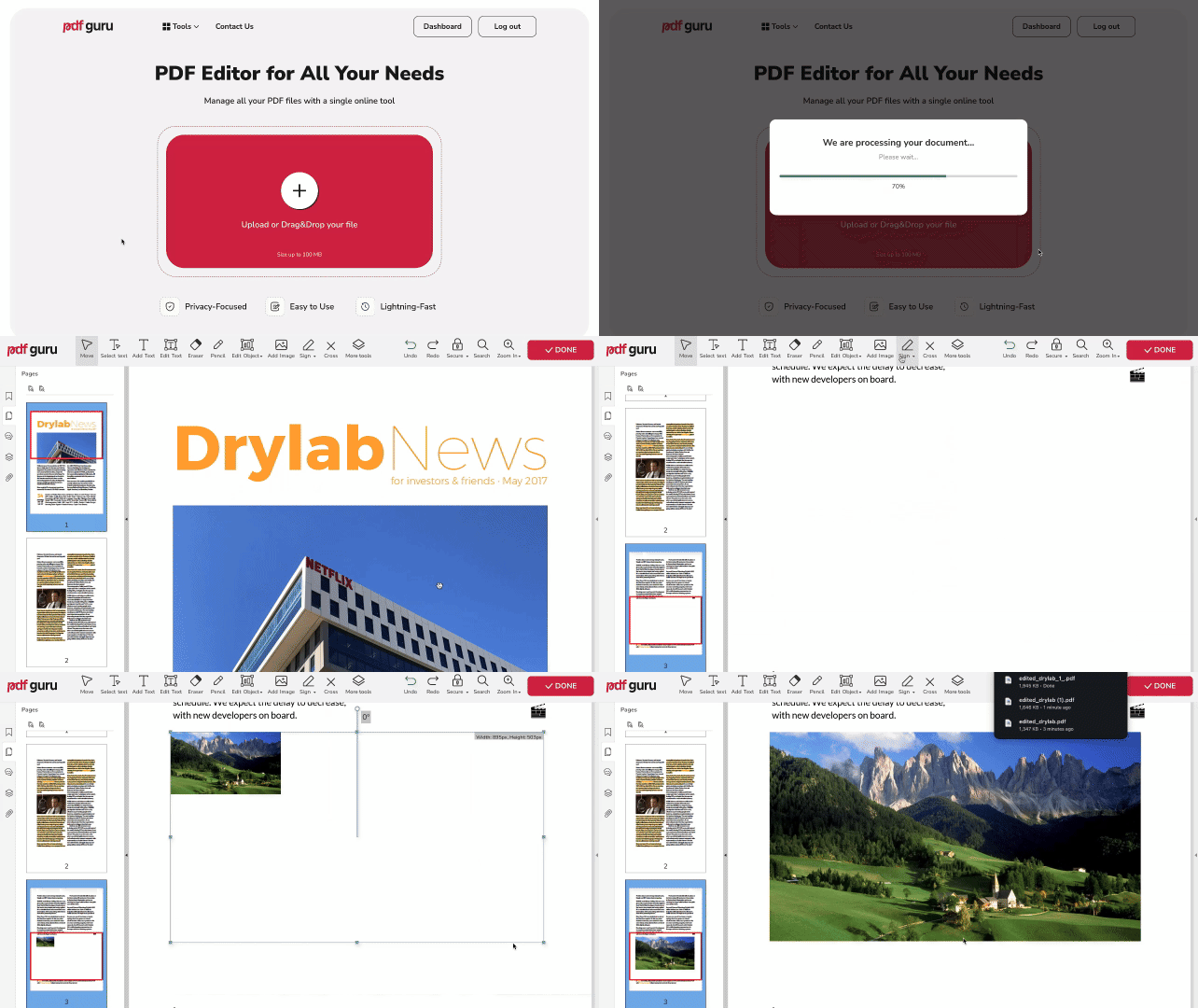
Otimizamos o processo para que seja simples e rápido — basta seguir estes passos para adicionar uma imagem ao PDF:
- 1
- 2Envie seu arquivo na janela e aguarde o carregamento no nosso editor de PDF.
- 3Escolha Adicionar Imagem na barra de ferramentas e selecione a imagem que deseja inserir.
- 4Posicione a imagem onde quiser e redimensione conforme necessário.
- 5Clique em Concluído, escolha o formato do arquivo para salvar e, em seguida, clique em Baixar.
Seja para adicionar fotos a um PDF ou fazer qualquer outra alteração, nossa ferramenta garante uma experiência sem complicações. Continue lendo para conhecer recursos e dicas extras.
Formatos de imagem aceitos
Nosso editor é compatível com diversos formatos de imagem populares, incluindo JPG, PNG, TIFF, WEBP e GIF. Ao clicar na ferramenta Adicionar Imagem, uma caixa de diálogo será aberta e os arquivos nesses formatos poderão ser selecionados, facilitando a escolha dos arquivos corretos. Por exemplo, para adicionar um PNG ao PDF, basta selecionar a imagem no diretório.
Se sua imagem estiver no formato errado, nossas ferramentas facilitam a conversão — SVG para JPG, HEIC para PNG, GIF para PNG e muito mais!
Como girar imagens para a esquerda ou direita
Depois de adicionar uma imagem ao seu PDF, talvez você queira ajustar sua orientação. Veja como fazer:
- 1Clique na imagem para ativar o modo de edição.
- 2Localize a alça circular logo acima do quadro da imagem.
- 3Arraste a alça para a esquerda ou para a direita para girar o arquivo de imagem até o ângulo desejado.
Como excluir imagens adicionadas
- 1Clique com o botão direito na imagem.
- 2Selecione Excluir.
Como ajustar a transparência da imagem
- 1Clique com o botão direito na imagem e selecione Propriedades.
- 2Arraste o controle deslizante para a esquerda e para a direita para ajustar a opacidade.
Posso adicionar imagens a um PDF no Mac?
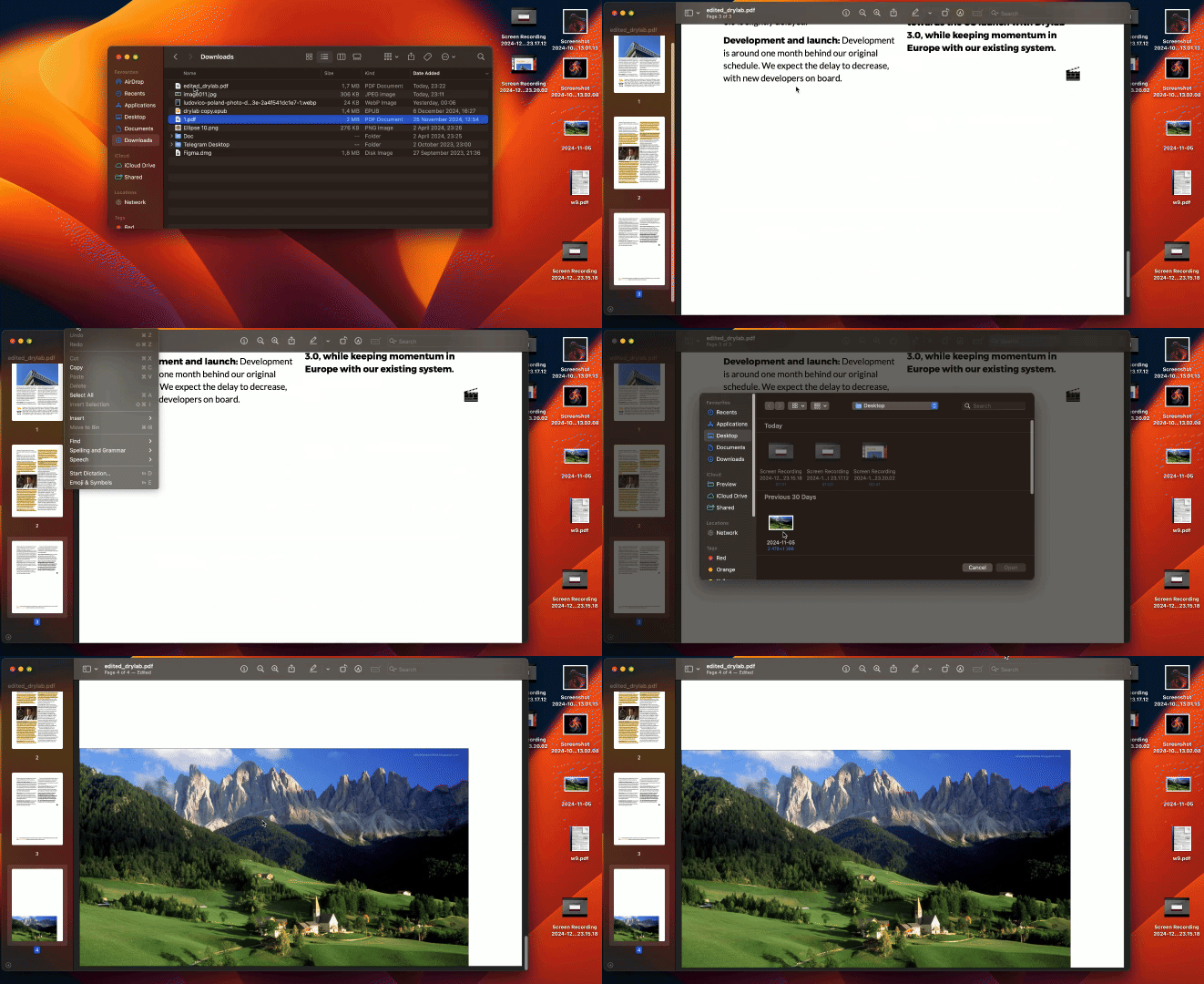
Você pode usar o aplicativo nativo Preview do Mac para anexar imagens a um arquivo PDF, mas elas serão adicionadas como uma página separada. Se isso funcionar para você, siga estes passos:
- 1Abra seu arquivo PDF no Preview.
- 2Clique em Editar na barra de menus e, em seguida, selecione Inserir → Página a partir do Arquivo.
Cada imagem será adicionada como uma página separada no final do PDF, mas você pode reposicioná-las como preferir.
Se você quiser inserir imagens diretamente em páginas do PDF, o PDF Guru torna esse processo fácil e funciona em qualquer dispositivo ou sistema operacional, inclusive Mac.

Bônus: como proteger seu PDF online
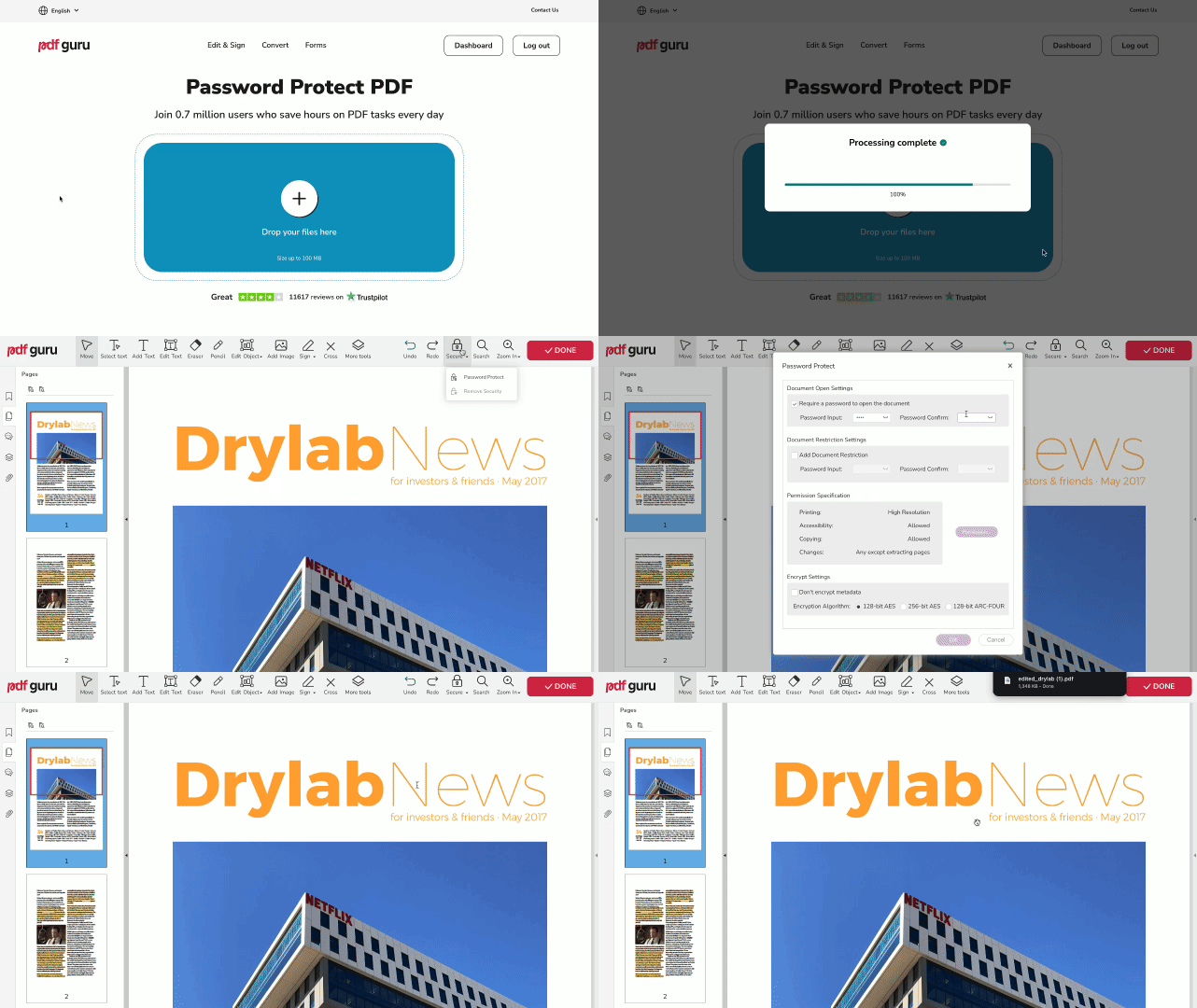
Depois que seu PDF estiver pronto, é prudente protegê-lo com uma senha, especialmente se contiver informações confidenciais. Isso ajudará a manter seus dados seguros e impedirá o acesso não autorizado, oferecendo uma camada extra de criptografia.
Siga estes passos:
- 1
- 2Envie seu arquivo para a janela.
- 3
- 4Revise e preencha os campos necessários no painel de configurações.
- 5Clique em Concluído para finalizar, selecione o formato de arquivo preferido e, em seguida, clique em Baixar.
Você também pode adicionar uma senha enquanto edita seu documento PDF. Basta clicar na opção Proteger no menu superior e seguir os passos mencionados acima. Seus PDFs e imagens permanecem seguros, pois os arquivos enviados são automaticamente excluídos dos nossos servidores, e o recurso funciona tanto no computador quanto em qualquer dispositivo móvel.
Este tutorial passo a passo cobre tudo o que você precisa: inserir uma imagem em um PDF, adicionar uma marca d'água a um PDF, converter formatos como JPG, PNG, GIF, BMP, TIFF, DOC e até lidar com vários JPEGs, PNGs ou GIFs de uma só vez. Com o PDF Guru, adicionar uma foto a um PDF, ajustar a opacidade de uma marca d'água ou editar um PDF offline em qualquer dispositivo é simples — você aprenderá tudo isso em poucos minutos, sem complicações nas FAQs.