Se você já teve dificuldade para enviar fotos para um site, ficou sem espaço de armazenamento no seu dispositivo ou tentou enviar imagens grandes demais por e-mail, saiba que não está sozinho. Arquivos de imagem grandes podem deixar sites lentos, consumir dados móveis e complicar o compartilhamento entre plataformas.
Comprimir fotos pode ajudar a resolver esses problemas comuns. Isso reduz o tamanho do arquivo sem comprometer a qualidade, tornando as imagens mais rápidas de enviar, mais fáceis de compartilhar e armazenar, e mais eficientes para o desempenho do site.
Vamos mostrar passo a passo como reduzir o tamanho da imagem no iPhone, Mac e Windows, junto com dicas profissionais para manter a qualidade da imagem.
Como comprimir uma imagem com o PDF Guru?
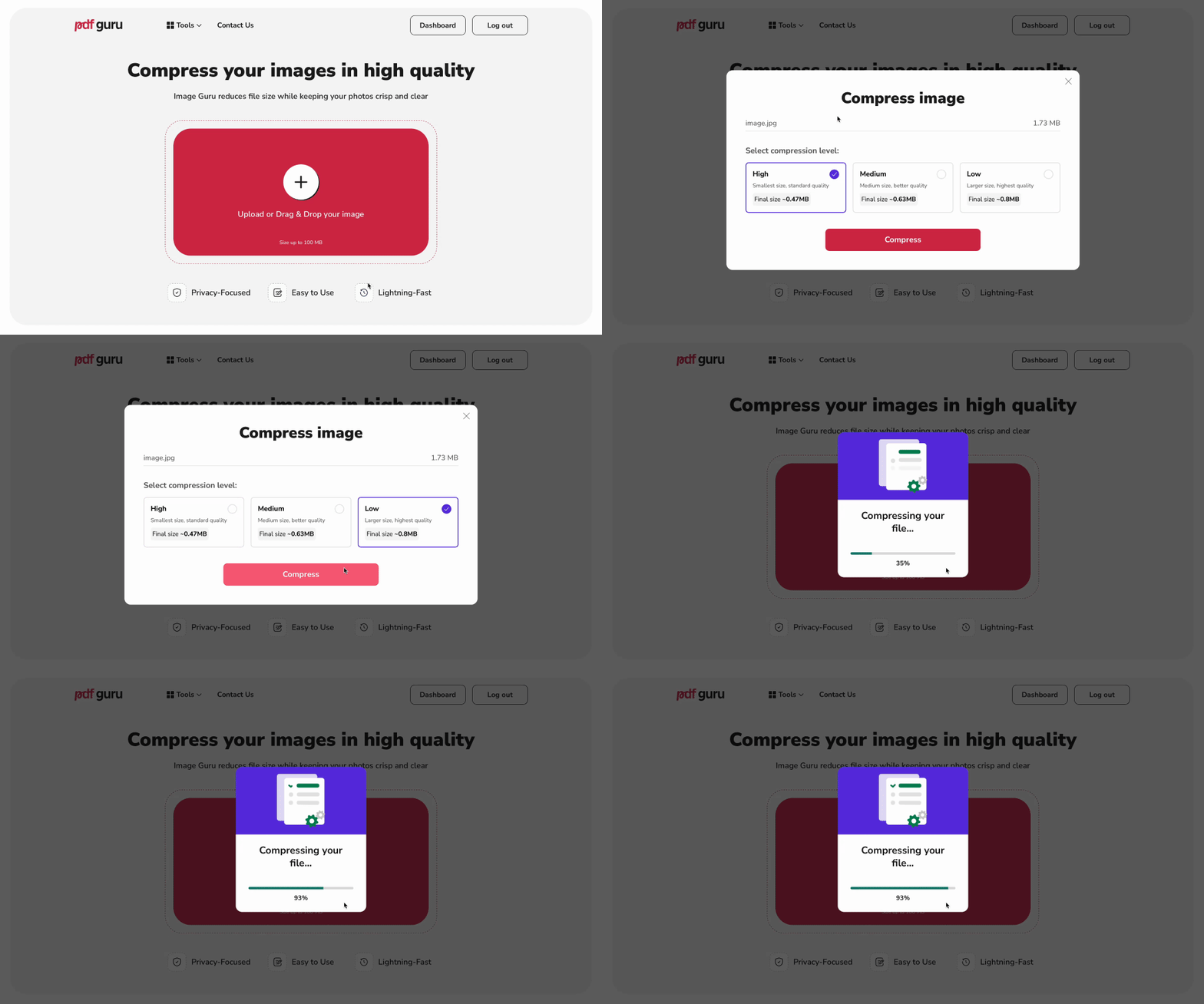
Em vez de lidar com softwares complexos como Photoshop ou GIMP, você pode usar o PDF Guru — um compressor de fotos simples que funciona online.
Veja os passos:
- 1Acesse a ferramenta Comprimir Imagem e envie seu arquivo.
- 2
Selecione um nível de compressão:
-- **Alto**: Ideal para e-mail ou web, quando um arquivo menor é mais importante do que detalhes perfeitos. -- **Médio**: Um equilíbrio sólido entre qualidade de imagem e tamanho do arquivo. -- **Baixo**: Mantém mais detalhes, ótimo se você pretende imprimir ou precisa de nitidez máxima. - 3Clique em Comprimir. Nosso compressor de imagem online processará sua imagem em segundos.
- 4Baixe seu arquivo otimizado. Observação: Todos os arquivos processados também são salvos na sua conta.
Formatos de arquivo suportados: Com o PDF Guru, você pode comprimir JPEG / JPG, PNG e HEIC.
Converta entre formatos de imagem para melhor compatibilidade
>
Às vezes não se trata apenas de reduzir o tamanho da imagem. Você também pode precisar mudar o formato do arquivo dependendo de como pretende usar a imagem.
Por exemplo:
- Quer carregamento mais rápido em sites? Mude de PNG para WEBP — é um formato mais novo que oferece arquivos menores com ótima qualidade.
- Compartilhando com alguém que usa software mais antigo? Converta de WEBP para JPG para melhor compatibilidade.
- Editando uma imagem? Algumas ferramentas funcionam melhor com formatos específicos, então converter antes pode poupar dor de cabeça depois.
Se você não tem o formato de imagem certo, use nossa Ferramenta de Conversão. Ela pode converter JPG para PNG, PNG para WEBP e muito mais. É rápido, fácil e não compromete a qualidade.
Como determinar o tamanho certo para comprimir uma imagem?
Para determinar o tamanho certo ao comprimir uma imagem, considere o uso pretendido da imagem, a qualidade desejada e as limitações da plataforma de entrega.
Por exemplo:
- Compartilhando online? JPEG e WEBP são ótimas opções porque mantêm as imagens com boa aparência ocupando menos espaço. Compressão média a alta geralmente funciona melhor.
- Imprimindo? Busque qualidade máxima com compressão mínima e alta resolução (300 DPI ou mais). Os formatos TIFF ou PNG são ideais para manter detalhes finos e cores precisas.
- Enviando por e-mail ou chat? Deixe leve. Use JPEG ou, se estiver no iPhone, HEIC para um arquivo menor sem muita perda de qualidade.
Qual a diferença entre uma imagem comprimida e não comprimida?
A principal diferença entre imagens comprimidas e não comprimidas está em como elas lidam com os dados da imagem.
Arquivos não comprimidos mantêm cada bit de informação de pixel, o que significa arquivos maiores, mas a mais alta qualidade de imagem possível. As imagens comprimidas, por outro lado, reduzem o tamanho do arquivo removendo alguns dados, o que pode levar a uma leve queda na qualidade, especialmente ao usar métodos de compressão com perdas.
Quando você deve usar cada tipo?
Imagens não comprimidas são melhores quando você está:
- Editando fotos e precisa de cada detalhe intacto.
- Imprimindo materiais de alta qualidade como folhetos, pôsteres ou impressões grandes onde a nitidez realmente importa.
- Armazenando versões originais das suas imagens sem qualquer perda de qualidade.
Escolha imagens comprimidas quando:
- Você está enviando fotos para um site ou blog e quer que carreguem rapidamente.
- Você está enviando imagens por e-mail ou aplicativos de mensagens e o tamanho do arquivo é uma preocupação.
- Você precisa liberar espaço de armazenamento no seu dispositivo ou na nuvem sem sacrificar muita qualidade.
Compressão com perdas vs sem perdas
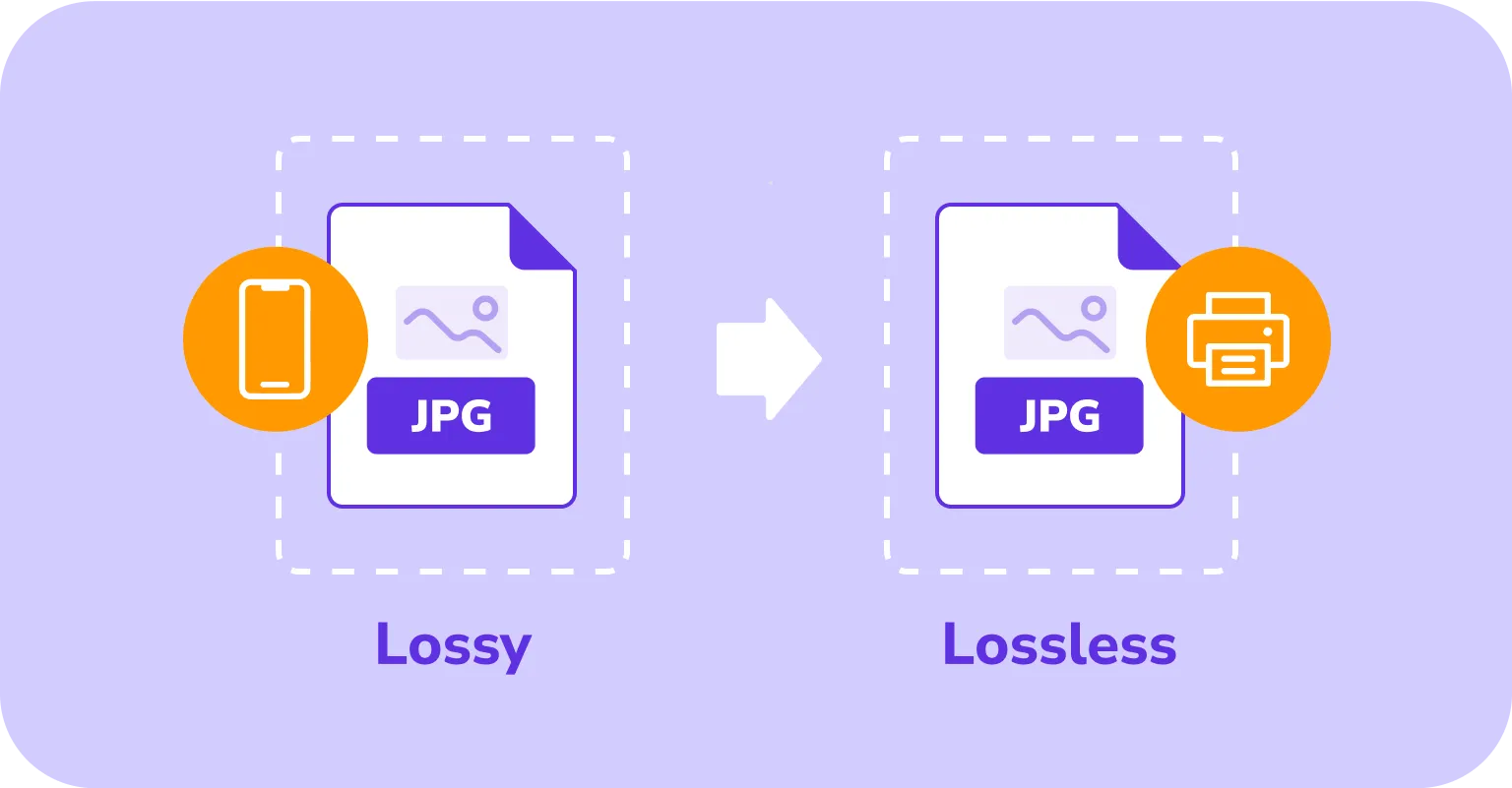
A compressão com perdas reduz o tamanho do arquivo removendo alguns dados da imagem, o que pode reduzir levemente a qualidade, mas torna os arquivos muito mais rápidos de compartilhar ou carregar online. A compressão sem perdas mantém cada detalhe enquanto ainda reduz o tamanho, sendo ideal para imprimir, editar ou salvar imagens originais.
Tipos de compressão com perdas e quando usá-las
| Formato e tipo | Finalidade | Casos de uso |
|---|---|---|
| JPEG (imagens) | Reduz o tamanho da foto mantendo boa qualidade visual | Compartilhar fotos online, adicionar imagens em blogs, postar em redes sociais, enviar por e-mail |
| WebP (imagens) | Produz imagens pequenas e de alta qualidade que também podem ter fundos transparentes | Gráficos de sites, banners, imagens de produtos de e-commerce |
| MP3 (áudio) | Reduz o tamanho do arquivo de áudio removendo sons que a maioria das pessoas não percebe | Streaming de música, podcasts, armazenamento de áudio em dispositivos móveis |
| AAC (áudio) | Mantém alta qualidade de som usando menos espaço do que MP3 | Aplicativos de streaming de música, arquivos de áudio para download, bibliotecas musicais móveis |
| H.264 / H.265 (HEVC) (vídeo) | Entrega vídeo em alta definição com tamanhos de arquivo muito menores | Serviços de streaming (Netflix, YouTube), transmissão, videochamadas |
| MPEG (vídeo) | Comprime vídeo para reprodução suave e menor necessidade de armazenamento | Streaming em sites, TV digital, plataformas de hospedagem de vídeo |
Tipos de compressão sem perdas e quando usá-las
| Formato | Finalidade | Casos de uso |
|---|---|---|
| PNG (imagens) | Mantém todos os detalhes da imagem, suporta transparência | Logos, gráficos web, imagens que precisam de bordas nítidas e qualidade |
| RAW (imagens) | Captura dados completos do sensor para controle total de edição | Fotografia profissional, pós-processamento detalhado |
| BMP (imagens) | Mantém alta resolução e precisão de cor | Arte digital, impressão de alta qualidade, trabalhos de design |
| GIF (imagens/animação) | Suporta imagens sem perdas e animações simples | Gráficos web, ícones, elementos animados básicos |
| FLAC (áudio) | Preserva a qualidade sonora original com tamanho reduzido | Produção musical, arquivamento de áudio, audição audiófila |
| ZIP / GZIP (arquivos) | Comprime qualquer tipo de arquivo sem perder dados | Compartilhamento de documentos, distribuição de software, backups |
O formato da imagem afeta a qualidade da compressão e a velocidade de carregamento?
Sim, o formato de imagem que você escolhe pode fazer uma grande diferença tanto na qualidade quanto na velocidade de carregamento. Um bom formato torna o arquivo menor, então usa menos dados de internet e abre mais rapidamente. Como alguns formatos não funcionam em todos os navegadores, escolha um que seja amplamente suportado.
Como comprimir uma foto no iPhone?
Você pode reduzir o tamanho da foto usando aplicativos de compressão ou ferramentas online. Além disso, alguns aplicativos de mensagens fazem isso automaticamente quando você envia uma foto.
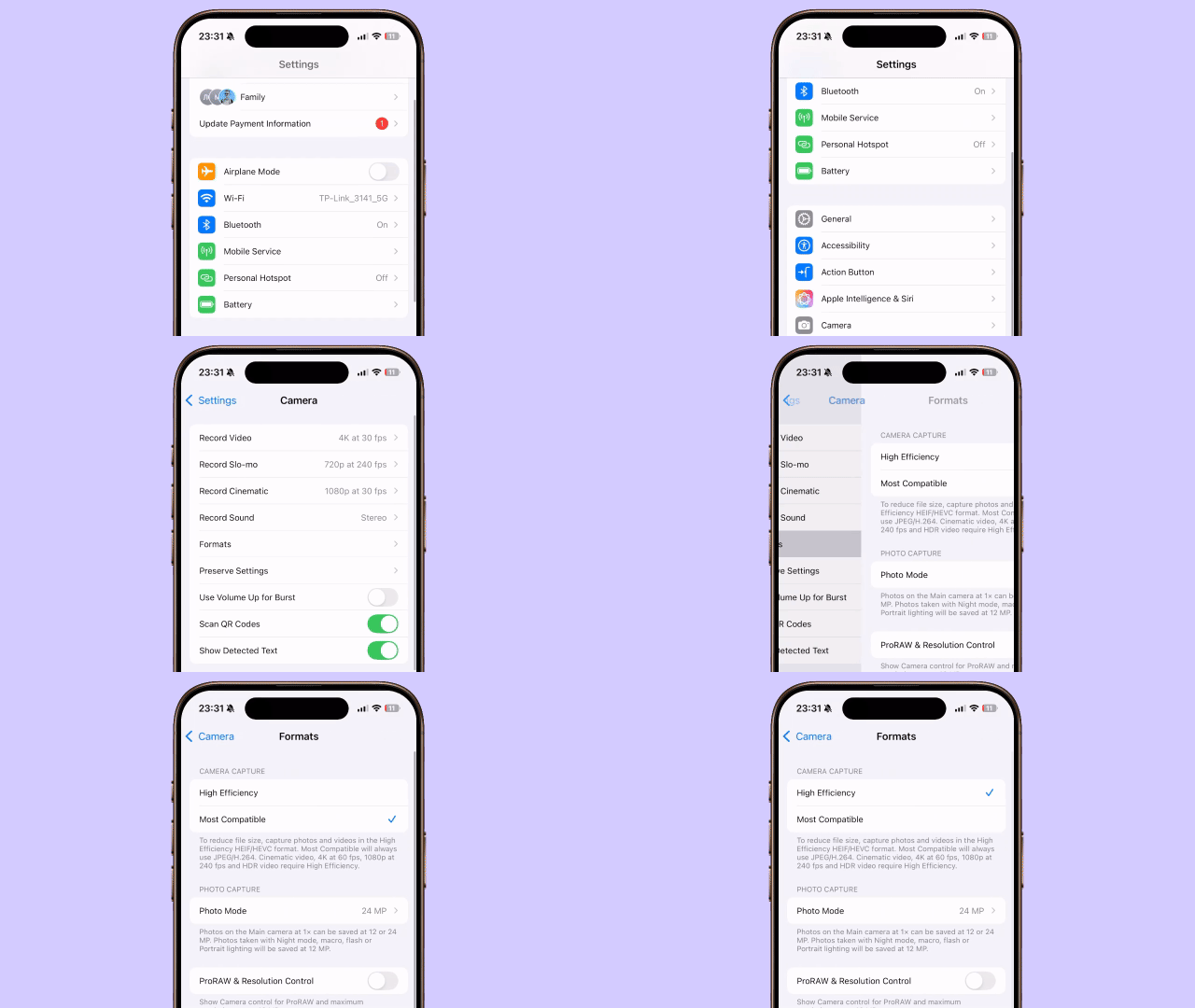
Se quiser que o seu iPhone salve fotos em um tamanho de arquivo menor desde o início, você pode mudar o formato padrão nas configurações da câmera. Veja como:
- 1Abra o aplicativo Ajustes, role para baixo e toque em Câmera.
- 2Toque em Formatos.
- 3Escolha Alta Eficiência (HEIF) para um tamanho de arquivo menor com boa qualidade, ou Mais Compatível (JPEG) para arquivos maiores, porém com maior compatibilidade.

Como comprimir uma foto no Mac?
Você pode reduzir o tamanho dos arquivos de imagem em dispositivos Mac de várias maneiras. Ferramentas integradas permitem redimensionar ou alterar formatos no aplicativo Photos, usar Ações Rápidas no Finder ou cortar e ajustar a qualidade da imagem no Preview.
Como alternativa, você pode usar ferramentas de terceiros ou online como a nossa. Confira nosso post no blog sobre maneiras de comprimir uma imagem no Mac.
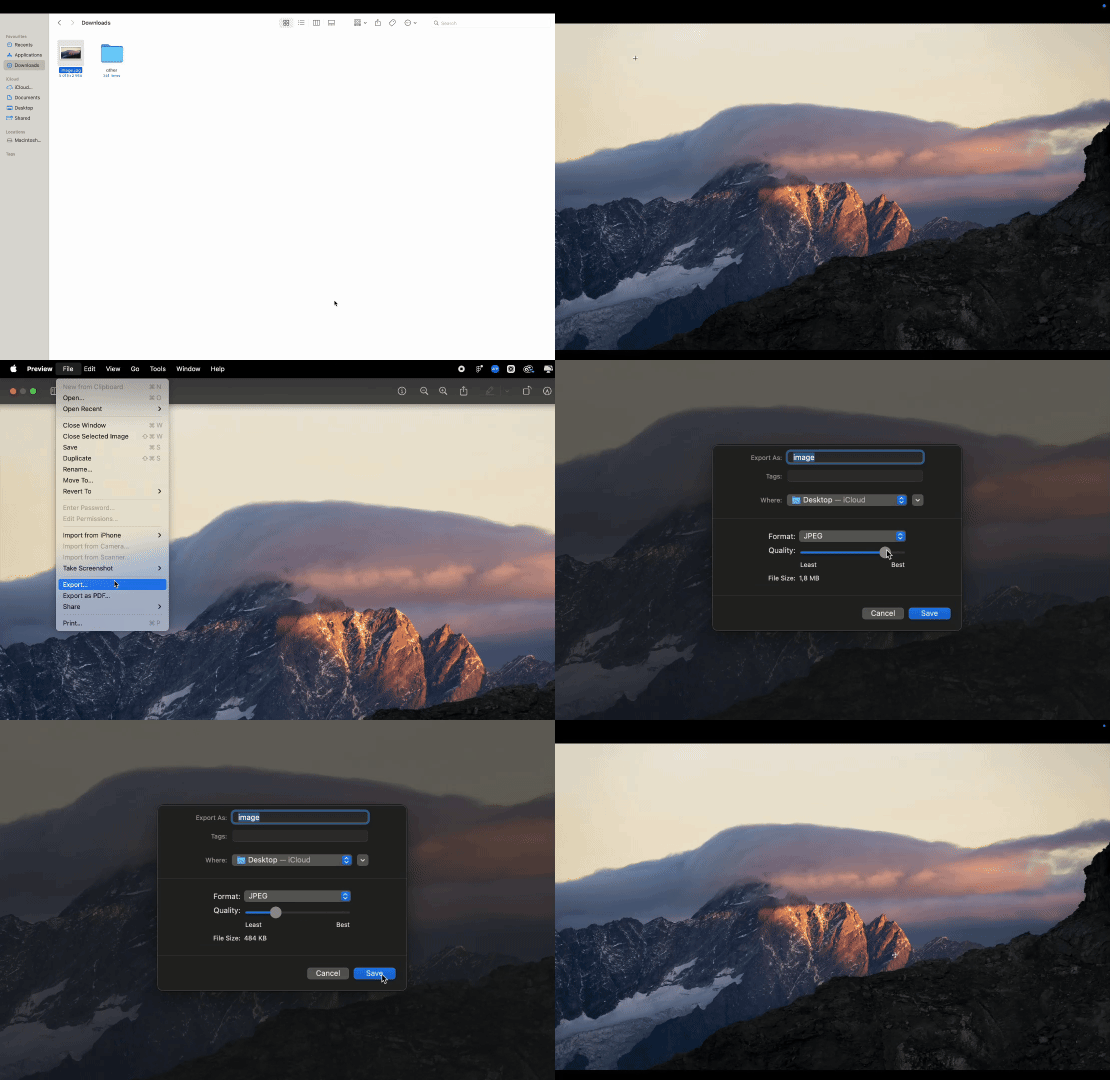
O compressor de imagens integrado mais flexível ainda é o Preview, que permite controlar as dimensões e a qualidade da imagem. Veja os passos:
- 1Abra a imagem no Preview.
- 2Vá em Arquivo → Exportar.
- 3Use o controle deslizante de Qualidade: arraste-o para a esquerda para deixar o arquivo menor.
- 4(Opcional) Escolha um formato diferente, como JPEG, para um tamanho menor.
- 5Escolha um local para salvar e clique em Salvar.
Como comprimir uma foto no Windows?
| Formato | Finalidade | Casos de uso |
|---|---|---|
| PNG (imagens) | Mantém todos os detalhes da imagem, suporta transparência | Logos, gráficos web, imagens que precisam de bordas nítidas e qualidade |
| RAW (imagens) | Captura dados completos do sensor para controle total de edição | Fotografia profissional, pós-processamento detalhado |
| BMP (imagens) | Mantém alta resolução e precisão de cor | Arte digital, impressão de alta qualidade, trabalhos de design |
| GIF (imagens/animação) | Suporta imagens sem perdas e animações simples | Gráficos web, ícones, elementos animados básicos |
| FLAC (áudio) | Preserva a qualidade sonora original com tamanho reduzido | Produção musical, arquivamento de áudio, audição audiófila |
| ZIP / GZIP (arquivos) | Comprime qualquer tipo de arquivo sem perder dados | Compartilhamento de documentos, distribuição de software, backups |
Dicas para reduzir o tamanho da foto antes de comprimir
Quer deixar suas imagens menores antes mesmo de comprimi-las? Experimente estes truques rápidos:
- Redimensione imagens grandes: Reduza fotos de alta resolução para o tamanho real que você precisa (menos pixels significam arquivos menores).
- Corte o que não precisa: Espaço extra só aumenta o tamanho do arquivo.
- Exporte de forma inteligente: Use "Exportar" ou "Salvar para a Web" em ferramentas como Photoshop ou Canva para obter imagens otimizadas.
- Troque de formato: JPEGs geralmente são menores que PNGs.
- Remova metadados: Livre-se de detalhes ocultos como informações da câmera e localização para economizar mais tamanho de arquivo.
Domine a produtividade com PDF no PDF Guru
O PDF Guru simplifica a gestão de arquivos. Além da compressão de imagens, ele permite converter imagens em PDFs, mesclar vários PDFs, dividir páginas e fazer ajustes rápidos, tudo no seu navegador.