


Fișierele PDF sunt populare datorită compatibilității cu diverse platforme și sisteme de operare, ceea ce le face ideale pentru stocarea și partajarea documentelor. Totuși, editarea PDF-urilor necesită adesea software suplimentar, ceea ce poate fi un inconvenient. Astfel, mulți utilizatori convertesc fișierele din PDF în Word, permițând modificări mai simple ale conținutului.
Cu toate acestea, poți avea nevoie de un instrument de conversie PDF în Word și în alte situații. Printre acestea se numără:
- Colaborare și accesibilitate. Fișierele Word sunt ușor de partajat și pot fi editate de persoanele de încredere fără protecție prin parolă, permițând actualizări rapide și simple.
- Ajustări de formatare. Word permite modificări de formatare mai complexe.
- Analiza documentelor. A ști cum să editezi un PDF după conversia în Word simplifică analiza datelor și extragerea acestora.
De la studenți la avocați, diverși profesioniști se bazează pe fișierele Word pentru prezentare, analiză, urmărirea modificărilor și actualizare. În acest articol vom explora cum să convertești fișiere PDF în Word pe diferite dispozitive și platforme.
Cum să convertești documente PDF în Word folosind PDF Guru

PDF Guru este instrumentul tău preferat pentru un management simplu al documentelor. Poate converti cu ușurință PDF în documente Word editabile fără a pierde calitatea. Compatibil cu Mac, Windows și Linux, PDF Guru funcționează fără probleme pe dispozitivele desktop și mobile, permițându-ți să îți gestionezi documentele de oriunde.
Acum, iată cum poți converti PDF în Word online:
- 1Conectează-te la contul tău PDF Guru și navighează la instrumentul PDF la Word.
- 2Încarcă sau pur și simplu trage și plasează fișierul în fereastră.
- 3Așteaptă puțin. Conversia PDF-ului tău într-un document Word durează doar câteva secunde.
- 4Gata! Fișierul tău este acum descărcat pe dispozitiv și salvat în contul tău PDF Guru.
Cum să exporți PDF în Word pe Windows PC
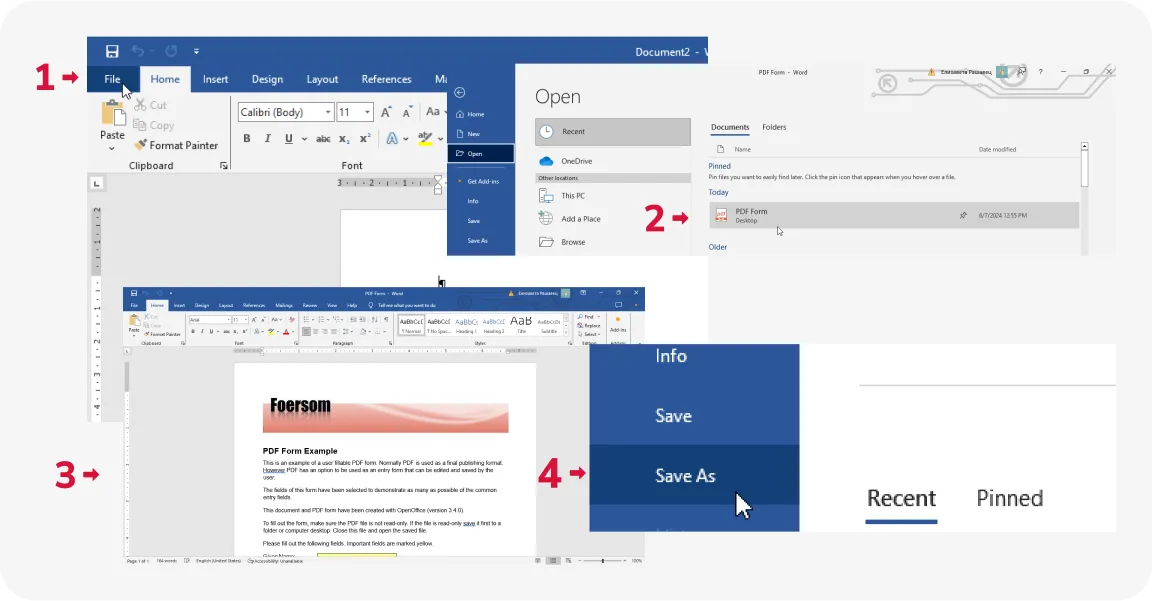
Poți încerca și să deschizi PDF-ul direct în Word, ceea ce funcționează bine dacă PDF-ul are text simplu și formatare minimă. Iată cum poți face asta:
- 1Creează un nou document în aplicația Microsoft Word și navighează la Fișier.
- 2Alege Deschide și găsește PDF-ul pe care vrei să îl convertești.
- 3Word va crea o copie a PDF-ului și va converti conținutul acestuia într-un fișier editabil. Acum poți face modificări documentului dacă este necesar.
- 4Pentru a salva fișierul ca document Word, mergi la Fișier, selectează Salvare ca și salvează fișierul în formatul DOCX. În plus, poți exporți documentul în alte formate din meniul Fișier dacă este nevoie.

Cum să convertești PDF în Word pe Mac
Există patru metode populare pentru a converti PDF în Word: Preview, Automator, Google Docs și instrumentul nostru — PDF Guru. De asemenea, poți exporți fișiere folosind Preview, aplicația preinstalată pe Mac. Pentru instrucțiuni detaliate, pas cu pas, despre cum să folosești aceste instrumente, consultă ghidul nostru — 4 moduri de a converti PDF în Word pe Mac.
Cum să schimbi PDF în format Word folosind Google Docs

Poți folosi Google Docs pentru a converti din PDF în Word. Iată cum:
- 1Deschide Google Drive.
- 2Fă clic pe +Nou, apoi selectează Încărcare fișier pentru a adăuga PDF-ul.
- 3Odată ce fișierul este încărcat, deschide-l. În partea de sus, selectează Deschide cu Google Docs.
Cum să salvezi un PDF ca document Word pe iPhone

Files, aplicația ta implicită, nu poate transforma un PDF în formatul de fișier DOCX. În schimb, poți instala o aplicație de conversie a fișierelor sau poți folosi instrumentul nostru online. Iată cum să convertești PDF în Word doc folosind PDF Guru:
- 1Deschide site-ul PDF Guru în browserul mobil.
- 2Selectează instrumentul de conversie PDF la Word.
- 3Apasă pe Încarcă fișierul.
- 4Alege și încarcă un document PDF de pe iPhone.
- 5Așteaptă câteva momente până se finalizează conversia.
- 6Salvează fișierul pe dispozitiv.
Conversia PDF în Word: aspecte esențiale
Pentru a asigura rezultate optime când folosești un convertor PDF la Word, este important să urmezi câteva recomandări specifice:
- Verifică înainte de conversie. Asigură-te că PDF-ul tău este clar și complet pentru rezultate de conversie de înaltă calitate.
- Acordă suficient timp pentru conversie. Convertoarele PDF la Word offline și online funcționează diferit. Astfel, timpul necesar pentru a converti un document poate varia. Unele instrumente pot converti un document în doar 2 secunde, dar altele pot dura mai mult. În general, dimensiunea fișierului contează cel mai mult. Fișierele mici se convertesc adesea rapid, în câteva secunde, în timp ce cele mai mari pot dura mai mult să fie procesate.
- Fă o copie de rezervă a documentului. Înainte de a începe ajustările, creează o copie de rezervă a doc-ului Word nou convertit.
- Verifică după conversie. După conversia în Word, verifică documentul pentru eventuale inconsecvențe de formatare, inclusiv alinierea textului. Fă ajustări dacă este necesar.
Poate te interesează și
Acum că am acoperit cele mai esențiale aspecte ale aplicațiilor de conversie PDF la Word doc, îți vom împărtăși câteva perspective suplimentare pe care le-ai putea găsi utile.
Cum să editezi un PDF în Word
Cel mai simplu mod este să deschizi PDF-ul în Microsoft Word așa cum am descris mai sus. Totuși, acest proces poate genera probleme de formatare. Prin urmare, îți sugerăm să folosești în schimb editorul nostru PDF online. Fie că pornești de la zero pentru a crea un PDF care se poate completa în Word, fie că trebuie doar să faci câteva modificări, PDF Guru este conceput pentru a păstra aspectul original al fișierului tău. Oferă toate instrumentele esențiale necesare pentru a actualiza textul, imaginile și alte componente în doar câțiva pași simpli.
Cum să inserezi un PDF în Word
Microsoft Word are opțiunea de a atașa documente în fișiere text. Iată cum funcționează:
- 1Deschide un fișier DOCX în care vrei să adaugi PDF-ul.
- 2Fă clic pe Insert > Object.
- 3În fereastra de dialog care se deschide, mergi la fila Create from File.
- 4Răsfoiește și alege documentul tău.
- 5Dacă bifezi Display as icon, PDF-ul va fi atașat ca o pictogramă, permițând cititorului să îl deschidă din documentul Word. Dacă lași această casetă nebifată, prima pagină a PDF-ului va fi încorporată în document. Bifând Link to file vei insera PDF-ul ca obiect legat, permițându-i să fie actualizat dacă fișierul sursă este modificat.
- 6Fă clic pe OK pentru a atașa PDF-ul.
Gata, ai pus un PDF în Word. Acum va apărea ca o pictogramă la poziția cursorului în doc-ul Word. Poți face clic pe această pictogramă pentru a-l deschide și vizualiza, similar unei anexe.
Există și o altă modalitate, mai simplă. Poți fie să copiezi și să lipești textul direct, fie să inserezi capturi de ecran în documentul Microsoft Word. Această abordare manuală funcționează bine pentru conținut text și nu necesită tehnologie OCR pentru documente bazate pe text.
Gânduri finale
Am acoperit cele mai populare instrumente, așa că testează câteva pentru a găsi cel mai bun convertor PDF la Word. Online sau offline, plătit sau nu — analizează-ți procesele de lucru și nevoile pentru automatizarea proceselor. Dacă cauți versatilitate, PDF Guru este o alegere excelentă. Funcțiile noastre depășesc simpla conversie; poți edita, comprima, uni, semna și împărți PDF-uri în câteva secunde.