


Fișierele PNG sunt cunoscute pentru claritatea lor deosebită, dar uneori pot fi prea mari sau dificil de utilizat în diverse aplicații. Convertirea lor în formatul mai versatil JPG poate simplifica partajarea și economisi spațiu de stocare.
În acest ghid, îți vom arăta cele mai simple și rapide metode de a converti PNG în JPEG pe diferite dispozitive, inclusiv cu PDF Guru.
Care este diferența dintre format PNG și JPG?
Alegerea între PNG și JPG poate fi dificilă, însă fiecare format are punctele sale forte. Iată o privire rapidă asupra a ceea ce le diferențiază și când este mai potrivit să folosești fiecare.
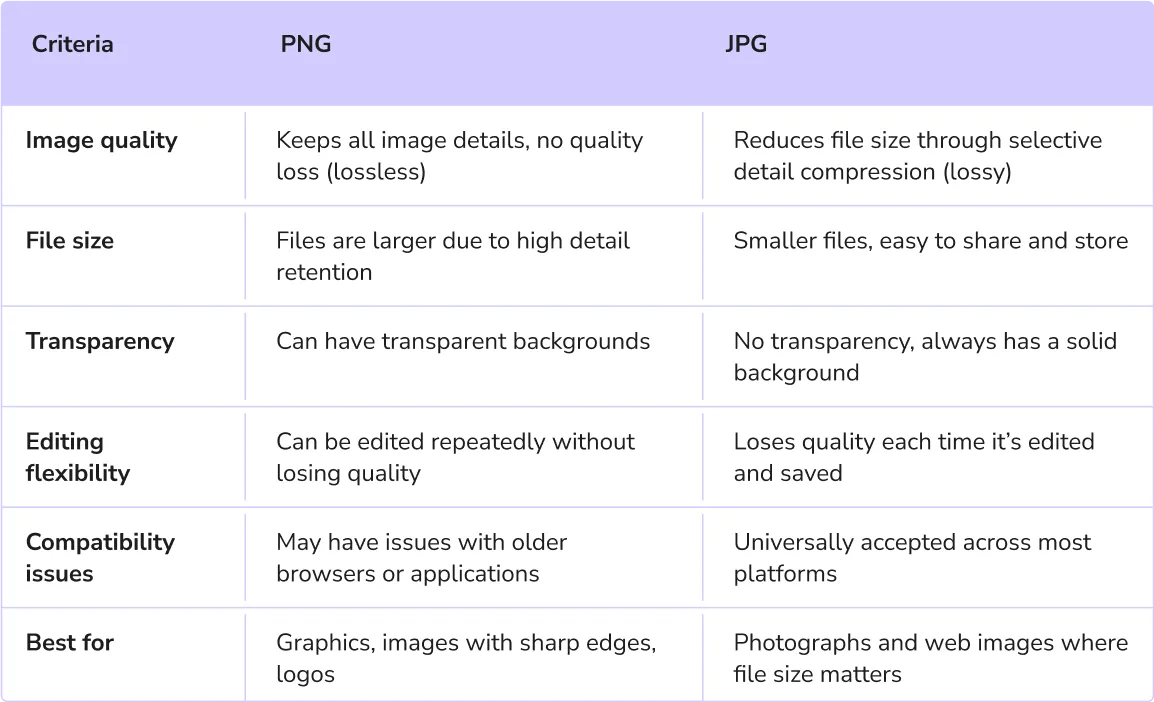
Întrebarea principală care îi preocupă pe cei mai mulți utilizatori este următoarea: ar trebui să alegi PNG sau JPG pentru calitate? PNG-urile folosesc o compresie de tip lossless (fără pierderi) și susțin transparența, motiv pentru care sunt ideale pentru grafica detaliată, în timp ce fișierele JPG sunt mai potrivite pentru a păstra dimensiuni reduse la fotografii.
Ce oferă fișierele JPG față de fișierele PNG?
Am acoperit deja elementele de bază, dar iată de ce fișierele JPG pot fi alegerea mai bună în anumite situații:
- Compresie automată: Când faci o poză cu un aparat digital sau cu un smartphone, dispozitivul o salvează, de regulă, într-un format comprimat precum JPG, folosind o compresie built-in. Această compresie cu pierderi se produce chiar în momentul capturii, așa că, de multe ori, nu mai este nevoie să redimensionezi sau să comprimi imaginea ulterior. Totuși, unele dispozitive pot salva imaginile în alte formate, cum ar fi HEIC, RAW sau PNG, în funcție de setări și de capabilitățile lor.
- Calitate suficientă: În majoritatea cazurilor, mica reducere de calitate a fișierelor JPG este aproape imperceptibilă, ceea ce le transformă într-o alegere practică pentru imaginile de zi cu zi, unde calitatea perfectă nu este esențială.
- Detalii foto suplimentare: Fișierele JPEG pot stoca metadate — informații precum setările aparatului (timpul de expunere, diafragma etc.), utile fotografilor care doresc să urmărească specificațiile fiecărui cadru.

Cum să transformi PNG în JPG folosind PDF Guru
Așadar, ce faci dacă trebuie să transformi un PNG într-un JPG? Ei bine, o poți face cu ușurință online, folosind convertorul nostru online. Urmează acești pași:
- 1Accesează instrumentul PNG în JPG. Poți urma linkul sau poți apăsa butonul Convert din antet și găsi instrumentul în meniu.
- 2Apasă butonul + sau glisează și plasează fișierul imagine în fereastră.
- 3Autentifică-te în contul tău PDF Guru și accesează opțiunea Convert din meniul superior.
- 4Așteaptă câteva secunde pentru ca acest convertor să finalizeze procesul.
- 5Descarcă fișierul JPG pe dispozitivul tău. Va fi salvat și în contul tău.
Mulți utilizatori lucrează frecvent cu mai multe tipuri de fișiere, ceea ce face conversia de format esențială. De exemplu, s-ar putea să ai nevoie să transformi PNG în PDF sau PDF în PNG atunci când organizezi rapoarte, creezi prezentări sau arhivezi documente.
Dar nu se oprește aici! Cu PDF Guru poți trece fără efort între PDF și alte formate populare, precum Word, Excel, PowerPoint, MOBI și TIFF. Doar încarcă fișierul, iar noi ne ocupăm de conversie în cel mai scurt timp.
Cum să convertești PNG în JPG pe Mac
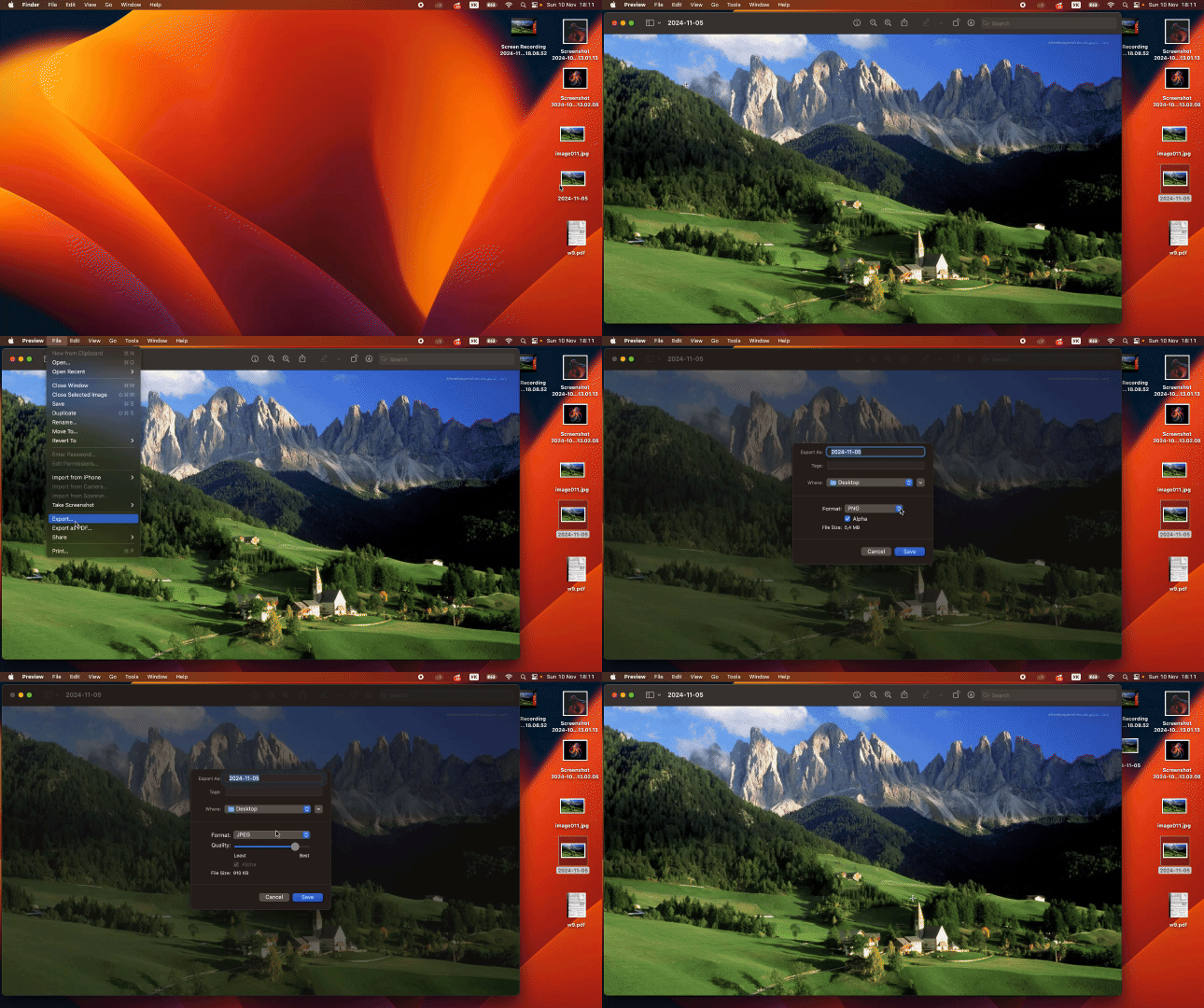
Pe Mac poți folosi aplicația built-in Preview pentru a schimba PNG în formatul JPEG. Iată cum:
- 1Dă dublu clic pe fișierul PNG pe care vrei să îl convertești. Se va deschide implicit în Preview.
- 2În meniul de sus, apasă File.
- 3Din meniu, alege Export.
- 4În fereastra care apare, selectează locul unde vrei să salvezi noul fișier, apoi deschide meniul derulant Format.
- 5Alege JPG ca format.
- 6Ajustează calitatea dacă dorești și apasă Save.
Dacă te întrebi cum să convertești în lot fișiere PNG în JPG pe un Mac, mai există un instrument built-in numit Automator. Totuși, această metodă poate fi destul de tehnică și consumatoare de timp.
Cum să convertești PNG-uri în JPG pe mobil
Folosești iOS sau Android? Din păcate, niciuna dintre aceste platforme nu oferă un convertor built-in pentru PNG în JPG. Dar nu-ți face griji — există câteva soluții alternative! Un lucru de menționat, totuși: procesul poate cere puțină răbdare.
Cum să convertești PNG în JPG pe iOS
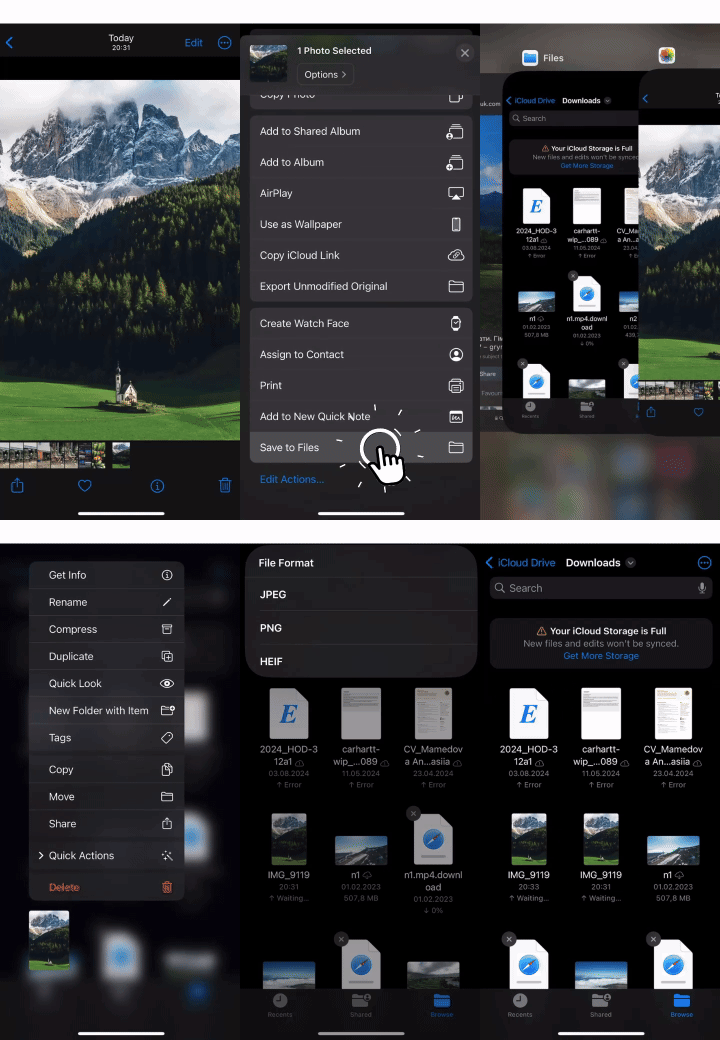
- 1Deschide imaginea PNG în aplicația Photos apăsând pe ea.
- 2Atinge pictograma Share.
- 3Derulează în jos, atinge Save to Files, alege un folder, apoi atinge Save.
- 4Mergi la aplicația Files și găsește folderul în care ai salvat imaginea.
- 5Ține apăsat pe fișierul PNG, selectează Quick Actions, apoi alege Convert Image.
- 6Alege JPEG ca format, iar noul fișier va apărea în același folder.
S-ar putea să te întrebi de ce îți propune să salvezi fișierul ca JPEG în loc de JPG. Nu-ți face griji! Ghidul nostru despre diferența dintre JPG și JPEG conține tot ce trebuie să știi.
Cum să convertești PNG în JPG pe Android
Android nu oferă cu adevărat conversia PNG în JPEG, dar există și aici o soluție simplă:
- 1Fă o captură de ecran a imaginii PNG pe care vrei să o convertești.
- 2Android va salva automat captura în format JPG.
- 3Accesează folderul Screenshots pentru a găsi noua versiune a imaginii tale. \Alternativ, poți face câteva mici modificări asupra fișierului PNG, cum ar fi o ușoară decupare sau ajustare a luminozității, apoi să selectezi Save copy. Imaginea editată va fi salvată automat în format JPG.
Așa cum vezi, conversia unui PNG într-un JPG pe Mac și pe mobil poate necesita ceva mai mult timp și cunoștințe tehnice. De aceea, instrumentul nostru online îți oferă o soluție rapidă și fără bătăi de cap, cu manipulare sigură a fișierelor, stocare online și calitate a imaginii păstrată — indiferent de nivelul de compresie ales, poți încărca și converti oricând ai nevoie.