


Păstrează ce contează și elimină restul.
În acest ghid, îți vom arăta că da, decuparea unui PDF este posibilă — împreună cu momentele și motivele pentru care ai putea dori să o faci și ce instrumente sunt cele mai potrivite pentru această sarcină.
Poți decupa un fișier PDF?
Da, poți folosi un instrument online precum PDF Guru, aplicația Preview integrată pe Mac sau Snip & Sketch pe Windows pentru a decupa un PDF. Deschide fișierul direct în browser, folosește instrumentele fără spațiu de stocare local și descarcă rezultatul instant. În timp ce unele metode oferă capacități de editare limitate, PDF Guru oferă o soluție mai completă și mai eficientă care te ajută să poți gestiona rapid orice document.
Îți vom prezenta pașii pentru fiecare soluție mai jos în acest ghid.
De ce ai vrea să decupezi paginile unui PDF?
Decuparea paginilor unui PDF poate face documentul să arate mai curat și mai profesional. Iată câteva motive frecvente pentru a face acest lucru:
- Concentrează-te pe conținut specific: Atrage atenția asupra celor mai importante secțiuni și evidențiază detaliile relevante.
- Elimină marginile inutile: Curăță spațiile albe sau paginile goale pentru o dimensiune mai compactă a fișierului.
- Pregătește pentru prezentări: Afișează pe ecran doar informațiile relevante, ideal și pentru tipărire ulterioară.
- Îmbunătățește lizibilitatea: Creează un aspect mai compact și mai ușor de urmărit.

Cum să decupezi un PDF folosind PDF Guru
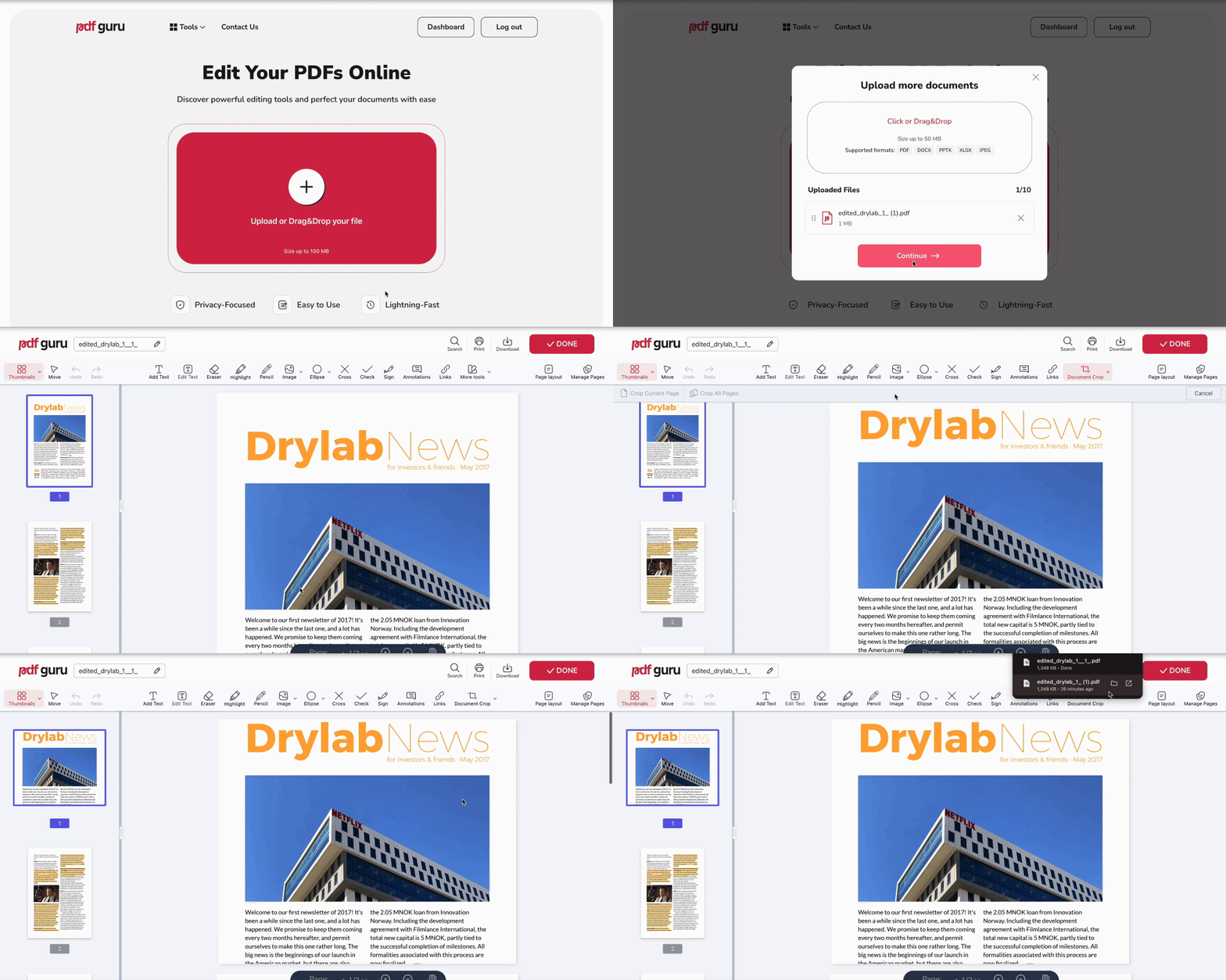
Instrumentul nostru de decupare a PDF-urilor face totul rapid și simplu. Urmează acești pași pentru a-ți ordona documentul:
- 1
- 2În bara de instrumente, dă clic pe More tools și selectează Document crop.
- 3Trage un chenar în jurul zonei pe care vrei să o păstrezi.
- 4Apasă Enter pentru a decupa pagina.
- 5Dă clic pe Done, alege formatul și numele fișierului, apoi descarcă fișierul pe dispozitivul tău.
Dacă ai nevoie să separi anumite pagini dintr-un PDF, încearcă funcția Împarte PDF. Spre deosebire de decupare, împărțirea îți permite să extragi paginile selectate și să le salvezi ca document nou.
Cum să decupezi toate paginile dintr-un PDF
În cazul în care vrei să decupezi marginile paginilor din întregul document, iată o modalitate simplă:
- 1Selectează Document crop și trasează o linie verticală de-a lungul marginii pe care vrei să o elimini.
- 2Dă clic pe Crop all pages în colțul din stânga sus.
- 3Apasă Done și urmează pasul final pentru a exporta fișierul.
Cum să decupezi un PDF pe Mac
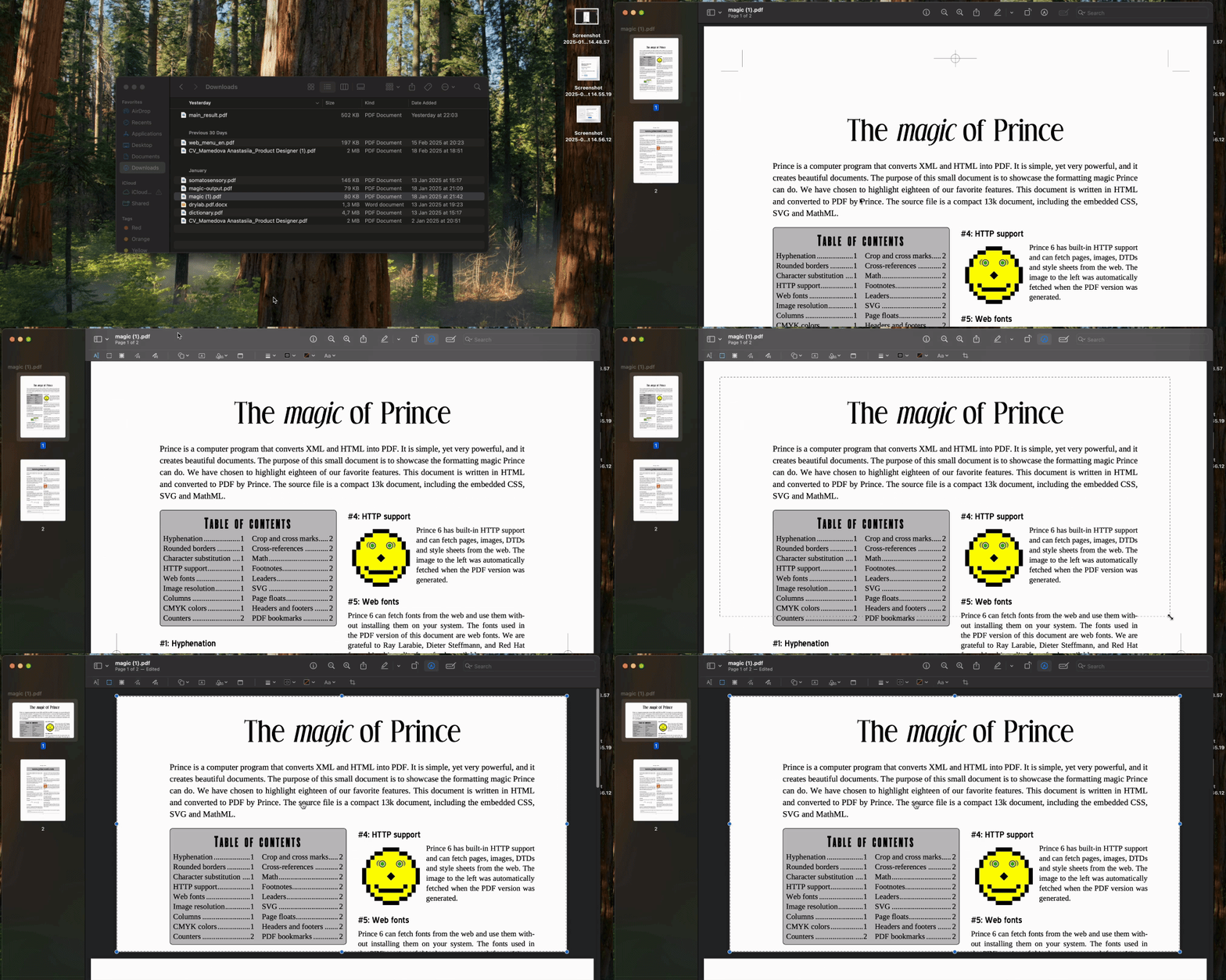
Pentru a decupa paginile din fișierele PDF pe un computer Mac, poți folosi Preview, programul integrat:
- 1Dă clic dreapta pe fișierul PDF, selectează Open with → Preview.
- 2Dă clic pe pictograma Pen.
- 3Ține apăsat și trage pentru a desena un dreptunghi în jurul zonei pe care vrei să o păstrezi.
- 4Dă clic pe Crop în partea de sus a ecranului.
- 5Când apare o fereastră de dialog, dă clic pe OK pentru a aplica modificările.
Cum să decupezi un PDF pe Windows
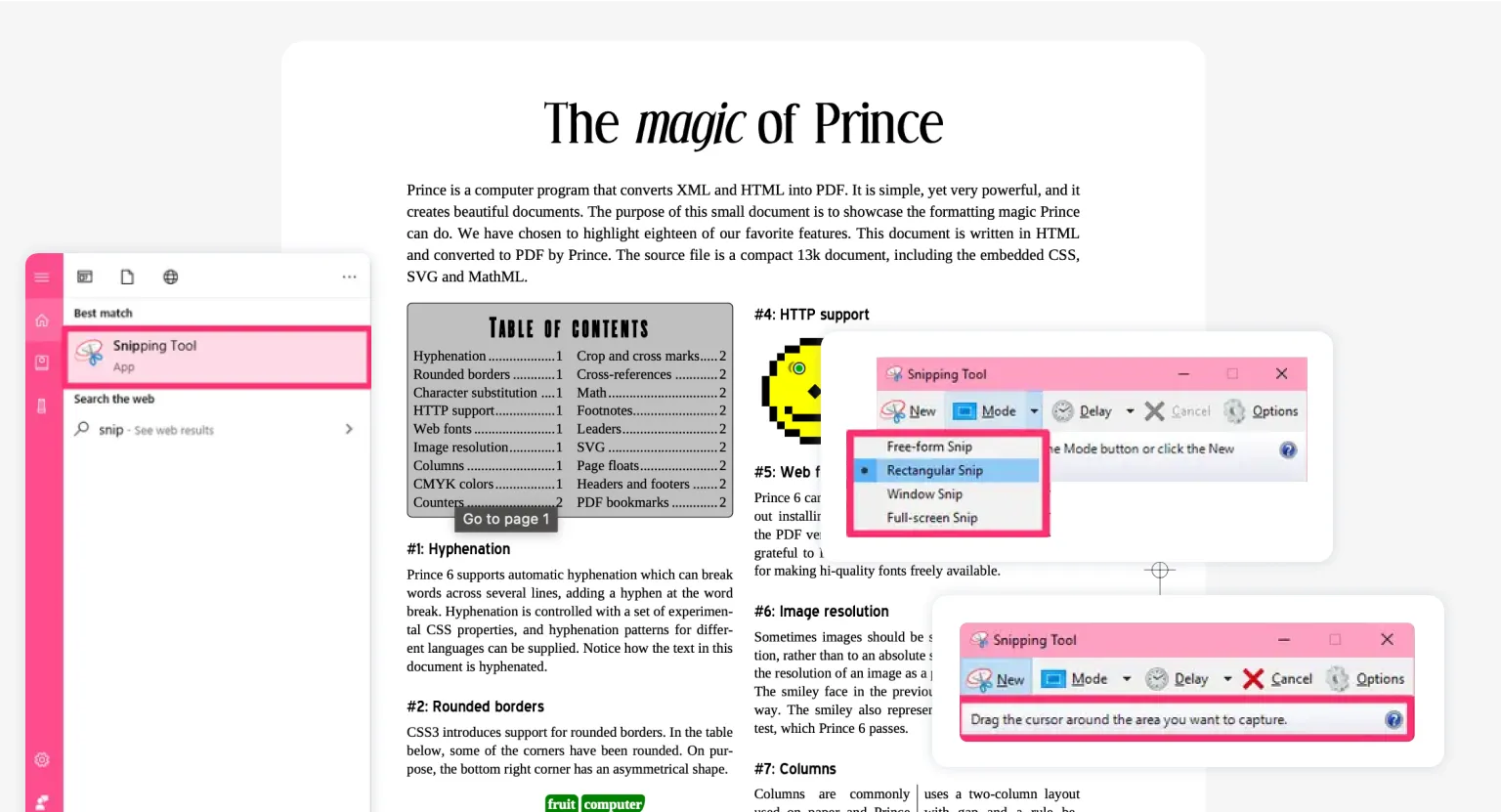
O altă alternativă la instrumentele online este instrumentul Snip & Sketch pentru Windows. Iată cum să îl folosești:
- 1Apasă Windows + Shift + S pe tastatură pentru a deschide instrumentul Snip & Sketch.
- 2Dă clic pe New și alege Rectangular Snip.
- 3Ține apăsat și trage pentru a desena un dreptunghi în jurul zonei pe care vrei să o păstrezi.
- 4Accesează File → Save As, alege o locație și salvează imaginea decupată.
Tutorial video: Cum să decupezi un PDF online - Tutorial rapid
Concluzii finale
Cauți mai mult decât simpla decupare a paginilor? Instrumentul nostru îți permite să inserezi sau să tai imagini din fișierele PDF, să adaugi sau să ștergi text, comentarii, semnături și multe altele, iar apoi poți exporta rezultatul în format optimizat. Acoperim totul în ghidul nostru, Cum să editezi un PDF pe Mac, care oferă soluții nu doar pentru utilizatorii de Mac, ci și pentru Windows, Linux și alte sisteme de operare!