


Există mai multe moduri de a salva o pagină a court of silver flames PDF folosind servicii online, instrumente integrate și editoare profesionale. Acest lucru este util în special atunci când ai nevoie să extragi doar o pagină specifică ce conține informații cheie dintr-un document mai amplu.
În acest ghid, vei descoperi diferite metode și instrumente care îți permit să salvezi pagini individuale ale PDF-ului din fișierele tale PDF.
Cum descarci o pagină a court of silver flames PDF
Pentru a descărca o pagină a court of silver flames PDF, poți folosi o gamă variată de instrumente, inclusiv extractoare online, opțiuni integrate de tipărire în PDF sau software dedicat. Procesul general presupune deschiderea fișierului, selectarea paginii specifice de care ai nevoie și exportarea sau salvarea acesteia ca un PDF nou. În secțiunile de mai jos, îți vom prezenta mai multe metode, indiferent dacă folosești PDF Guru, un instrument desktop sau un dispozitiv mobil.
Cum salvezi paginile alese ale unui PDF cu un editor PDF online
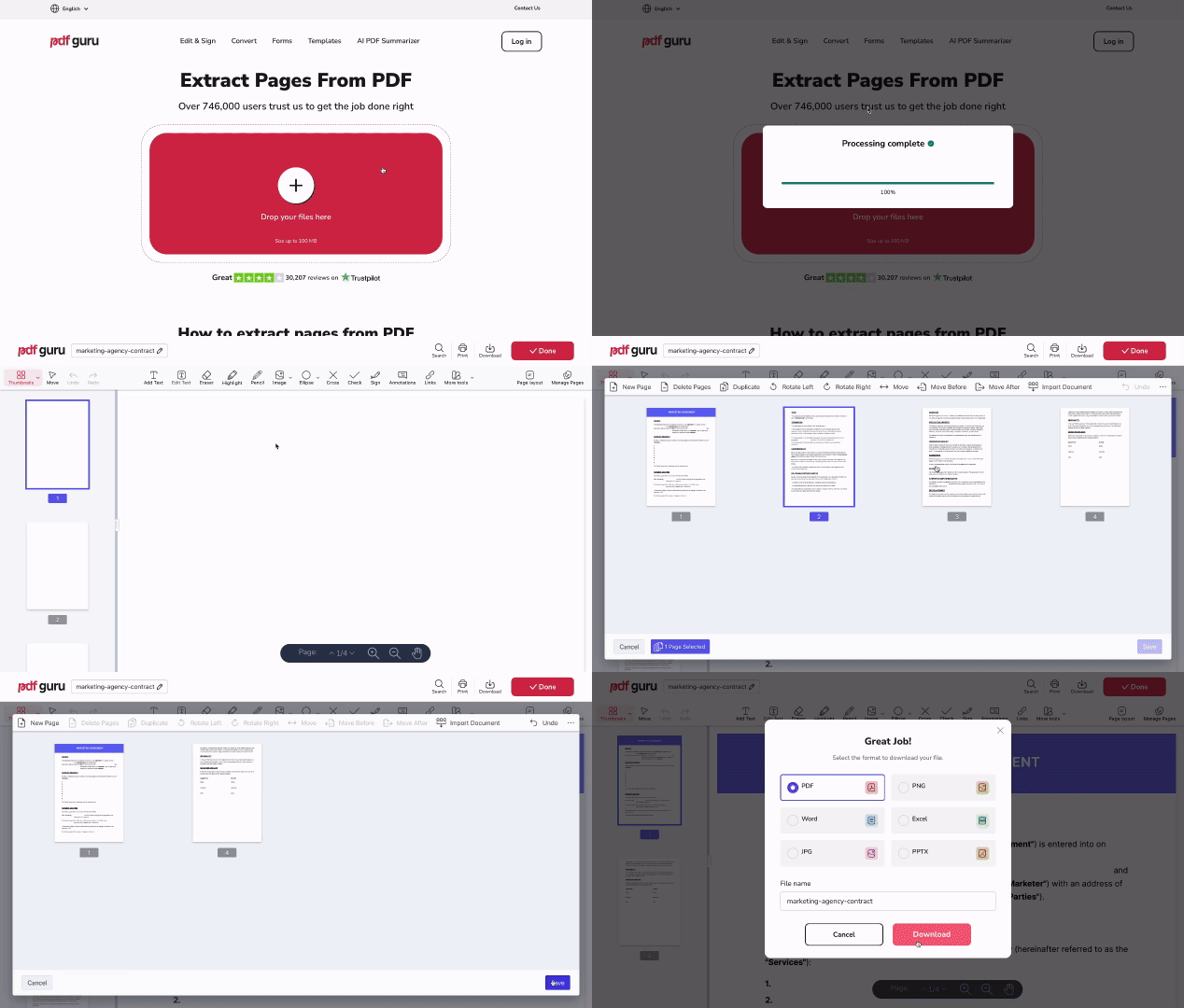
Urmează acești pași simpli pentru a salva o singură pagină a PDF-ului tău folosind PDF Guru:
- 1
- 2Apasă butonul de încărcare și selectează fișierul PDF cu care vrei să lucrezi.
- 3Așteaptă să se încarce în editor.
- 4Apasă butonul Gestionează paginile.
- 5Selectează paginile de care nu ai nevoie și apasă Șterge paginile. Poți da clic pentru a le selecta manual sau apăsa Command/CTRL+A pentru a le selecta pe toate și apoi deselecta pagina pe care vrei să o păstrezi.
- 6Apasă Salvează, apoi Gata.
- 7Selectează formatul de ieșire și apasă Descarcă pentru a salva pagina.
Cu PDF Guru, nu este nevoie să descarci sau să instalezi vreun software. Poți salva anumite pagini ale unui PDF online din browser-ul tău pe orice dispozitiv, indiferent de sistemul de operare. Platforma noastră îți permite, de asemenea, să elimini pagini din PDF ca o modalitate rapidă de a scoate conținutul nedorit și de a exporta doar paginile de care ai nevoie.
Cum împarți paginile unui PDF
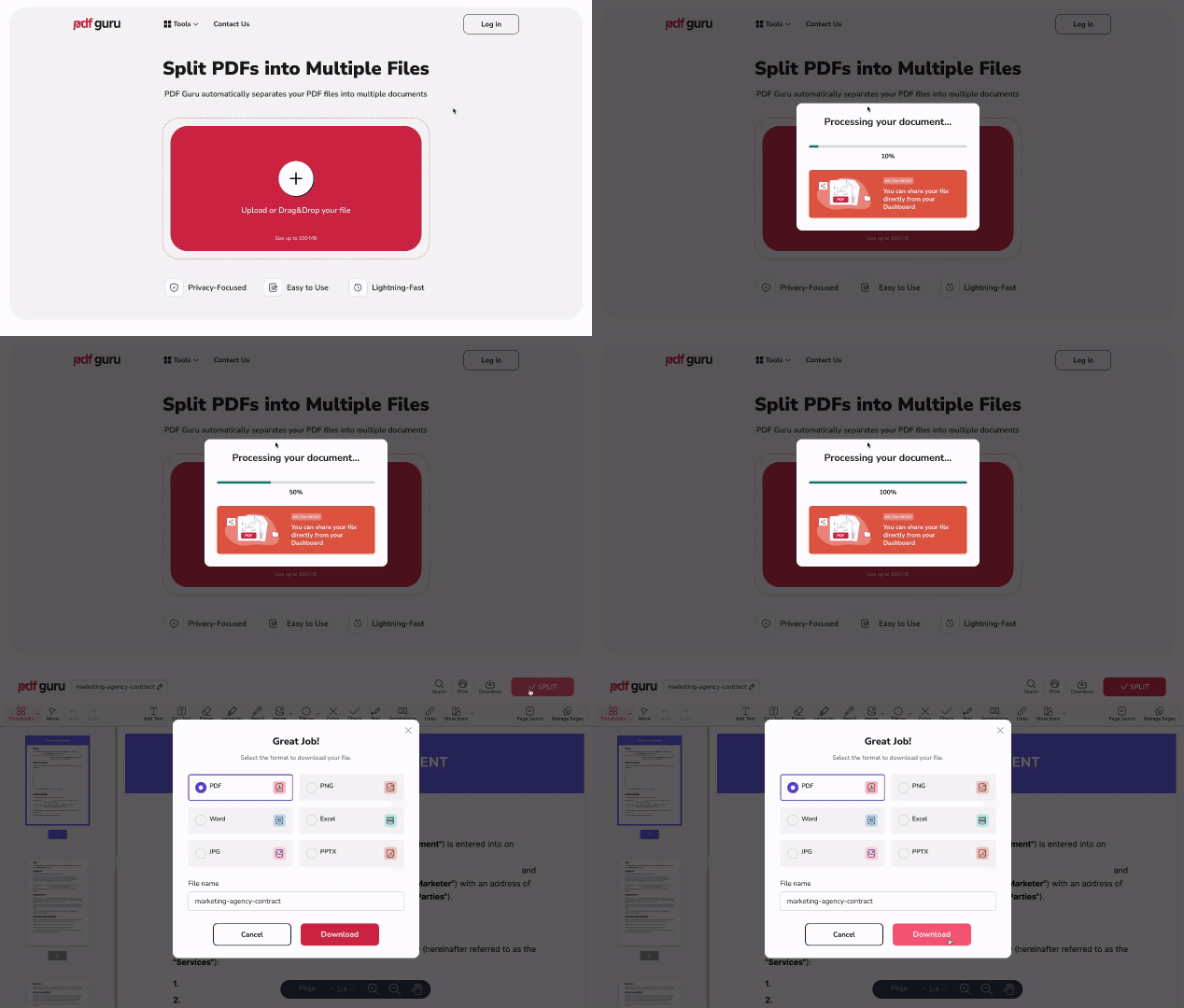
Un instrument de împărțire PDF îți permite să separi automat un singur document în mai multe fișiere. Acest lucru este deosebit de util atunci când vrei ca fiecare pagină a court of silver flames PDF să fie salvată ca document separat. Iată cum poți face acest lucru cu PDF Guru:
- 1
- 2Încarcă fișierul PDF.
- 3După ce fișierul se deschide în editor, apasă pur și simplu Gata și apoi Descarcă.
PDF-ul tău va fi împărțit instantaneu în PDF-uri individuale de o pagină și descărcat ca arhivă ZIP. Acum poți lucra separat cu aceste pagini.
Cum organizezi paginile într-un fișier PDF
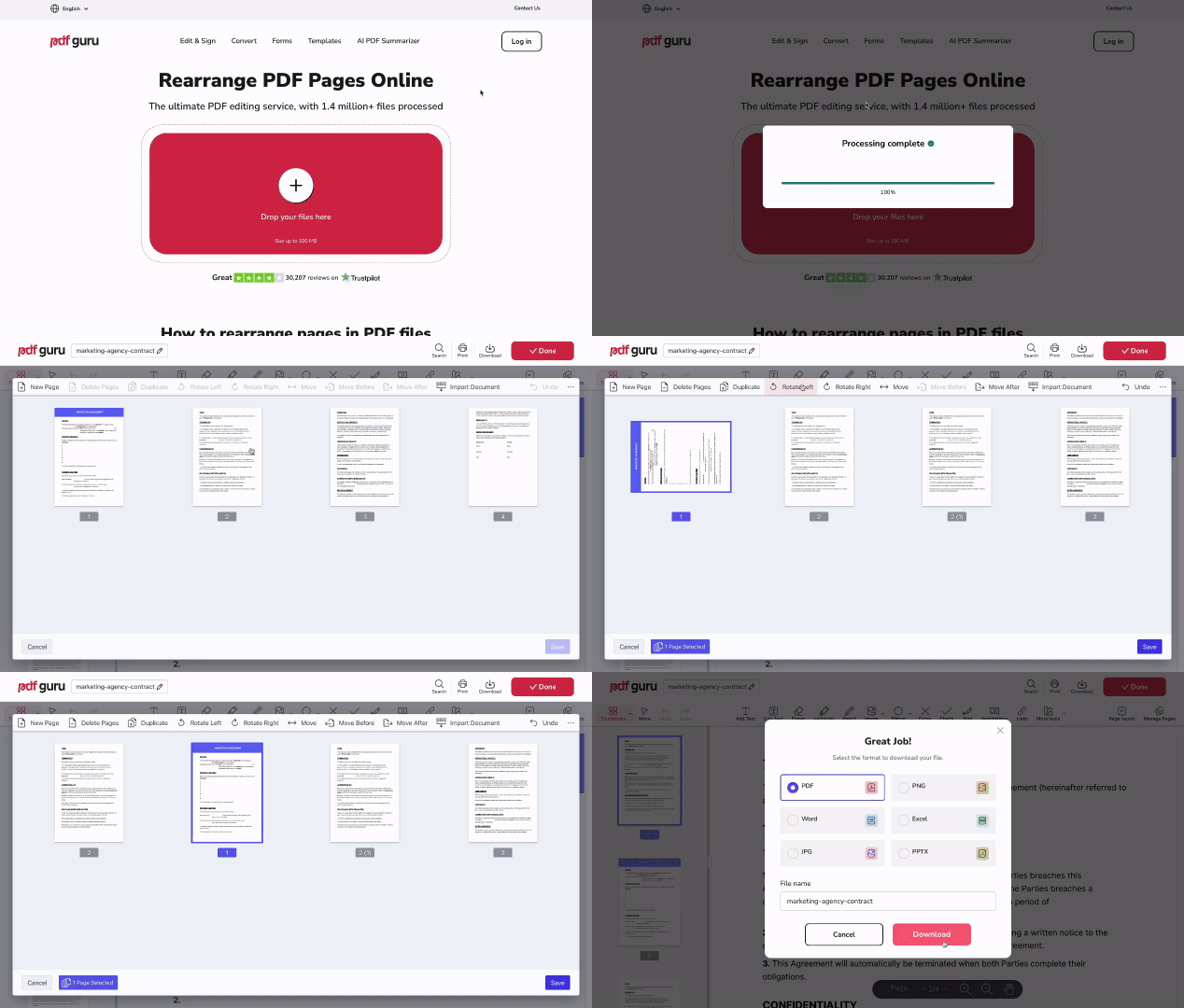
Organizatorul nostru de PDF te ajută să cureți și să structurezi fișierul înainte de exportare. Poți reordona, roti sau duplica pagini, astfel încât să pregătești mai ușor conținutul de care ai nevoie. Iată cum să organizezi paginile folosind PDF Guru:
- 1Deschide instrumentul Organizează PDF și încarcă fișierul.
- 2Apasă Gestionează paginile pentru a deschide opțiunile de editare.
- 3Selectează una sau mai multe pagini pe care dorești să le organizezi.
- 4Pentru a rearanja paginile, apasă Mută la stânga, Mută după sau Mută pentru a repoziționa selecția după un anumit număr de pagină.
- 5Apasă Rotește la stânga sau Rotește la dreapta pentru a schimba orientarea paginii. Funcționează pentru pagini individuale sau intervale selectate.
- 6Apasă Duplică pentru a copia una sau mai multe pagini în cadrul documentului.
- 7Când ai terminat, apasă Salvează, apoi Gata și, în final, Descarcă.
Acest instrument îți oferă un control mai mare asupra structurii fișierului, permițându-ți să reglezi cu precizie aspectul înainte de a extrage paginile. Pentru a afla mai multe despre organizarea documentelor, consultă ghidul nostru Cum să adaugi, ștergi și reordonezi pagini în documentele PDF.
Cum salvezi o pagină a court of silver flames PDF pe Windows
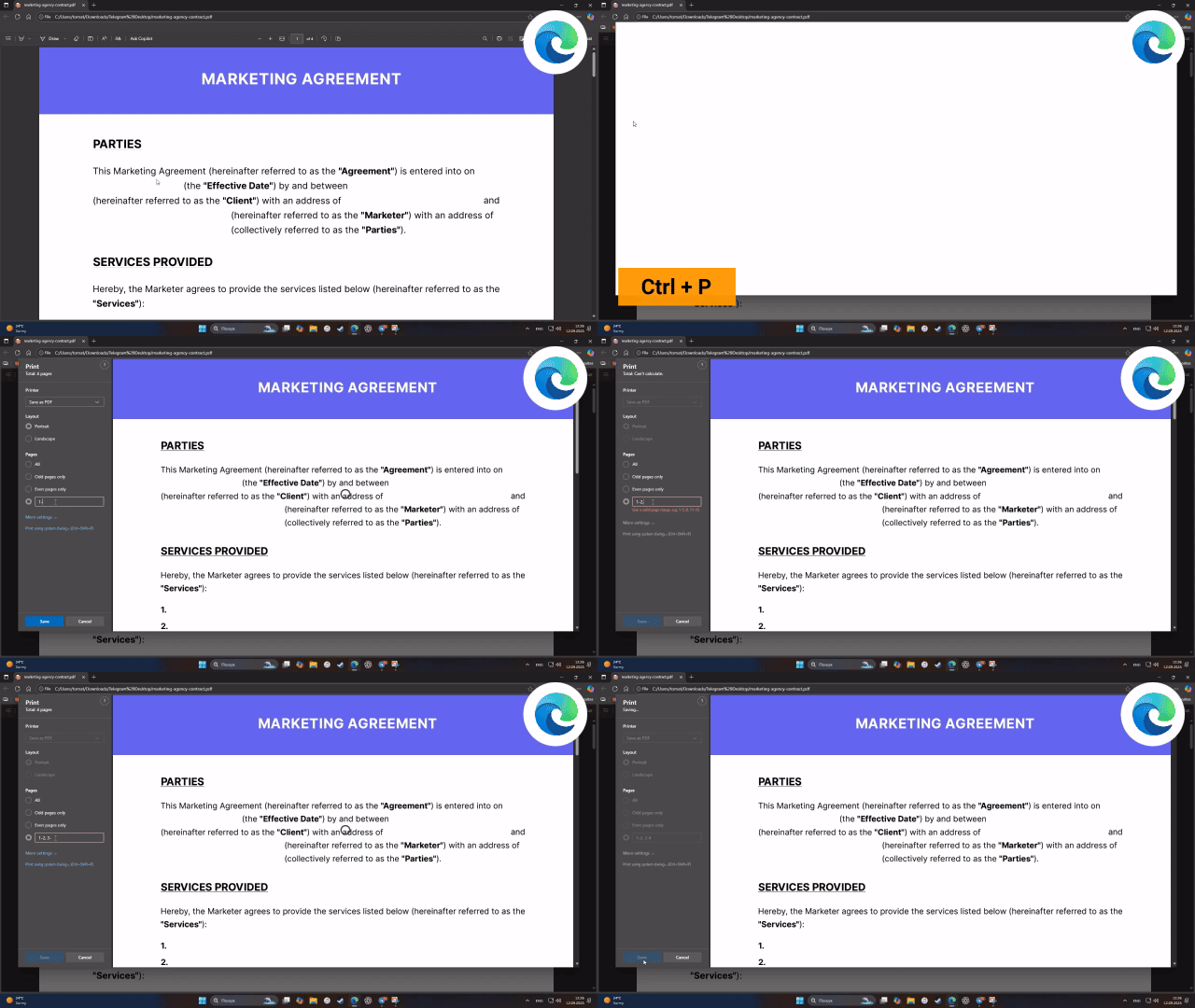
Pentru a salva o pagină dintr-un fișier PDF pe Windows, urmează acești pași:
- 1Deschide PDF-ul într-un program care acceptă vizualizarea PDF, precum Microsoft Edge.
- 2Apasă Ctrl + P pentru a deschide dialogul de tipărire.
- 3În câmpul Pagini, specifică numărul paginii pe care vrei să o salvezi.
- 4La secțiunea Imprimantă, selectează Microsoft Print to PDF.
- 5Apasă Tipărește, apoi alege unde să salvezi noul fișier PDF.
Cum salvezi o pagină a court of silver flames PDF pe Mac
Poți folosi aplicația integrată Preview pentru a salva o singură pagină dintr-un PDF pe macOS. Iată cum:
- 1Deschide fișierul PDF în Preview.
- 2În bara laterală, selectează pagina pe care vrei să o salvezi.
- 3Apasă, ține apăsat și trage pagina respectivă din bara laterală pe desktop sau într-un folder.
Mac-ul tău va crea automat un nou fișier PDF cu o singură pagină. Este o metodă rapidă și simplă, care nu necesită niciun instrument terț.
Cum salvezi doar o pagină a court of silver flames PDF pe iPhone
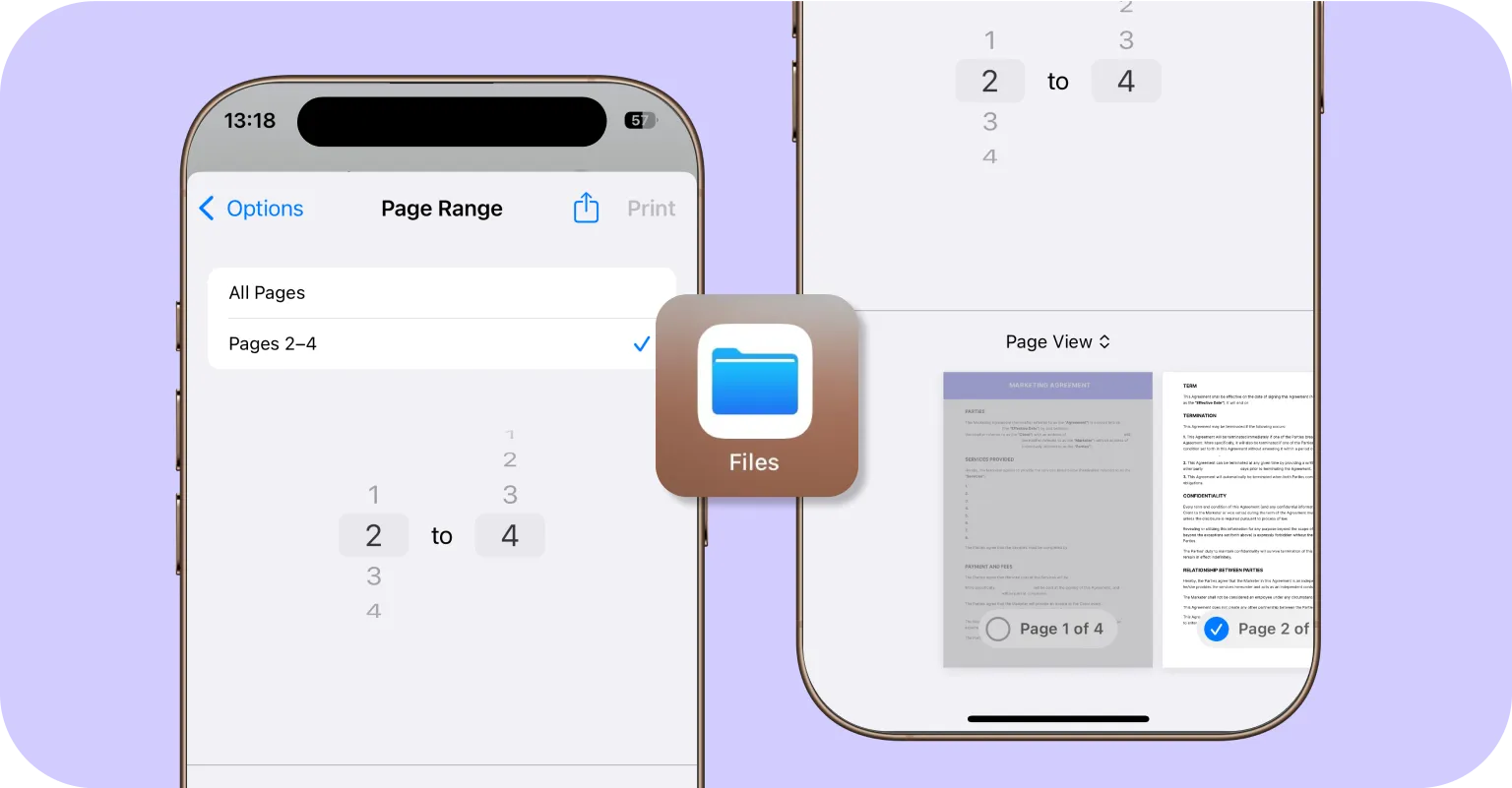
Poți exporta pagini individuale din fișiere PDF pe iPhone folosind aplicația integrată Files. Iată cum funcționează:
- 1Deschide PDF-ul de care ai nevoie în aplicația Files pe iPhone.
- 2
- 3Atinge câmpul Range (Interval) și introdu numărul paginii/paginilor pe care vrei să le extragi sau, pur și simplu, deselectează paginile de care nu ai nevoie în secțiunea Page View.
- 4Îndepărtează degetele (mărește) pe pagina pe care vrei să o salvezi. Aceasta deschide separat pagina selectată.
- 5Atinge din nou pictograma Share și alege Save to Files pentru a stoca paginile extrase ca o vara in new york alex aster PDF.
Această metodă îți permite să extragi și să salvezi o pagină dintr-un PDF folosind doar iPhone-ul, fără a instala aplicații suplimentare.
Cum salvezi doar o pagină a court of silver flames PDF fără Adobe Acrobat
Nu ai nevoie de Adobe Acrobat pentru a extrage pagini PDF individuale. Există mai multe alternative ușor de folosit:
- Instrumentele online precum PDF Guru îți permit să încarci fișiere și să descarci paginile selectate direct în browser.
- Vizualizatoarele PDF integrate pe Windows și macOS îți permit, de asemenea, să salvezi anumite pagini ale fișierelor PDF ca document nou.
- Software-ul acceptă adesea extragerea paginilor și îți permite să salvezi pagini individuale fără niciun abonament plătit, deși poate să nu ofere funcții mai avansate precum OCR sau conversia de format.

De ce nu pot salva anumite pagini din PDF?
Dacă întâmpini dificultăți în salvarea unei anumite pagini dintr-un PDF, una dintre următoarele probleme ar putea fi cauza:
- Protecție cu parolă. Fișierul are restricții care împiedică editarea sau exportarea.
- Restricții DRM. Managementul drepturilor digitale este activat pentru a bloca modificările sau extragerile, făcând documentul practic doar-citire.
- Document scanat. PDF-ul este o singură imagine scanată, fără pagini separate.
- Probleme cu structura fișierului. Documentul poate fi corupt sau construit într-un mod pe care instrumentele bazate pe pagini nu îl pot interpreta.
Dacă acesta este cazul, ia în considerare convertirea fișierului scanat în text folosind instrumentul nostru OCR sau eliminarea restricțiilor de securitate dacă știi parola.
Cele mai bune practici pentru a exporta pagini din fișierele PDF
Atunci când exporți și salvezi pagini individuale ale unui PDF, ar trebui să iei în considerare mai multe sfaturi și practici importante:
- Creează o copie de rezervă a documentului PDF original. Fă întotdeauna o copie a întregului fișier PDF înainte de a exporta sau separa paginile. Dacă procesul merge prost, fie din cauza datelor corupte, ștergerii accidentale sau problemelor de formatare, vei putea restaura fișierul PDF original și evita pierderea de informații valoroase.
- Salvează fișierele în formate universal accesibile (PDF, JPG, PNG, Word). Asigură-te că fișierele pe care le exporți pot fi deschise pe diferite dispozitive și sisteme de operare. Unele formate pot să nu fie acceptate de anumite vizualizatoare PDF, în special pe dispozitivele mobile sau sistemele de operare mai vechi.
- Prioritizează securitatea atunci când lucrezi cu date sensibile. Dacă gestionezi informații confidențiale sau sensibile, acordă o atenție deosebită securității atunci când exporți și partajezi pagini PDF. Evită instrumentele online neverificate, care îți pot expune documentele la breșe sau acces neautorizat. În schimb, folosește servicii online criptate HTTPS și cu politici clare de ștergere a datelor, precum PDF Guru.
- Folosește instrumente PDF de calitate. Dacă împarți, îmbini sau exporți în mod regulat pagini PDF, ține la îndemână instrumente de încredere. Căutarea manuală a instrumentelor de fiecare dată crește riscul de a te baza pe servicii nesigure sau de calitate slabă.
Concluzii
După cum poți vedea, salvarea unei singure pagini dintr-un PDF nu trebuie să fie complicată. Fie că folosești un editor online precum PDF Guru sau instrumentele integrate pe dispozitivul tău, procesul poate dura doar câteva clicuri. PDF Guru oferă instrumente rapide și fără bătăi de cap care funcționează direct din browser, în timp ce software-ul nativ de pe Windows, macOS și iOS oferă alternative utile pentru exporturi rapide de pagini.