


Mükemmel bir görsel indirdiniz ve üzerinde bir filigran damgası olduğunu mu fark ettiniz? İster bir ürün fotoğrafı ister bir tatil anısı paylaşıyor olun, paylaşmadan önce bir fotoğraftan filigranı kaldırmanız gereken zamanlar olur. Peki bunu görseli bozmadan nasıl yaparsınız ve başlamadan önce neleri bilmelisiniz?
Bu rehber, hem iOS hem de Android cihazlarda fotoğraf dosyalarından filigran nasıl kaldırılır konusunda net, adım adım talimatlarla öğrenmenize yardımcı olacaktır. Filigranın opaklık düzeyi ne olursa olsun, doğru yöntemi seçmek sonucu doğrudan etkiler.
PDF Guru ile fotoğraflardaki filigranlardan nasıl kurtulunur
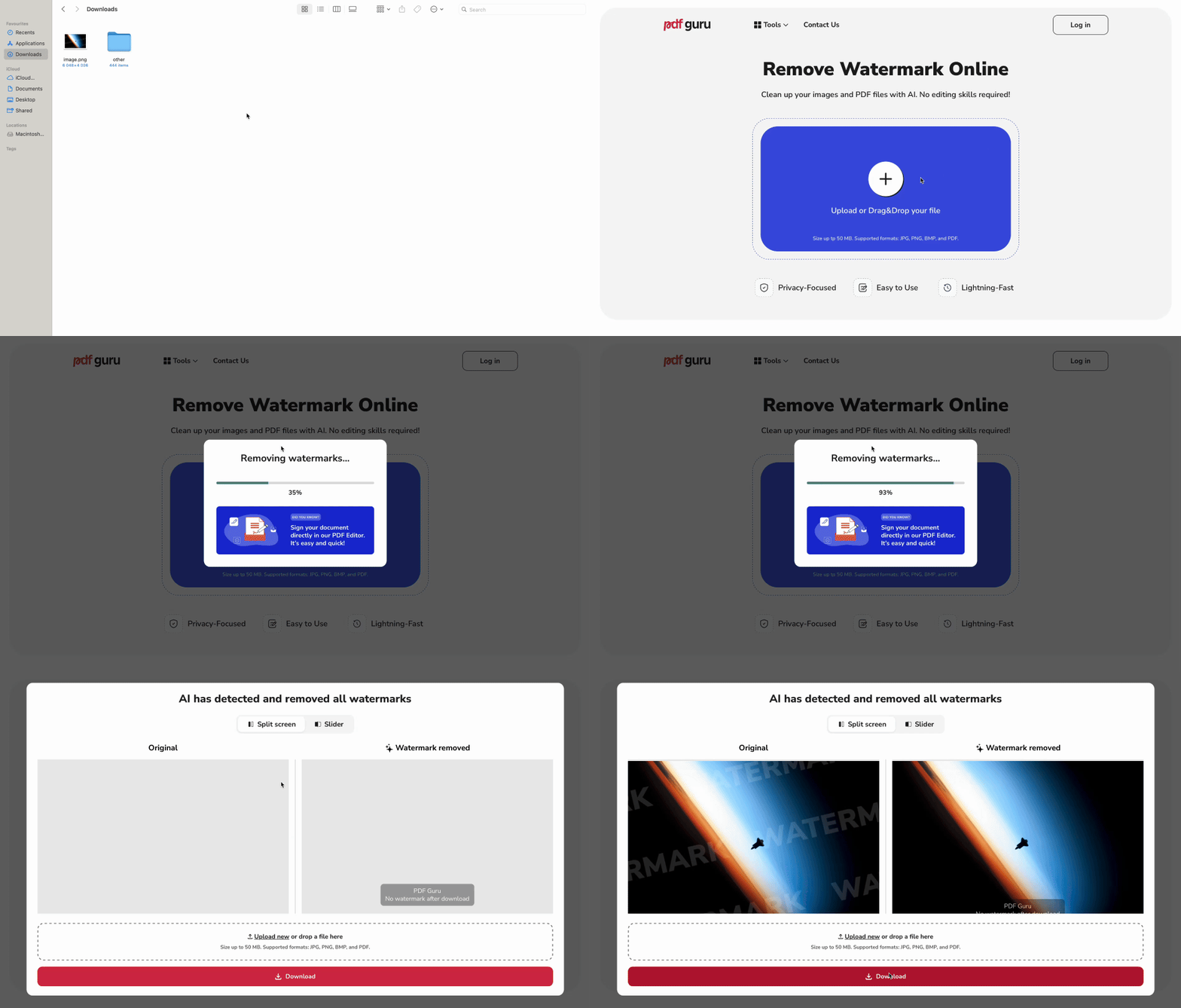
Çevrimiçi aracımızı kullanarak fotoğraflardan filigranları silebilirsiniz. İzlenecek adımlar şunlardır:
- 1Filigran Kaldırma aracına gidin ve dosyanızı yükleyin.
- 2Yapay zeka destekli motorumuz filigranı kaldırırken bir dakika bekleyin.
- 3Sonucu inceleyin ve İndir düğmesine basın.
Logo kaldırma işlemimiz genellikle yalnızca birkaç saniye sürer. Ancak katmanlı grafikler veya üst üste binen metin gibi karmaşık bir düzeni olan dosyalarda biraz daha uzun sürebilir.
Bir fotoğraftan telif hakkı nasıl kaldırılır
Kısa cevap: yalnızca haklara sahipseniz. Aksi takdirde yasadışıdır.
Görselin yaratıcısıysanız veya tam telif hakkı sahipliği size verildiyse, filigranlar gibi öğeleri düzenlemek, kırpmak veya kaldırmakta özgürsünüz. Ancak telif hakkına sahip değilseniz, kişisel kullanım için bile bir filigranı veya telif hakkı bildirimini kaldırmak telif hakkı ihlali sayılabilir.
Telif hakkı, yaratıcıları otomatik olarak koruyan yasal bir haktır ve genellikle © sembolü, "Copyright" veya "Copr" kelimesi ile bir yıl ve sahibinin adıyla işaretlenir. Örneğin: © 2025, Jane Doe.
Telif hakkıyla korunan dosyaları doğru şekilde kullanmayı planlıyorsanız şunları yapın:
- 1Bir lisans satın alın. Telif hakkı sahibiyle iletişime geçebilir ve görseli kullanma hakları için ödeme yapabilirsiniz.
- 2Temiz bir kopya isteyin. Hakları için ödeme yaptıktan sonra, sahibinden telif hakkı içermeyen bir kopya sağlamasını isteyin.
Unutmayın, bir fotoğraftan telif hakkı bildirimini kaldırmak ve onun sizinmiş gibi davranmak yasadışıdır ve başınızı belaya sokabilir. Doğru olan şey, yaratıcıya saygı göstermek ve kullanmadan önce izin almaktır.
Filigranları manuel olarak nasıl silinir
Filigran fotoğrafınızın üst veya alt kısmına yerleştirilmişse, PDF Guru'nun düzenleyicisi ile manuel düzenlemeyi deneyebilirsiniz. Filigranları silmek için ihtiyacınız olanlar şunlardır:
- 1PDF Düzenleyici aracımıza gidin ve dosyanızı yükleyin.
- 2Üst menüden Daha Fazla Araç seçeneğine gidin ve Belge Kırpma'yı seçin. Bu şekilde filigranın bulunduğu kısmı kolayca kaldırabilirsiniz, ancak bunun sayfa boyutunu da değiştireceğini unutmayın.
Artık dosyanız filigransızdır. İşleri daha da ileri götürmek istiyorsanız, projenizi geliştirmek veya yüksek kaliteli paylaşım için hazırlamak amacıyla kolayca PDF'ye görsel ekleyebilirsiniz.
Mac'te bir fotoğraftan filigran nasıl kaldırılır
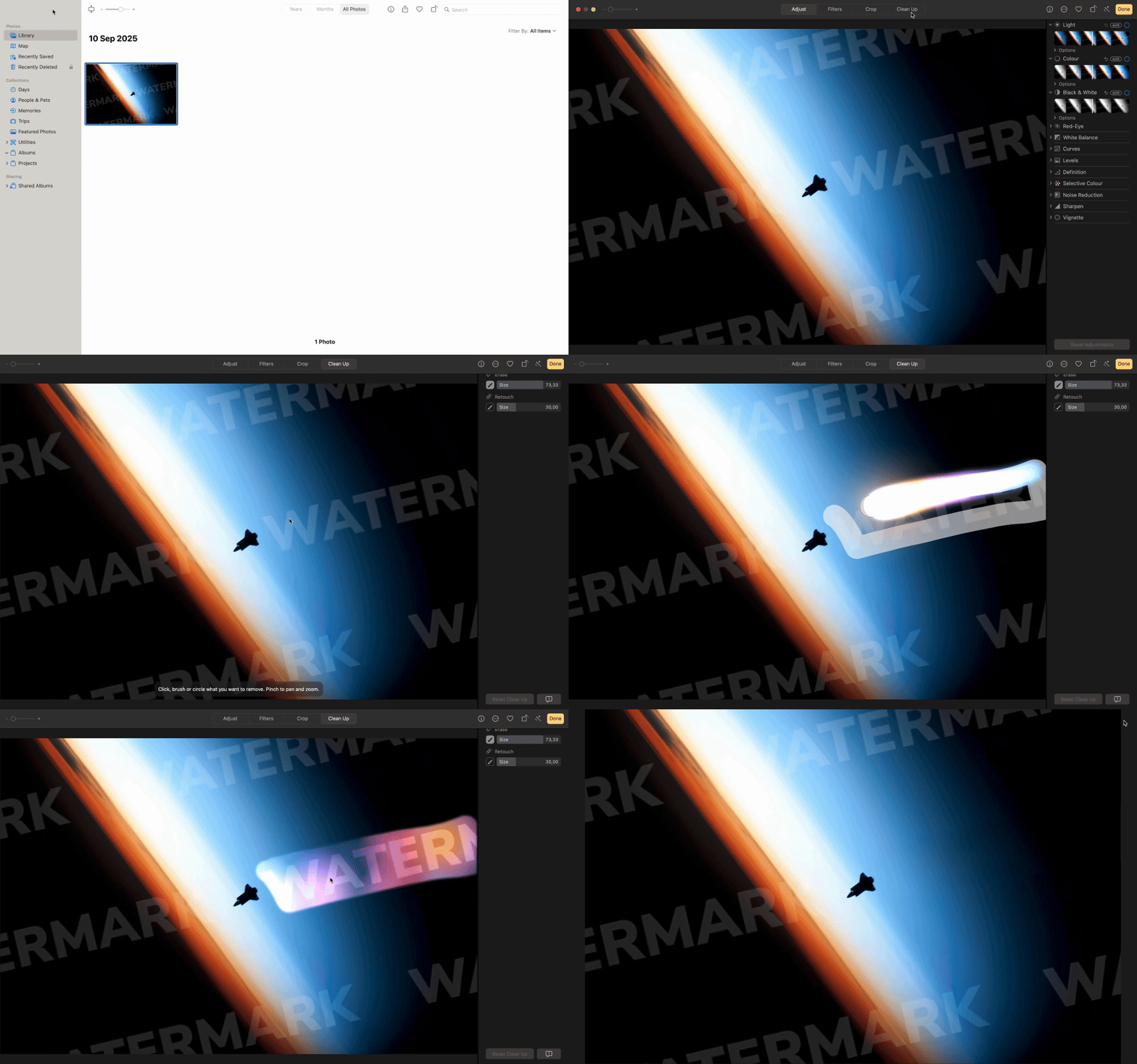
Mac'te filigranları kaldırmak için Photos uygulamasını kullanabilirsiniz, ancak yalnızca basit durumlar için uygun olduğunu unutmayın. Karmaşık görsellerde bu tür düzenlemeler fark edilebilir.
- 1Mac'inizde Photos uygulamasında fotoğrafınızı açın.
- 2Sağ üst köşedeki Düzenle'ye tıklayın, ardından Clean Up sekmesini açın ve sağ kenar çubuğundan Rötuş aracını seçin.
- 3Fırçayı filigranı kaplayacak kadar büyük yapmak için boyut kaydırıcısını kullanın.
- 4Filigranın üzerine fırça ile geçin. Uygulama, onu çevresindeki alanla harmanlamaya çalışacaktır.
- 5İşiniz bittiğinde, değişikliklerinizi kaydetmek için Bitti'ye tıklayın.
iPhone'da bir fotoğraftan filigran nasıl kaldırılır
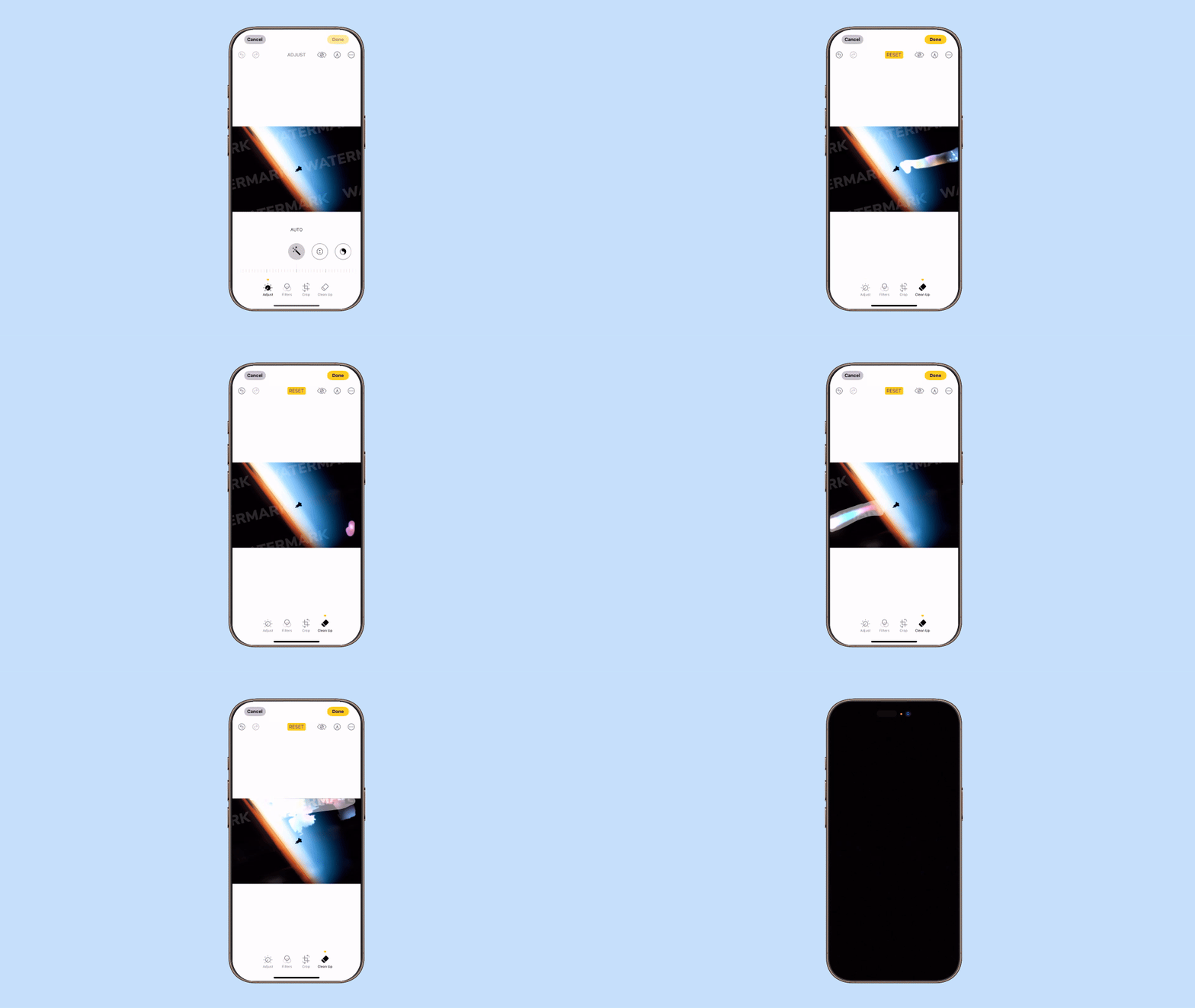
Dahili Photos uygulamasını kullanarak iPhone'da bir fotoğraftan filigran kaldırabilirsiniz. Ancak bu düzenleme özelliği yalnızca iOS 18 veya sonraki sürümlerde mevcuttur.
İşte yapmanız gerekenler:
- 1Photos uygulamasını açın ve filigranlı görseli seçin.
- 2Sağ üst köşedeki Düzenle'ye dokunun.
- 3Crop & Cleanup'ı seçin.
- 4Filigran alanını vurgulamak için parmağınızı üzerinde sürükleyin.
- 5Düzenlenmiş fotoğrafı kaydetmek için Bitti'ye dokunun.
Çoğu cihazın filigranları kaldırmak için zaten basit dahili programları vardır ve bu, temel düzeltmeler için harikadır. Daha gelişmiş dosya işleme için PDF Guru aracını kullanmayı düşünün.

Android'de bir fotoğraftan filigran nasıl kaldırılır
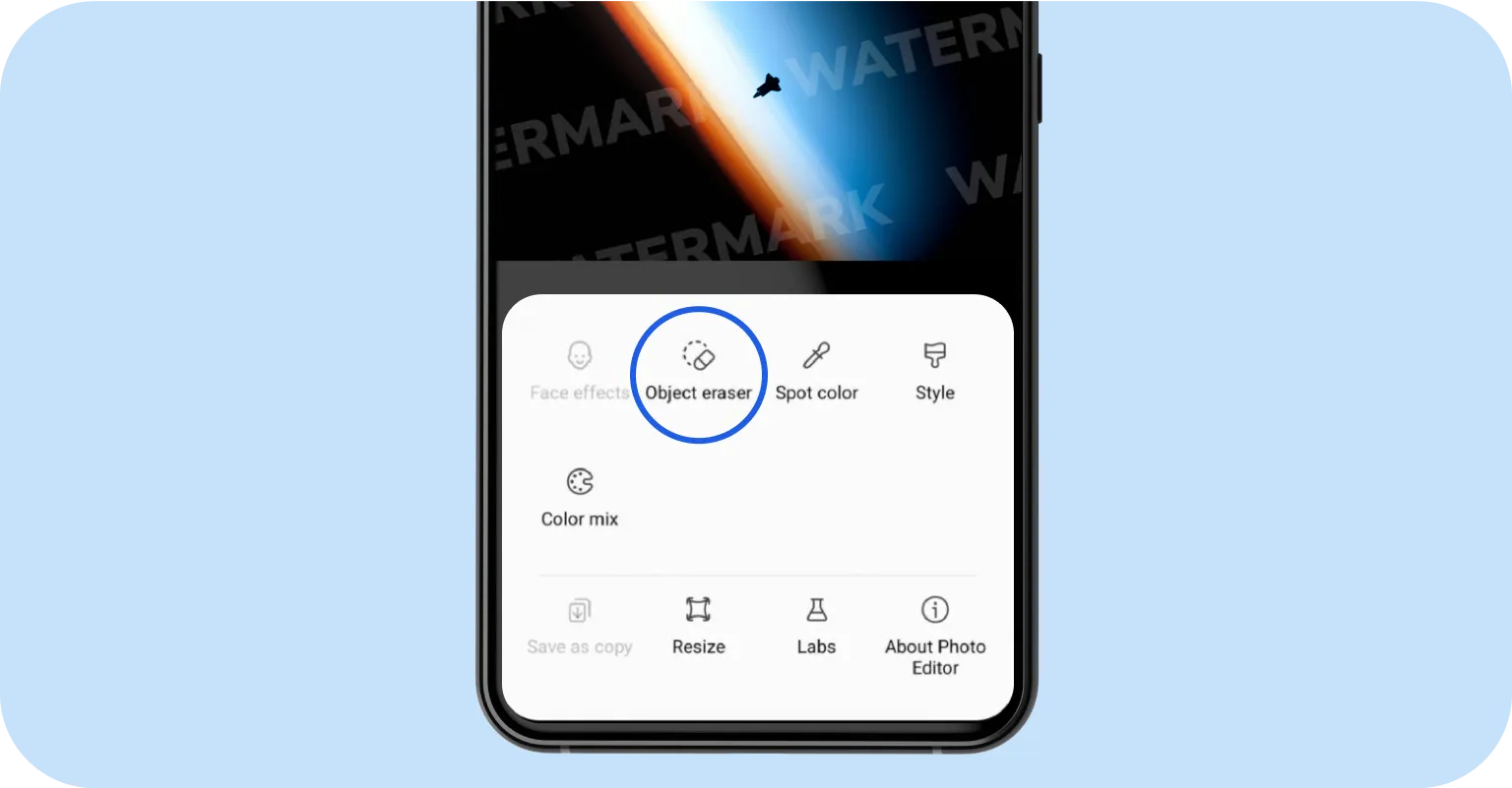
Android'de bir fotoğraftan filigran kaldırmak için Samsung Galaxy cihazlarında bulunan dahili Galeri uygulamasını kullanabilirsiniz. İşte nasıl çalıştığı:
- 1Galeri uygulamasında fotoğrafınızı açın.
- 2Düzenleme moduna girmek için Düzenle simgesine dokunun.
- 3Düzenleme araçlarından Nesne Silici'yi seçin.
- 4Filigranı seçmek için üzerine dokunun veya etrafına çizin.
- 5Seçili filigranı kaldırmak için Sil'e dokunun.
- 6Düzenlenmiş görseli cihazınıza kaydedin.
Farklı bir telefon modeli kullanıyorsanız, Snapseed gibi başka bir filigran kaldırma aracını deneyin. Google Play Store'dan indirilebilir.
- 1Snapseed'i açın ve düzenlemek istediğiniz fotoğrafı ekleyin.
- 2Araçlar bölümüne gidin ve İyileştirme'yi seçin.
- 3Filigranın üzerinden parmağınızla fırçalayın. Uygulama sizin için temizleyecek ve arka planı dolduracaktır.
- 4Sonucu inceleyin ve fotoğrafınızı kaydedin.
Son düşünceler
Artık birkaç yöntem bildiğinize göre, resimlerden filigranları kaldırmak çok daha kolay olacaktır. Görselleriniz için en iyi hangilerinin çalıştığını öğrenmek üzere, ister yapay zeka destekli ister manuel olsun tüm bu araçları test etmenizi öneririz.
Görselinizi uyumlu bir formata dönüştürmeniz gerekiyorsa, Dönüştürücümüz dosyaları JPG, PNG, BMP veya PDF'ye dönüştürmeyi kolaylaştırır — bu formatlar, filigran fotoğraf kaldırıcımız tarafından tamamen desteklenmektedir.