Resimli bir PDF oluşturmak, pek çok meslekte sık karşılaşılan bir görevdir; ister bir pazarlamacı, ister tasarımcı, isterse sunumunu daha etkileyici hale getirmeye çalışan bir CEO olun fark etmez. Görseller, mesajınızı iletme konusunda büyük bir fark yaratabilir. PDF içinde resim kullanmak, içeriğinizin çok daha akılda kalıcı olmasını sağlar.
Bu rehberde, PDF dosyalarına nasıl resim ekleneceğini adım adım anlatacağız. En hassas ve kullanıcı dostu çözüm için ise çevrimiçi aracımız PDF Guru'yu denemenizi öneririz.
PDF Guru ile PDF'ye nasıl resim eklenir
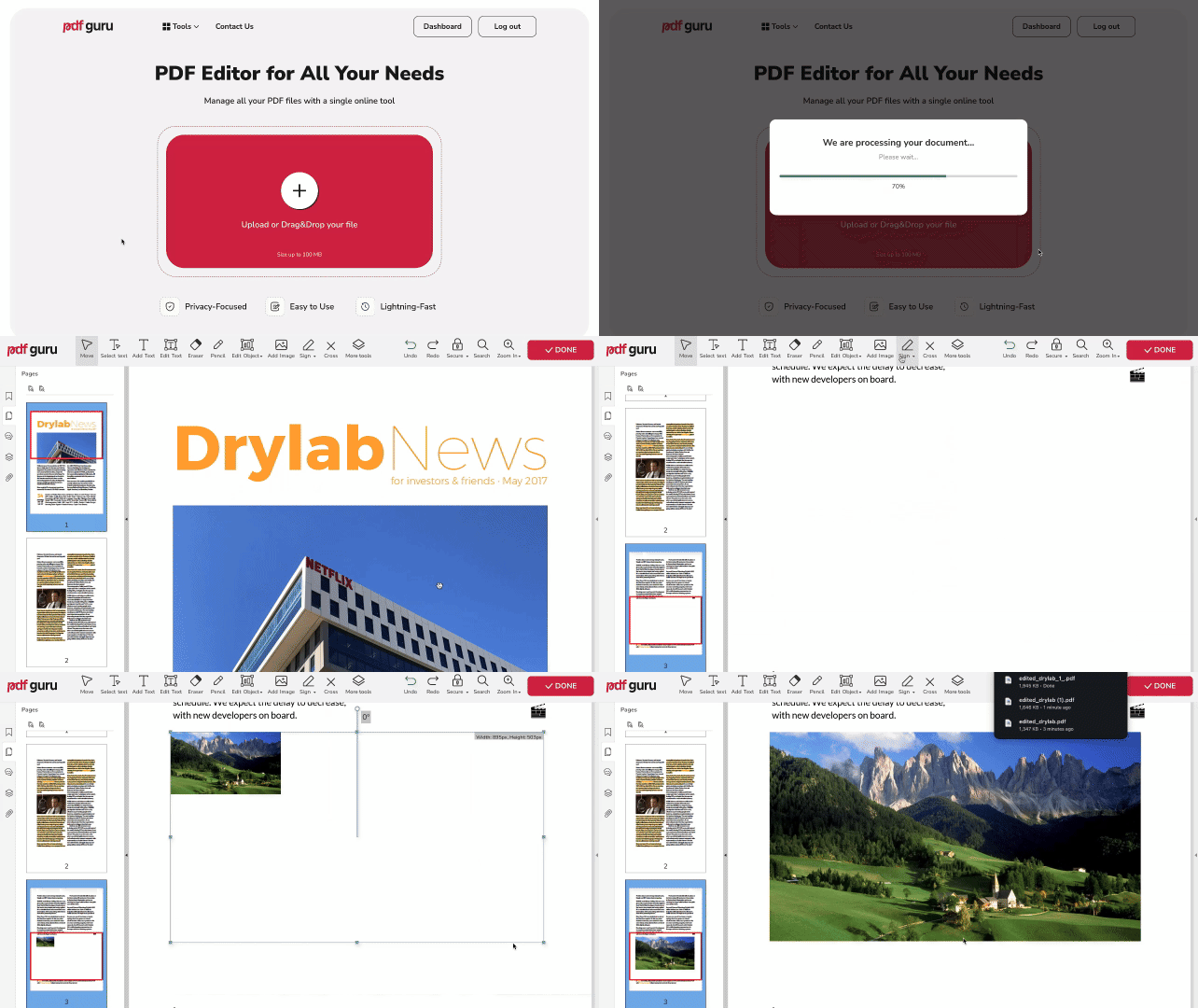
Süreci basit ve hızlı olacak şekilde optimize ettik — PDF'ye resim eklemek için aşağıdaki adımları takip etmeniz yeterli:
- 1
- 2Dosyanızı pencereye yükleyin ve PDF düzenleyicimizde açılmasını bekleyin.
- 3Araç çubuğundan Resim Ekle seçeneğini belirleyin ve eklemek istediğiniz görseli seçin.
- 4Resmi istediğiniz yere yerleştirin ve gerektiği gibi yeniden boyutlandırın.
- 5Bitti'ye tıklayın, kaydetmek için dosya formatını seçin ve ardından İndir düğmesine basın.
İster PDF'ye fotoğraf eklemek isteyin, ister başka değişiklikler yapmak isteyin, aracımız kusursuz bir deneyim sunar. Ek özellikler ve ipuçları için okumaya devam edin.
Desteklenen resim formatları
Düzenleyicimiz, JPG, PNG, TIFF, WEBP ve GIF dahil olmak üzere birçok popüler resim formatını destekler. JPEG'ler, PNG'ler, GIF'ler ve BMP gibi yaygın türler de aynı kolaylıkla işlenebilir. Resim Ekle aracına tıkladığınızda bir iletişim kutusu açılır ve bu formatlardaki dosyalar seçilebilir hale gelir; böylece doğru dosyaları seçmek kolaylaşır. Örneğin, PDF'ye PNG eklemek için dizinden ilgili görüntüyü seçmeniz yeterlidir.
Resminiz yanlış bir formattaysa, araçlarımız dönüştürmeyi kolaylaştırır — SVG'den JPG'ye, HEIC'ten PNG'ye, GIF'ten PNG'ye ve daha fazlası!
Resimleri sola veya sağa nasıl döndürürsünüz
PDF'nize bir resim ekledikten sonra yönünü ayarlamak isteyebilirsiniz. İşte adım adım yöntem:
- 1Düzenleme modunu etkinleştirmek için resme tıklayın.
- 2Resim çerçevesinin hemen üzerindeki dairesel tutamağı bulun.
- 3Tutamağı sola veya sağa sürükleyerek resim dosyasını istediğiniz açıya döndürün.
Eklenen resimleri nasıl silersiniz
- 1Resme sağ tıklayın.
- 2Sil seçeneğini belirleyin.
Resim şeffaflığını nasıl ayarlarsınız
- 1Resme sağ tıklayın ve Özellikler'i seçin.
- 2Şeffaflığı ayarlamak için kaydırıcıyı sola ve sağa sürükleyin.
Bu özellik, resmin şeffaflık seviyesini hassas biçimde ayarlamanızı sağlar.
Mac'te PDF'ye resim ekleyebilir miyim?
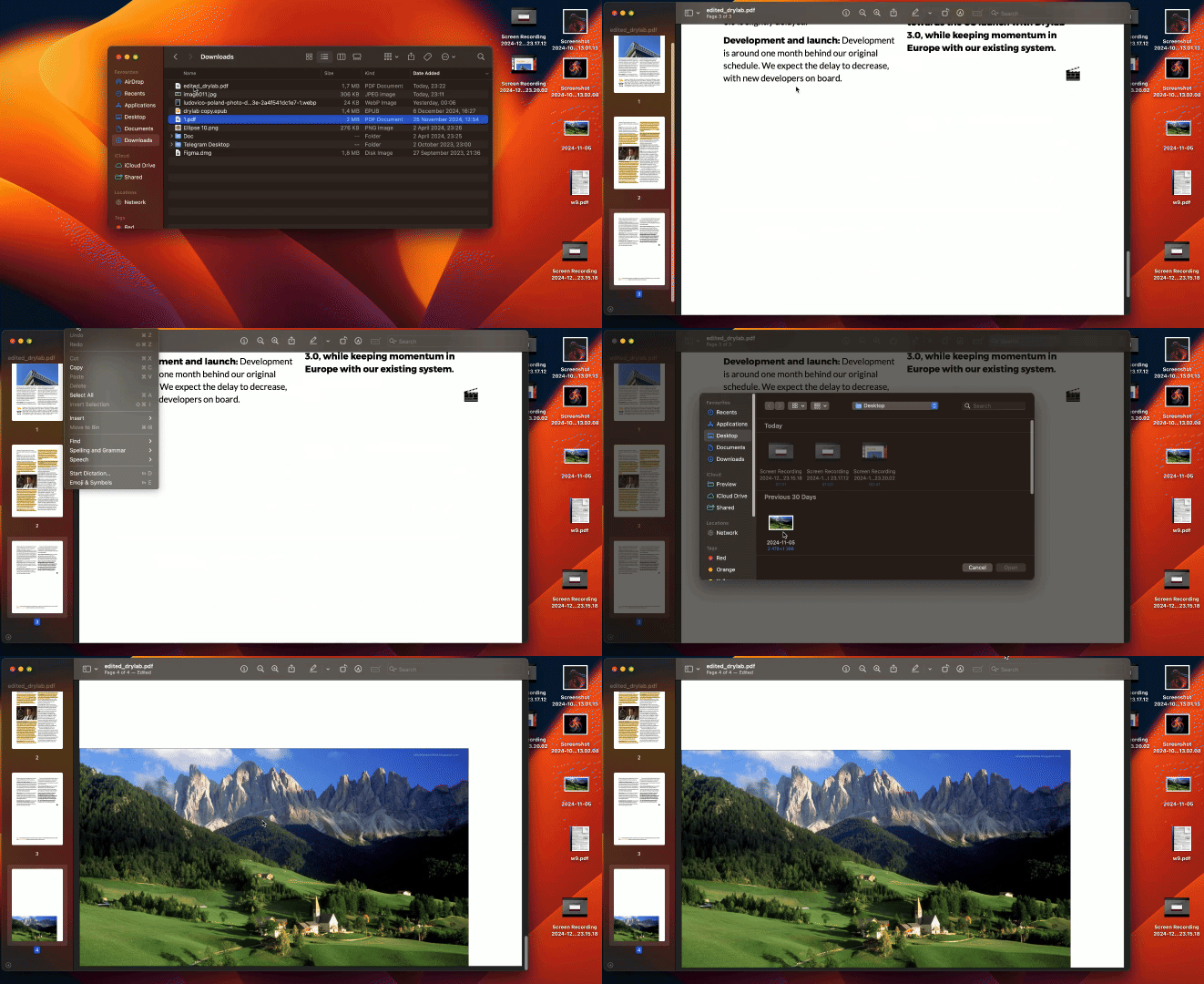
Bir PDF dosyasına resim eklemek için Mac'in yerel Preview uygulamasını kullanabilirsiniz; ancak resimler ayrı bir sayfa olarak eklenecektir. Bu sizin için uygunsa, şu adımları izleyin:
- 1PDF dosyanızı Preview ile açın.
- 2Menü çubuğunda Edit seçeneğine tıklayın, ardından Insert → Page from File yolunu izleyin.
Her resim, PDF'nin sonuna ayrı bir sayfa olarak eklenecektir; ancak bunları dilediğiniz gibi yeniden konumlandırabilirsiniz.
Resimleri doğrudan PDF sayfalarının içine yerleştirmek istiyorsanız, PDF Guru bu işlemi kolaylaştırır ve Mac dahil her cihazda ve mobil cihaz üzerinde de işletim sisteminden bağımsız çalışır.

Bonus: PDF'nizi çevrimiçi olarak nasıl güvende tutarsınız
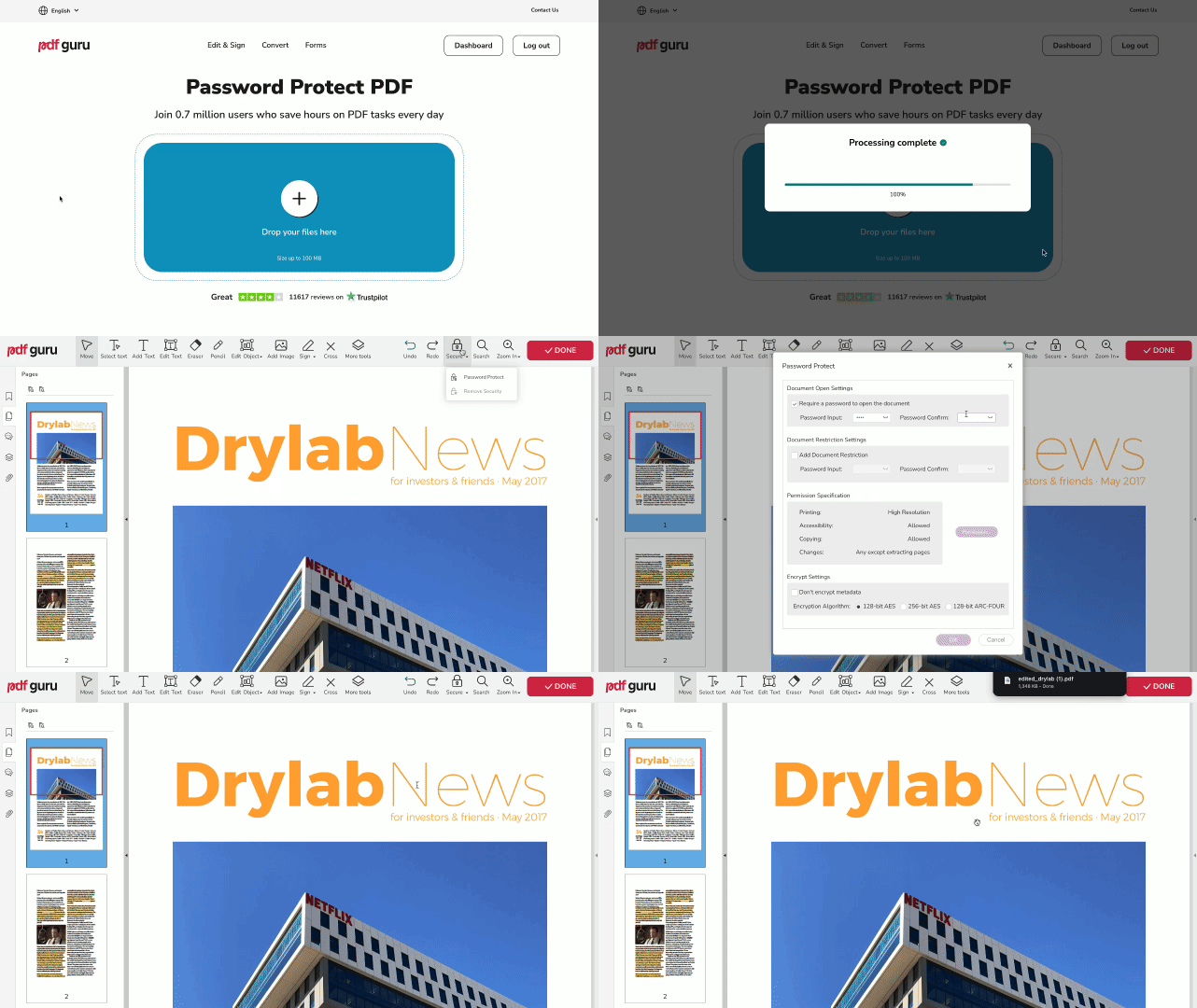
PDF'niz hazır olduğunda, özellikle hassas bilgiler içeriyorsa onu bir parola ile korumak akıllıca olacaktır. Bu, verilerinizin güvende kalmasına yardımcı olur ve yetkisiz erişimi önler. Güçlü şifreleme yöntemleri sayesinde belgeniz güvenli kalır; ayrıca PDF'ye filigran ekleyerek de içeriği koruyabilirsiniz — filigran kullanmak telif hakkı koruması için idealdir. Yüklediğiniz dosyalar, belirlenen sürenin sonunda sunucularımızdan otomatik olarak silinir.
Şu adımları izleyin:
- 1
- 2Dosyanızı pencereye yükleyin.
- 3PDF düzenleyicinin üst menüsünden Güvenlik → Parola Koruma seçeneğini belirleyin.
- 4Ayarlar panelindeki gerekli alanları inceleyin ve doldurun.
- 5İşlemi tamamlamak için Bitti'ye tıklayın, tercih ettiğiniz dosya formatını seçin ve ardından İndir düğmesine basın.
PDF belgenizi düzenlerken de parola ekleyebilirsiniz. Üst menüdeki Güvenlik seçeneğine tıklayıp yukarıda belirtilen adımları izlemeniz yeterlidir.