


Việc tìm một công cụ đáng tin cậy, trực quan và bảo mật để chỉnh sửa tài liệu PDF không đơn giản như bạn tưởng. Nhưng nếu bạn có một giải pháp mạnh mẽ có thể làm được tất cả — thêm và xóa trang khỏi tệp PDF, xoay và sắp xếp lại chúng — thì mọi việc sẽ dễ dàng hơn nhiều, đúng không? Chúng tôi có một giải pháp như vậy dành cho bạn, đó là PDF Guru.
Trong hướng dẫn này, chúng tôi sẽ chỉ cho bạn một số thao tác quan trọng bạn có thể thực hiện với tài liệu của mình bằng công cụ của chúng tôi: cách thêm trang trống, xóa trang khỏi PDF, sắp xếp lại chúng và hơn thế nữa. Cùng bắt đầu và làm cho công việc của bạn dễ dàng hơn nhé.
Cách thêm một trang vào tài liệu PDF?
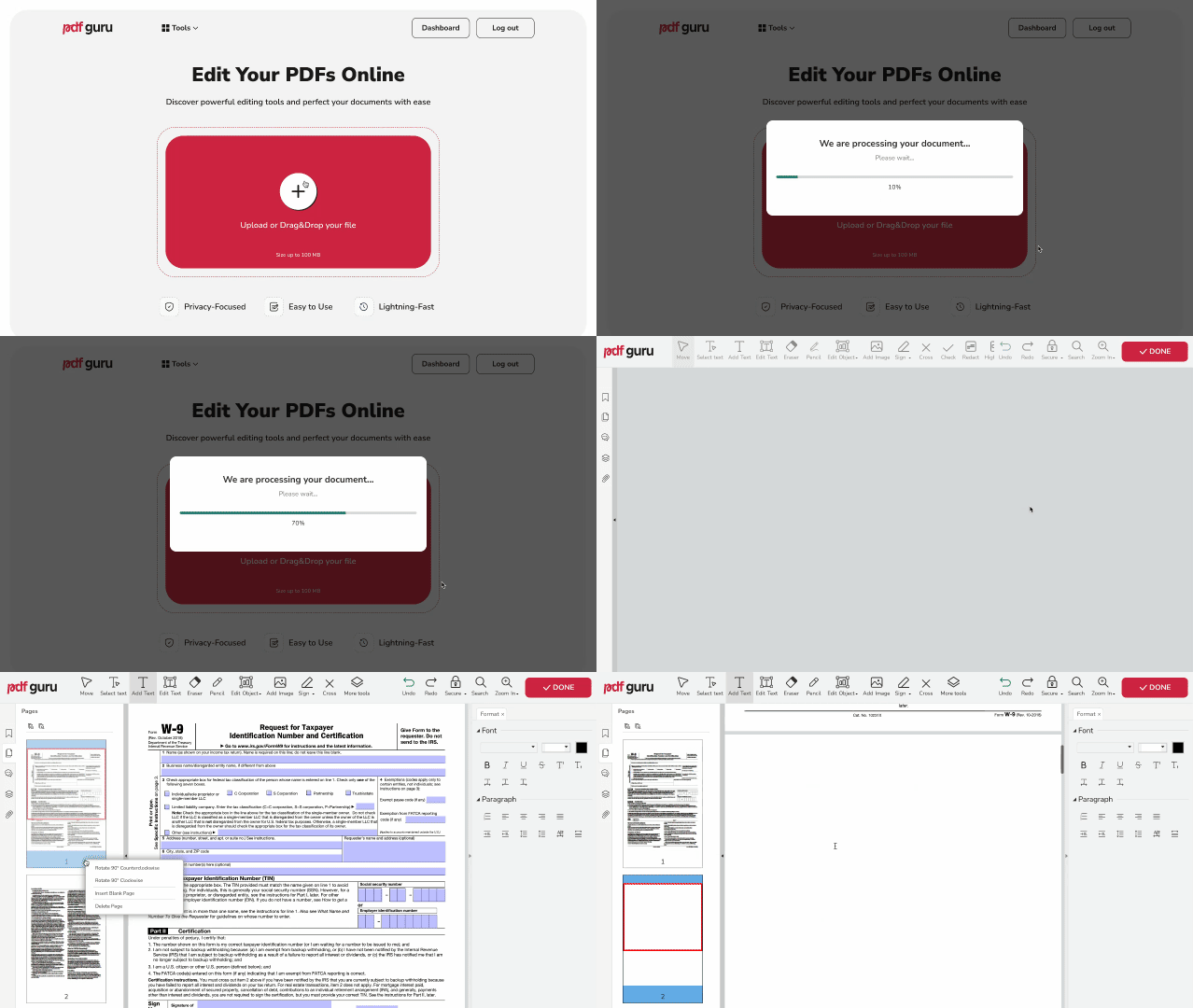
Dù bạn cần tạo một trang bìa để tài liệu trông chuyên nghiệp hơn, hay chỉ đơn giản là chèn thêm vài chi tiết hoặc ảnh minh họa, bạn đều có thể dễ dàng thêm trang vào tệp PDF bằng nền tảng của chúng tôi.
Đây là cách thêm một trang trống vào PDF:
- 1Truy cập công cụ Chỉnh sửa PDF và nhấn nút + hoặc kéo và thả tệp của bạn vào khu vực tải lên. Hãy chắc chắn rằng bạn đã đăng nhập.
- 2Sau khi tài liệu PDF được tải trong trình chỉnh sửa, hãy mở bảng bên trái.
- 3Nhấp chuột phải vào bất kỳ trang nào và chọn Insert Blank Page (Chèn trang trống) từ các thao tác.
- 4Nếu cần, hãy sắp xếp lại các trang PDF bằng cách kéo và thả chúng lên hoặc xuống. Ở bước này, bạn cũng có thể chọn bất kỳ công cụ nào từ menu trên cùng để thực hiện thay đổi cho tệp.
- 5Xem lại tài liệu, nhấp Done (Xong), chọn định dạng ưa thích, sau đó nhấn Download (Tải xuống).
Quy trình rất nhanh và không đòi hỏi kiến thức chuyên môn kỹ thuật. Ngoài ra, tệp đã cập nhật của bạn sẽ được tự động lưu vào tài khoản để dễ dàng truy cập sau này.
Cách xóa các trang khỏi tệp PDF?
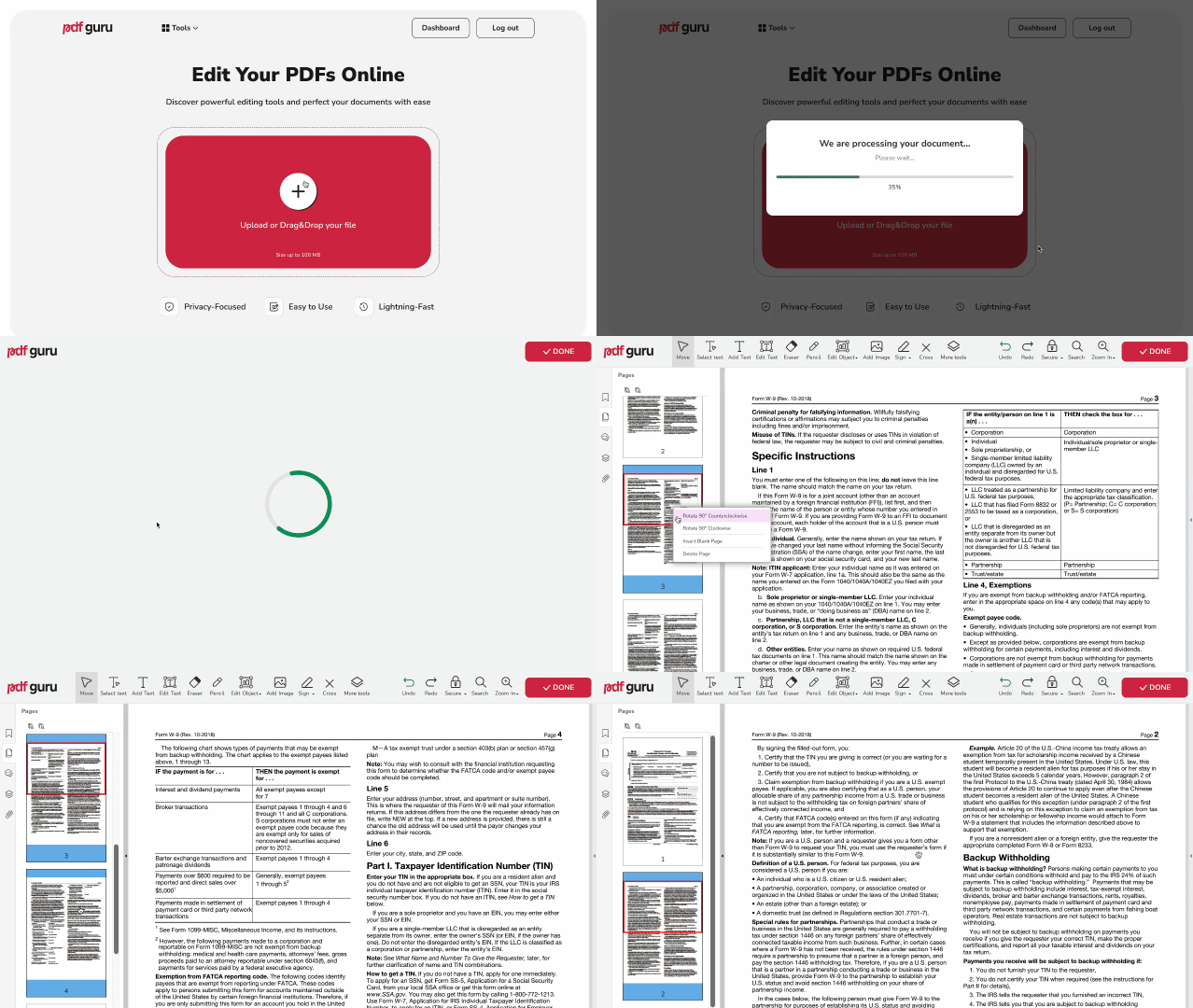
Bạn cũng có thể cần xóa nhiều trang khỏi tệp PDF để giảm kích thước hoặc dọn dẹp nội dung không cần thiết. PDF Guru cũng có giải pháp cho việc đó — chỉ cần làm theo các bước sau:
- 1Truy cập công cụ Xóa trang PDF và nhấn nút + hoặc kéo và thả tệp của bạn vào cửa sổ để tải lên. Tệp sẽ mở trong trình chỉnh sửa PDF của chúng tôi.
- 2Chọn trang bạn muốn xóa, nhấp chuột phải và chọn Xóa trang. Nếu muốn xóa nhiều trang PDF cùng lúc, hãy giữ phím Shift trên bàn phím để chọn một dải các trang.
- 3Sau khi đã xóa mọi thứ cần thiết, nhấp Done (Xong), chọn định dạng tệp ưa thích, rồi nhấn Download (Tải xuống).
Đó là cách dễ dàng để dọn dẹp tài liệu của bạn với trình xóa trang PDF của chúng tôi. Chúng tôi luôn nỗ lực cải tiến công nghệ để đáp ứng nhu cầu của bạn, mang lại cách quản lý tệp nhanh hơn, mượt mà hơn.

Cách lưu chỉ một trang của tệp PDF?
Nếu bạn cần lưu một trang cụ thể từ một tài liệu lớn, đây là cách bạn có thể thực hiện:
- 1Trong trình chỉnh sửa PDF, hãy chọn và xóa tất cả các trang bạn không cần, chỉ để lại trang bạn muốn lưu.
- 2Sau khi hoàn tất, nhấn Done (Xong), chọn PDF làm định dạng tệp, rồi nhấp Download (Tải xuống) để lưu tài liệu.
Video hướng dẫn: Cách xóa trang PDF - Loại bỏ các trang không mong muốn
Cách sắp xếp lại các trang trong tài liệu PDF?
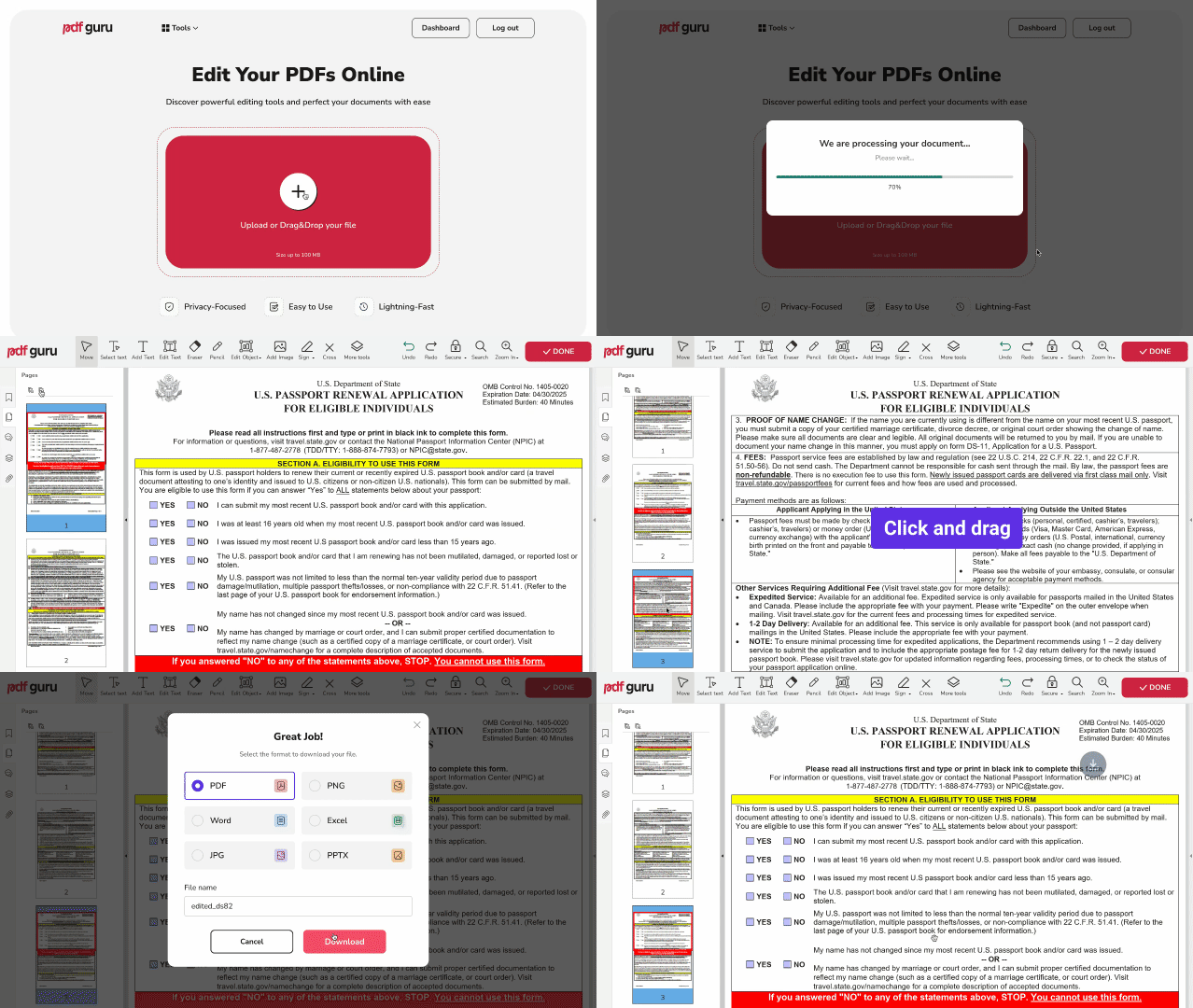
Đôi khi, bạn cần sắp xếp lại các trang PDF để thay đổi thứ tự và cải thiện cấu trúc hoặc mạch trình bày. Vậy đây là cách bạn có thể dễ dàng di chuyển trang với công cụ trực tuyến của chúng tôi:
- 1
- 2Nhấn nút + hoặc kéo và thả tệp của bạn vào cửa sổ.
- 3Để thay đổi thứ tự các trang, chỉ cần nhấp và kéo chúng bằng bảng hình thu nhỏ (thumbnail) của trang.
- 4Xem lại tài liệu, nhấn Done (Xong), chọn định dạng tệp ưa thích, rồi nhấp Download (Tải xuống) để lưu tài liệu.
Dù bạn cần lưu một trang duy nhất hay sắp xếp lại các trang trong tài liệu PDF, công cụ của chúng tôi đều giúp việc đó trở nên đơn giản. Và đó mới chỉ là khởi đầu — hãy xử lý mọi nhu cầu về PDF trên một nền tảng thân thiện với người dùng. Nó hoạt động mượt mà trên mọi thiết bị, bao gồm cả máy Mac, cùng mọi ứng dụng phần mềm hay trình duyệt. Bạn có thể dùng thử ngay hôm nay để trải nghiệm cách quản lý PDF và lưu tệp vào thư mục cá nhân trên Mac một cách dễ dàng.