Xử lý tệp có kích thước lớn là một trong những trở ngại lớn nhất khi làm việc với PDF. Nếu nghe có vẻ quen thuộc, đừng lo — bạn chắc chắn không phải là người duy nhất. Nhiều người dùng cần nén tệp PDF khi họ sắp hết dung lượng lưu trữ hoặc cần chia sẻ tài liệu với ai đó.
Trong bài viết này, chúng tôi sẽ giới thiệu cho bạn 5 công cụ nén PDF tốt nhất. Nhưng trước khi đi sâu vào những chi tiết phức tạp của việc nén tệp, hãy cùng giải đáp một số câu hỏi cơ bản. Tệp PDF được tạo thành từ gì? Và tại sao chúng ta cần giảm kích thước của nó?
Hiểu về tệp PDF và nén
Khi bạn cần giảm kích thước tệp của tài liệu, bạn có một vài lựa chọn. Bạn có thể tách PDF và xóa các trang không mong muốn hoặc đơn giản là xóa chúng khỏi tài liệu.
Nhưng nếu bạn không muốn làm hỏng tính toàn vẹn của tài liệu, lựa chọn tốt nhất là nén PDF, hay còn gọi là tối ưu hóa. Về cơ bản, đây là cách làm cho PDF nhỏ hơn bằng cách loại bỏ dữ liệu dư thừa hoặc không cần thiết mà không bị mất chất lượng đáng kể. Quá trình này thường bao gồm việc nén hình ảnh, lấy tập hợp con của phông chữ và loại bỏ siêu dữ liệu, dẫn đến kích thước tệp nhỏ hơn.
Trước khi chúng tôi chỉ cho bạn các cách tối ưu hóa tệp PDF, điều quan trọng là bạn phải hiểu cách các kilobyte và megabyte được phân bổ trên các thành phần khác nhau của một PDF.
Một tệp PDF được tạo thành từ những gì?
PDF thường chứa nhiều hơn chỉ văn bản thuần túy. Chúng tôi đang nói về:
- các thành phần tương tác như chú thích, liên kết, trường biểu mẫu, dấu trang, v.v.;
- phông chữ được nhúng;
- nội dung đa phương tiện phong phú (hình ảnh hoặc video);
- tệp đính kèm;
- phần phụ trợ của tài liệu, cùng với nhiều thành phần cấp thấp khác như trạng thái đồ họa mở rộng và thông tin cấu trúc;
- dữ liệu biểu mẫu PDF.

5 lý do phổ biến khiến tài liệu trở nên quá lớn
- 1Hình ảnh. Hình ảnh hoặc minh họa có độ phân giải cao có thể làm tăng đáng kể kích thước của một PDF.
- 2Phông chữ. Đây không chỉ là các thành phần thiết kế. Đáng ngạc nhiên là phông chữ có thể chiếm một lượng không gian đáng kể, đặc biệt khi nhiều phông chữ hoặc phông chữ tùy chỉnh được nhúng vào.
- 3Tệp được nhúng. Nhiều loại tệp khác nhau có thể được đính kèm vào PDF của bạn, làm tăng kích thước của nó.
- 4Loại tệp. Định dạng tệp bạn bắt đầu ảnh hưởng đến kích thước của PDF cuối cùng; chuyển đổi từ định dạng ảnh như JPG hoặc PNG có xu hướng tạo ra kích thước tệp lớn hơn so với chuyển đổi từ tài liệu Microsoft Word.
- 5Phần mềm. Nếu bạn đang làm việc với PDF bằng các phiên bản phần mềm cũ hơn, bạn có thể nhận thấy rằng các tệp lớn hơn dự kiến.
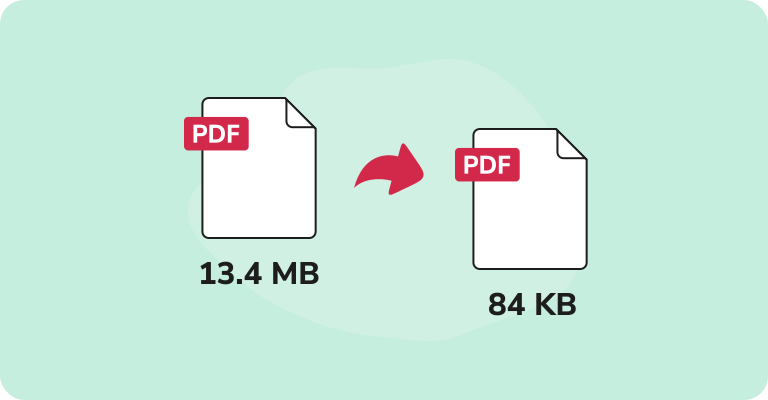
Tại sao việc giảm kích thước PDF lại hữu ích?
- Tải lên và tải xuống nhanh hơn. Khi bạn nén kích thước của tệp PDF, bạn cũng làm cho chúng dễ chia sẻ điện tử hơn qua email hoặc trực tuyến. Điều này đặc biệt hữu ích cho các nhóm thường cần chia sẻ tài liệu lớn qua mạng của họ.
- Quản lý lưu trữ tốt hơn. Lưu trữ các tệp PDF lớn đồng nghĩa với việc sử dụng nhiều dung lượng đĩa cứng của bạn. Khi bạn xử lý tài liệu, dù trên các nền tảng đám mây hay máy chủ cục bộ, việc thu nhỏ tệp PDF có thể tiết kiệm không gian thực sự. Và đúng vậy, đó cũng là cách bạn giảm chi phí.
- Khả năng truy cập được nâng cao. Các tệp PDF nhỏ hơn giúp bạn quản lý tài liệu dễ dàng hơn khi di chuyển, dù sử dụng điện thoại thông minh, máy tính bảng hay máy tính xách tay.
Cách xác định kích thước tệp PDF
Khi PDF của bạn được lưu trên thiết bị, bạn có thể dễ dàng kiểm tra kích thước của nó. Chỉ cần di chuột qua tệp và nhấp vào nó. Bây giờ, vào Get Info/Properties từ menu (tùy thuộc vào hệ điều hành bạn đang sử dụng) — và tìm phần cho biết kích thước của tài liệu PDF.
Cách giảm kích thước tệp PDF bằng PDF Guru
Làm cho PDF nhỏ hơn bằng cách làm theo các bước sau:
- 1
- 2Tải tệp của bạn lên cửa sổ.
- 3Chọn mức nén: Cao, Trung bình hoặc Thấp.
- 4Nhấp vào Nén — chúng tôi sẽ xử lý tệp của bạn trong vài giây.
- 5Hoàn thành bằng cách tải xuống tệp của bạn — chúng tôi cũng sẽ lưu nó trong tài khoản của bạn.

Một số người dùng hỏi liệu có bị mất chất lượng khi nén một tệp hay không. Đó chính xác là lý do tại sao chúng tôi cung cấp ba mức — để bạn có thể thử nghiệm và xem cách nào phù hợp nhất. Nhưng ngay cả với mức nén cao nhất, bạn vẫn sẽ có chất lượng vững chắc, đạt tiêu chuẩn. Đây là tình huống đôi bên cùng có lợi.
Cách nén nhiều tệp PDF thành một
Vào công cụ Ghép PDF của chúng tôi và làm theo các bước sau:
- 1Tải tệp/các tệp của bạn lên cửa sổ.
- 2Tiếp tục thêm tối đa 15 PDF bằng cách sử dụng Thêm.
- 3Kéo các tệp để sắp xếp lại thứ tự.
- 4Nhấp vào Ghép các tệp đã chọn.
- 5Hoàn thành bằng cách tải xuống tệp của bạn.
Phần thưởng: Sử dụng công cụ tóm tắt PDF của chúng tôi cho các tệp đã nén
Bạn đã nén PDF của mình và làm cho nó dễ chia sẻ hơn — nhưng nếu nó vẫn chứa đầy văn bản dài và phức tạp thì sao? Đó là lúc Công cụ tóm tắt PDF bằng AI của chúng tôi phát huy tác dụng. Công cụ mới của chúng tôi rút ra các điểm chính một cách nhanh chóng, vì vậy bạn không phải đọc qua mọi thứ.
Ngoài ra, nó hoạt động bằng nhiều ngôn ngữ và cho phép bạn đặt thêm câu hỏi trong cuộc trò chuyện sau khi bản tóm tắt sẵn sàng.
Cách nén PDF trên Windows
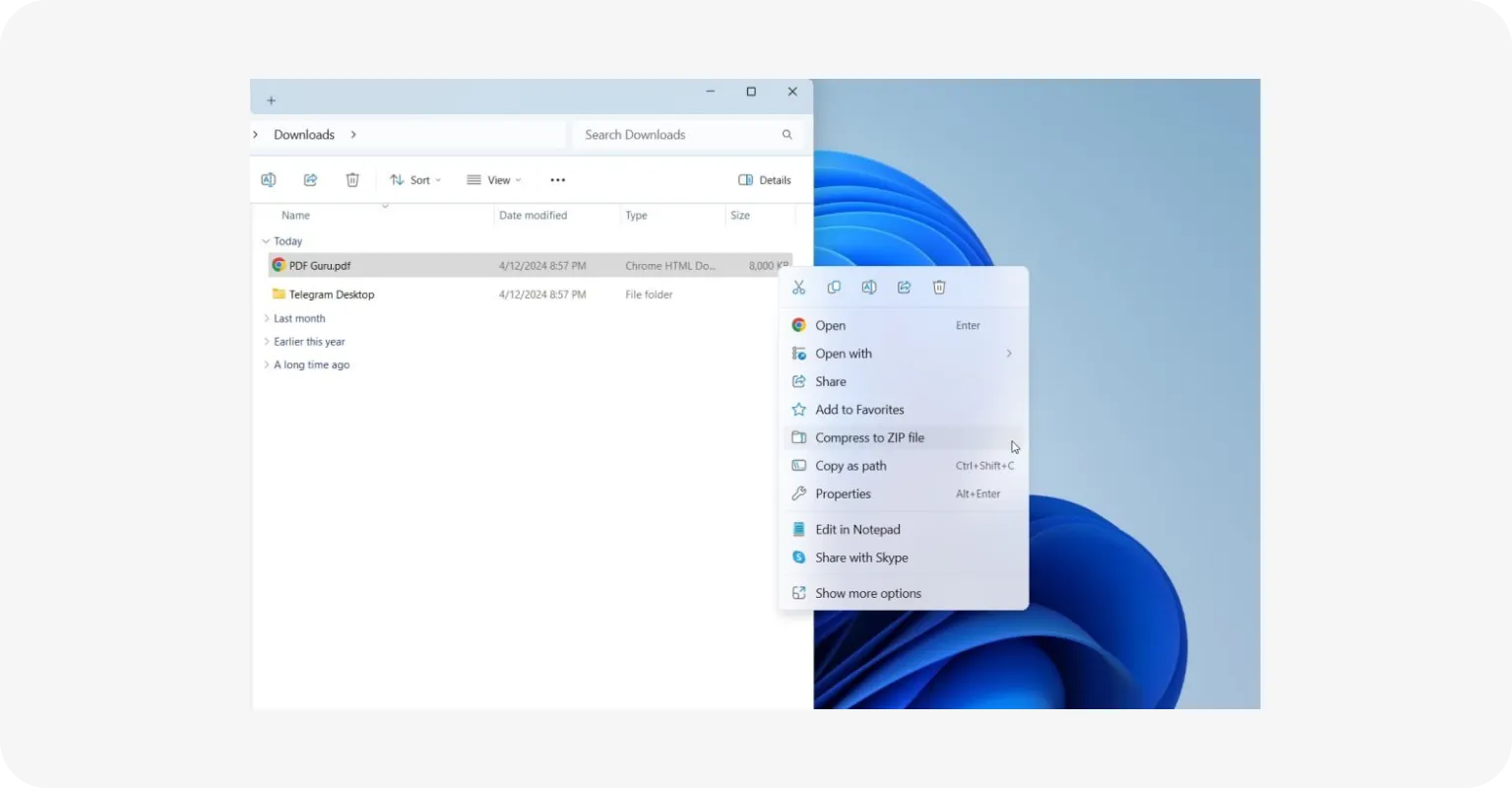
Mặc dù Windows không có công cụ giảm kích thước PDF chuyên dụng, nhưng có một cách gián tiếp để nén kích thước tệp:
- 1Nhấp chuột phải vào tệp PDF bạn muốn nén.
- 2Chọn Gửi đến từ thanh menu.
- 3Chọn Thư mục đã nén (zipped).
Và bây giờ bạn có một thư mục zip đã nén với các tệp của mình mà bạn có thể giải nén bất cứ lúc nào. Phương pháp này rất tuyệt để tiết kiệm không gian nhưng bất tiện khi bạn cần truy cập nhanh vào các tệp đã nén.
Cách nén PDF trên Mac
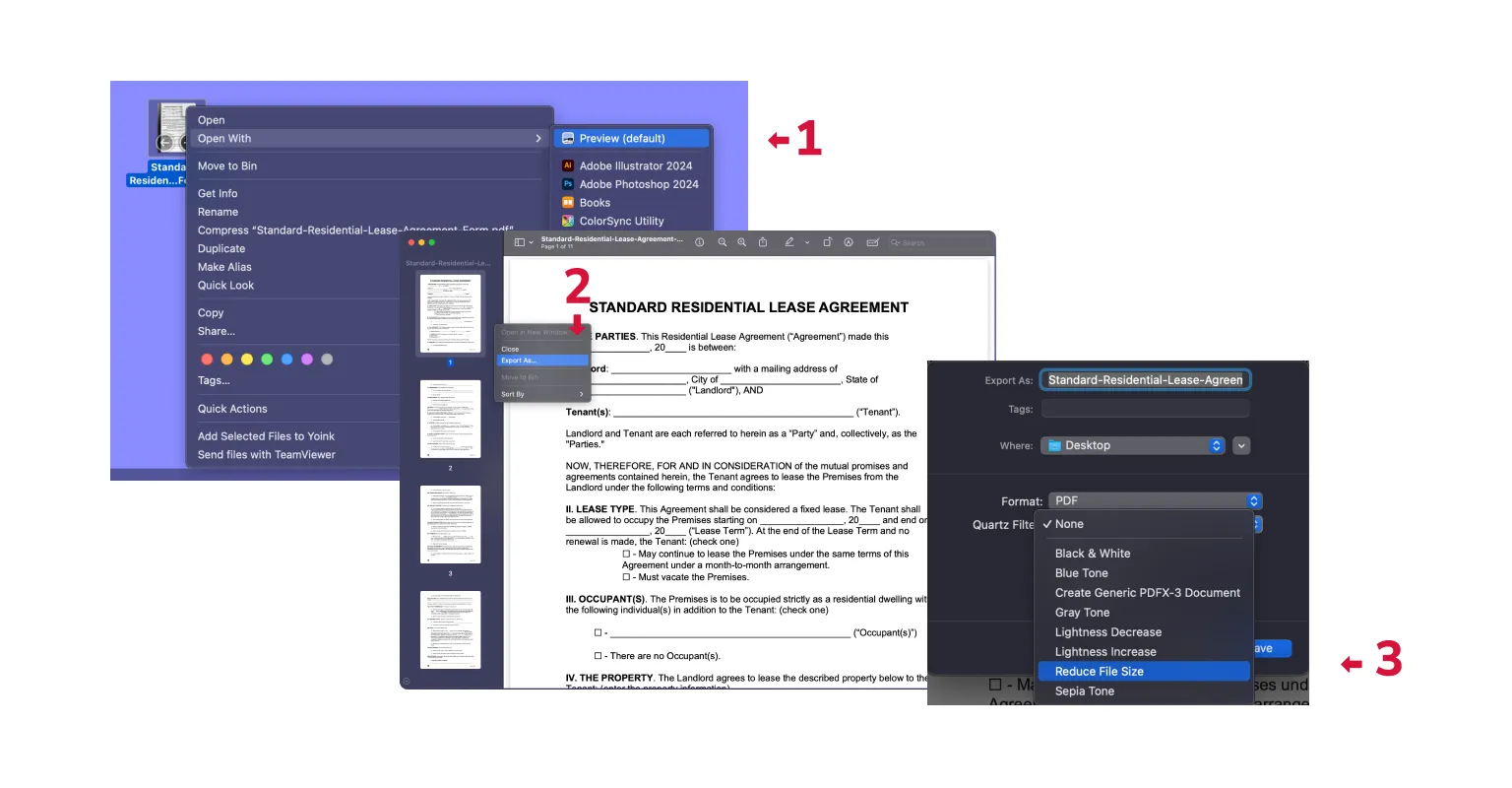
Tin tốt cho người dùng Mac — bạn có một ứng dụng tích hợp sẵn gọi là Preview có thể hoạt động như một công cụ giảm kích thước PDF. Để sử dụng nó, bạn cần:
- 1Mở tệp PDF của bạn trong ứng dụng Preview.
- 2Chọn Tệp rồi Xuất.
- 3
Ngoài ra, bạn có thể giảm kích thước của các PDF trên Mac bằng ứng dụng Automator tích hợp sẵn. Tuy nhiên, phương pháp này có thể khá khó nếu bạn không phải là người am hiểu công nghệ.
Cách nén tệp PDF trên iPhone
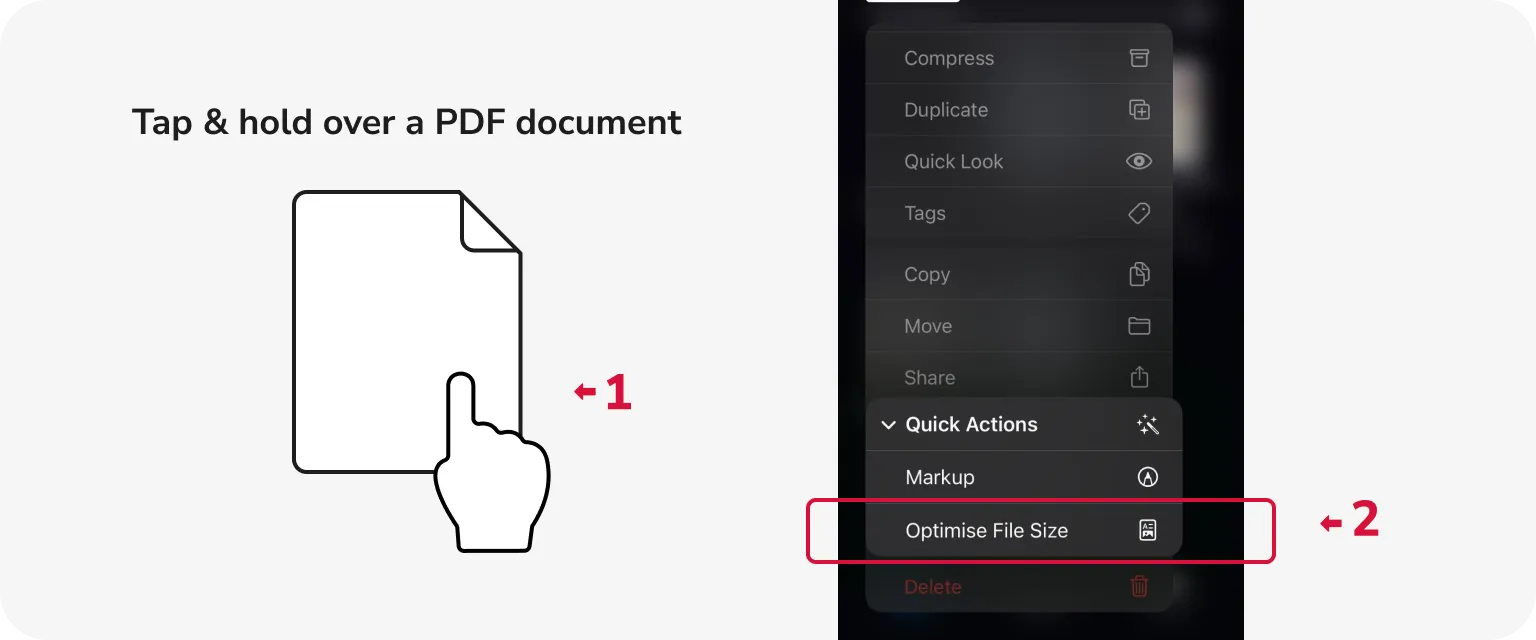
Ứng dụng Files trên iOS có thể giúp bạn điều đó. Đây là các bước:
- 1Điều hướng đến ứng dụng Files trên iPhone của bạn và chọn tài liệu PDF.
- 2Nhấn và giữ trên tài liệu PDF, và chọn Tác vụ nhanh > Tối ưu hóa kích thước tệp.
- 3Phiên bản tệp đã nén sẽ được tự động lưu trên thiết bị của bạn.
Cách giảm kích thước PDF trong Google Drive
Một cách khác để nén PDF trực tuyến là tải chúng lên dưới dạng nhiều thư mục lên Google Drive. Nền tảng sẽ tự động gói chúng vào một kho lưu trữ zip duy nhất. Phương pháp này sẽ giảm kích thước của các tệp PDF và làm cho chúng dễ chia sẻ hơn, nhưng bạn sẽ không thể truy cập từng tệp riêng lẻ mà không giải nén kho lưu trữ.
Cách nén PDF để gửi qua email?
Khi bạn làm việc với một tệp lớn duy nhất, PDF Guru là lựa chọn tốt nhất của bạn — chỉ cần làm theo các bước được nêu ở trên. Tuy nhiên, nếu bạn thấy mình đang xử lý nhiều PDF, tốt hơn là nên nén chúng thành một tệp zip. Phương pháp này không chỉ tăng tốc quá trình tải lên và tải xuống mà còn đơn giản hóa mọi thứ cho người nhận.
Đang tìm kiếm một công cụ nén PDF trực tuyến? Bây giờ bạn đã có các lựa chọn khác nhau để chọn — hãy thử chúng để xem cái nào phù hợp nhất với bạn.
Nhưng nếu bạn muốn đơn giản với một công cụ có thể làm tất cả, PDF Guru sẽ giúp bạn. Nó không chỉ nén — bạn có thể chỉnh sửa, ký, chuyển đổi và làm nhiều việc khác với các PDF của bạn.