


PDF được ưa chuộng nhờ khả năng tương thích với nhiều nền tảng và hệ điều hành, rất phù hợp cho việc lưu trữ và chia sẻ tài liệu. Tuy nhiên, việc chỉnh sửa PDF thường đòi hỏi phần mềm bổ sung, gây không ít phiền toái. Vì vậy, nhiều người dùng chuyển đổi tệp từ PDF sang Word để dễ dàng chỉnh sửa nội dung hơn.
Dù vậy, bạn cũng có thể cần một công cụ chuyển đổi PDF sang Word trong nhiều trường hợp khác, chẳng hạn như:
- Cộng tác và khả năng truy cập. Tệp Word rất dễ chia sẻ và có thể được chỉnh sửa bởi những người bạn tin tưởng mà không cần mật khẩu bảo vệ, cho phép cập nhật nhanh chóng và tiện lợi.
- Điều chỉnh định dạng. Word cho phép thực hiện các thay đổi định dạng phức tạp hơn.
- Phân tích tài liệu. Việc chuyển đổi PDF sang Word doc có thể đơn giản hóa quá trình phân tích và trích xuất dữ liệu, đặc biệt khi kết hợp với Excel để xử lý bảng biểu.
Từ sinh viên đến luật sư, nhiều nhóm chuyên gia khác nhau đều dựa vào tệp Word để trình bày, phân tích, theo dõi thay đổi và cập nhật nội dung. Trong bài viết này, chúng ta sẽ khám phá cách chuyển đổi tệp PDF sang Word trên các thiết bị và nền tảng khác nhau.
Cách chuyển đổi PDF sang tài liệu Word bằng PDF Guru

PDF Guru là công cụ đắc lực cho các chuyên gia trong việc quản lý tài liệu đơn giản. Với công nghệ OCR tích hợp, công cụ này có thể dễ dàng chuyển đổi PDF sang tài liệu Word có thể chỉnh sửa mà không làm giảm chất lượng. Tương thích với Mac, Windows và Linux, PDF Guru hoạt động mượt mà trên cả thiết bị máy tính và di động, cho phép bạn quản lý tài liệu ở bất cứ đâu.
Dưới đây là cách bạn có thể chuyển đổi PDF sang Word trực tuyến:
- 1Đăng nhập vào tài khoản PDF Guru và truy cập công cụ PDF sang Word.
- 2Tải lên hoặc chỉ cần kéo và thả tệp của bạn vào cửa sổ.
- 3Chờ một chút. Việc chuyển đổi PDF sang tài liệu Word chỉ mất vài giây.
- 4Xong! Tệp của bạn đã được tải xuống thiết bị và lưu trong tài khoản PDF Guru.
Cách xuất PDF sang Word trên máy tính Windows
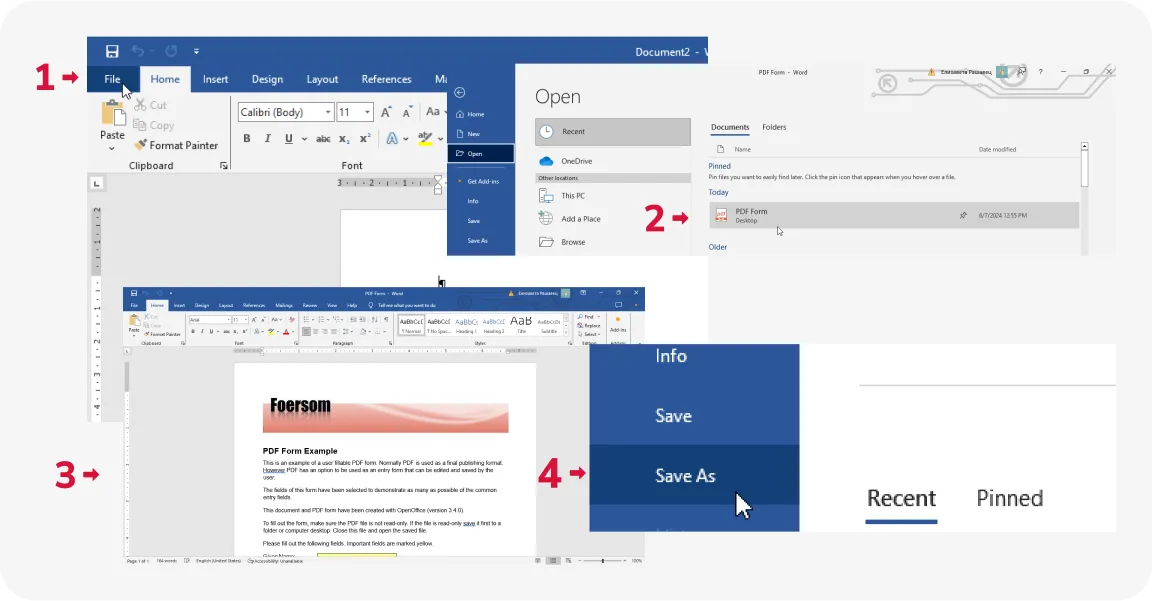
Bạn cũng có thể thử mở PDF trực tiếp trong Word, cách này hoạt động tốt nếu tệp PDF có văn bản đơn giản và ít định dạng. Đây là cách thực hiện:
- 1Tạo một tài liệu mới trong ứng dụng Microsoft Word và nhấp vào File.
- 2Chọn Open, rồi tìm tệp PDF bạn muốn chuyển đổi.
- 3Word sẽ tạo một bản sao của tệp PDF và chuyển đổi nội dung thành một tệp có thể chỉnh sửa. Bây giờ, bạn có thể thực hiện các thay đổi cho tài liệu nếu cần.
- 4Để lưu tệp dưới dạng tài liệu Word, hãy vào File, chọn Save As và lưu tệp này ở định dạng DOCX.

Cách chuyển đổi PDF sang Word trên Mac
Có bốn phương pháp phổ biến để chuyển đổi PDF sang Word trên Mac: Preview, Automator, Google Docs và công cụ của chúng tôi — PDF Guru. Chẳng hạn, Preview là ứng dụng có sẵn trên macOS, còn Automator giúp tự động hóa quy trình chuyển đổi. Để có hướng dẫn chi tiết từng bước về cách sử dụng các công cụ này, hãy xem hướng dẫn của chúng tôi — 4 cách chuyển đổi PDF sang Word trên Mac.
Cách đổi PDF sang định dạng Word bằng Google Docs

Bạn có thể sử dụng Google Docs để thực hiện chuyển đổi từ PDF sang Word. Cách làm như sau:
- 1Mở Google Drive.
- 2Nhấp vào +New, sau đó chọn File Upload để thêm tệp PDF của bạn.
- 3Sau khi tệp được tải lên, hãy mở nó. Ở phía trên cùng, chọn Open with Google Docs.
Cách lưu PDF thành tài liệu Word trên iPhone

Files, ứng dụng mặc định của bạn, không thể chuyển PDF sang định dạng tệp DOCX. Thay vào đó, bạn có thể cài đặt một ứng dụng chuyển đổi tệp hoặc dùng công cụ trực tuyến của chúng tôi. Đây là cách chuyển đổi PDF sang Word doc bằng PDF Guru:
- 1Mở trang web PDF Guru trên trình duyệt di động của bạn.
- 2Chọn công cụ chuyển đổi PDF sang Word.
- 3Nhấn vào Upload Your File.
- 4Chọn và tải lên một tài liệu PDF từ iPhone của bạn.
- 5Cho phép một chút thời gian để quá trình chuyển đổi hoàn tất.
- 6Lưu tệp vào thiết bị của bạn.
Chuyển đổi PDF sang Word: Những điểm mấu chốt
Để đảm bảo kết quả tối ưu như một chuyên gia khi sử dụng công cụ chuyển đổi PDF sang Word, điều quan trọng là phải tuân thủ những khuyến nghị cụ thể:
- Kiểm tra trước khi chuyển đổi. Đảm bảo tệp PDF của bạn rõ ràng và đầy đủ để có kết quả chuyển đổi chất lượng cao.
- Dành đủ thời gian cho quá trình chuyển đổi. Cả các công cụ chuyển đổi PDF sang Word ngoại tuyến và trực tuyến đều hoạt động khác nhau. Do đó, thời gian chuyển đổi một tài liệu có thể khác nhau. Một số công cụ có thể chuyển đổi tài liệu chỉ trong 2 giây, nhưng những công cụ khác có thể mất nhiều thời gian hơn. Nhìn chung, kích thước tệp là yếu tố quan trọng nhất. Các tệp nhỏ thường được chuyển đổi nhanh chóng trong vài giây, trong khi những tệp lớn hơn có thể mất nhiều thời gian xử lý hơn.
- Sao lưu tài liệu của bạn. Trước khi bắt đầu điều chỉnh, hãy tạo một bản sao lưu của Word doc vừa được chuyển đổi.
- Kiểm tra sau khi chuyển đổi. Sau khi chuyển đổi sang Word, hãy xem lại tài liệu để phát hiện bất kỳ sự không nhất quán nào về định dạng, chẳng hạn như căn chỉnh. Thực hiện điều chỉnh nếu cần.
Có thể bạn cũng muốn biết
Bây giờ chúng ta đã đề cập đến những khía cạnh thiết yếu nhất của các ứng dụng chuyển đổi PDF sang Word doc, chúng tôi sẽ chia sẻ thêm một số thông tin bổ ích mà bạn có thể thấy hữu ích.
Cách chỉnh sửa PDF trong Word
Cách dễ nhất là mở tệp PDF của bạn trong Microsoft Word như đã mô tả ở trên. Tuy nhiên, quá trình này có thể dẫn đến các vấn đề về định dạng. Do đó, chúng tôi đề xuất sử dụng trình chỉnh sửa PDF trực tuyến của chúng tôi. Cho dù bạn đang bắt đầu từ đầu để tạo một tệp PDF có thể điền được trong Word hay chỉ cần thực hiện một vài chỉnh sửa nhỏ, PDF Guru được thiết kế để bảo toàn bố cục gốc của tệp. Nó cung cấp tất cả các công cụ thiết yếu cần thiết để cập nhật văn bản, hình ảnh và các thành phần khác chỉ trong vài bước đơn giản.
Cách chèn PDF vào Word
Microsoft Word có tùy chọn đính kèm tài liệu vào tệp văn bản. Đây là cách hoạt động:
- 1Mở một tệp DOCX nơi bạn muốn thêm PDF.
- 2Nhấp vào Insert > Object.
- 3Trong cửa sổ hộp thoại mở ra, chuyển đến tab Create from File.
- 4Duyệt và chọn tài liệu của bạn.
- 5Nếu bạn tích vào Display as icon, tệp PDF sẽ được đính kèm dưới dạng biểu tượng, cho phép người đọc mở nó từ tài liệu Word. Nếu bạn để trống ô này, trang đầu tiên của PDF sẽ được nhúng vào tài liệu. Đánh dấu Link to file sẽ chèn PDF dưới dạng đối tượng liên kết, cho phép nó được cập nhật nếu tệp nguồn được sửa đổi.
- 6Nhấp vào OK để đính kèm PDF của bạn.
Hoàn tất, bạn đã đưa được PDF vào Word. Bây giờ, nó sẽ xuất hiện dưới dạng biểu tượng tại vị trí con trỏ trong Word doc. Bạn có thể nhấp vào biểu tượng này để mở và xem, tương tự như một phụ lục.
Còn có một cách đơn giản hơn khác. Bạn có thể sao chép và dán văn bản trực tiếp hoặc chèn ảnh chụp màn hình vào tài liệu Microsoft Word.
Suy nghĩ cuối cùng
Chúng tôi đã đề cập đến những công cụ phổ biến nhất, vì vậy hãy thử một vài công cụ để tìm ra trình chuyển đổi PDF sang Word tốt nhất. Trực tuyến hay ngoại tuyến, trả phí hay miễn phí — hãy phân tích quy trình làm việc và nhu cầu của bạn. Nếu bạn là chuyên gia muốn tính linh hoạt, PDF Guru là một lựa chọn tuyệt vời. Các tính năng của chúng tôi vượt xa việc chuyển đổi đơn giản; bạn có thể chỉnh sửa, nén, ghép, ký và tách PDF chỉ trong vài giây.