


Tệp PNG nổi tiếng nhờ chất lượng sắc nét, nhưng đôi khi chúng có dung lượng quá lớn hoặc khó xử lý trên nhiều ứng dụng khác nhau. Việc chuyển chúng sang định dạng JPG linh hoạt hơn có thể giúp việc chia sẻ dễ dàng và tiết kiệm dung lượng lưu trữ.
Trong hướng dẫn này, chúng tôi sẽ đưa bạn qua những cách nhanh và dễ nhất để chuyển đổi PNG sang JPEG trên các thiết bị khác nhau, bao gồm cả PDF Guru.
Sự khác biệt giữa PNG và JPG là gì?
Việc lựa chọn giữa PNG và JPG có thể khó khăn, nhưng mỗi định dạng đều có thế mạnh riêng. Đây là cái nhìn nhanh về điểm khác biệt giữa chúng và khi nào nên dùng mỗi loại.
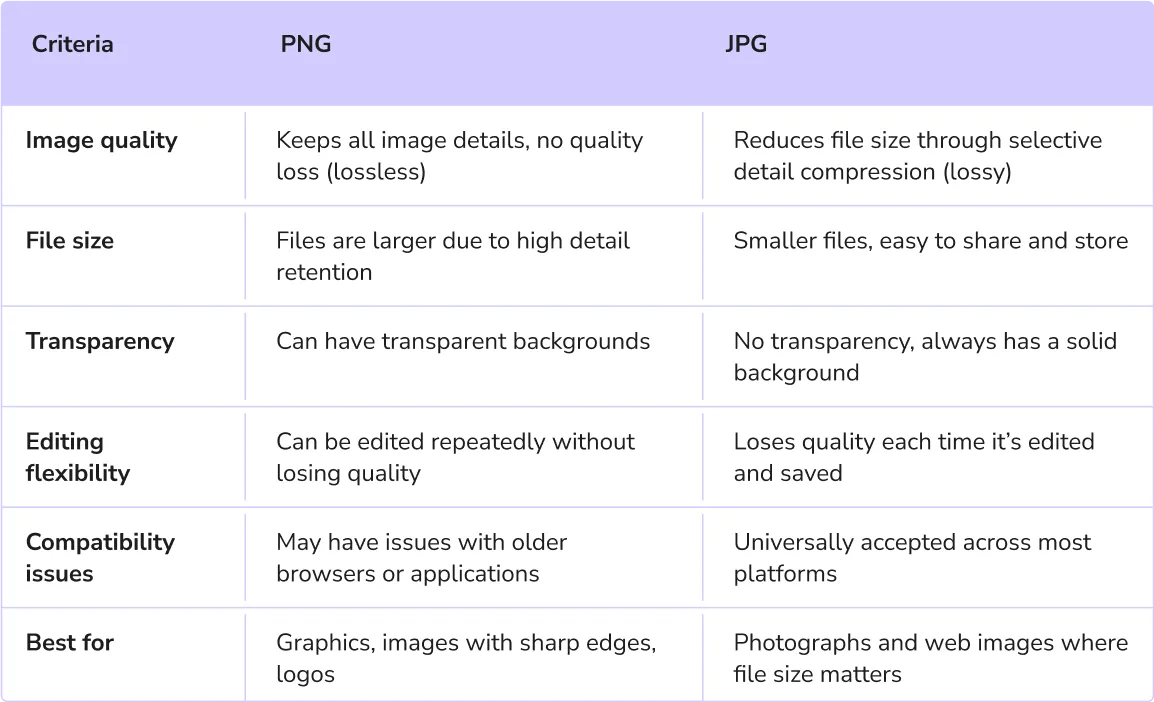
Câu hỏi chính khiến hầu hết người dùng quan tâm là: nên chọn PNG hay JPG về chất lượng? Dựa trên so sánh này, pngs lý tưởng cho đồ họa nhiều chi tiết, trong khi JPG phù hợp hơn để giữ kích thước tệp ảnh nhỏ gọn.
Tệp JPG có gì mà tệp PNG không có?
Chúng ta đã nắm được những điều cơ bản ở trên, nhưng đây là lý do tại sao tệp JPG có thể là lựa chọn tốt hơn trong một số trường hợp:
- Nén tự động: Khi bạn chụp ảnh bằng máy ảnh kỹ thuật số hoặc điện thoại thông minh, thiết bị thường lưu ảnh ở định dạng đã nén như JPG bằng cơ chế nén tích hợp sẵn. Kiểu nén có mất dữ liệu này diễn ra ngay tại thời điểm chụp, nên thường không cần lo lắng về việc thay đổi kích thước hay nén ảnh sau này. Tuy nhiên, một số thiết bị có thể lưu ảnh ở các định dạng khác như HEIC, RAW hoặc PNG, tùy thuộc vào cài đặt và khả năng của thiết bị.
- Chất lượng đủ dùng: Trong hầu hết trường hợp, mức giảm chất lượng nhỏ của JPG hầu như không thể nhận thấy, khiến chúng trở thành lựa chọn thiết thực cho ảnh hàng ngày, khi chất lượng hoàn hảo không phải là yếu tố then chốt.
- Thông tin chi tiết bổ sung của ảnh: Tệp JPG có thể lưu trữ siêu dữ liệu — thông tin như thiết lập máy ảnh (tốc độ màn trập, khẩu độ, v.v.), rất hữu ích cho nhiếp ảnh gia muốn theo dõi các thông số cụ thể của mỗi bức ảnh.

Cách đổi PNG sang JPG bằng PDF Guru
Vậy bạn phải làm gì nếu cần chuyển PNG sang JPG? Bạn có thể dễ dàng thực hiện trực tuyến bằng công cụ converter của chúng tôi. Chỉ cần làm theo các bước sau:
- 1Truy cập công cụ PNG sang JPG. Bạn có thể theo liên kết hoặc vào nút Chuyển đổi trên đầu trang và tìm công cụ trong menu.
- 2Nhấn nút + hoặc kéo và thả tệp ảnh của bạn vào cửa sổ.
- 3Đăng nhập vào tài khoản PDF Guru của bạn và điều hướng đến tùy chọn Chuyển đổi trong menu trên cùng.
- 4Đợi vài giây để converter hoàn thành quá trình.
- 5Tải JPG về thiết bị của bạn. Nó cũng sẽ được lưu trong tài khoản.
Nhiều người dùng thường xuyên làm việc với nhiều loại tệp khác nhau, khiến việc chuyển đổi định dạng trở nên thiết yếu. Ví dụ, bạn có thể cần chuyển đổi PNG sang PDF hoặc PDF sang PNG khi sắp xếp báo cáo, tạo bài thuyết trình hoặc lưu trữ tài liệu.
Nhưng không dừng lại ở đó! Với PDF Guru, bạn có thể chuyển đổi mượt mà giữa PDF và các định dạng phổ biến khác như Word, Excel, PowerPoint, MOBI và TIFF. Chỉ cần tải tệp của bạn lên, và chúng tôi sẽ xử lý việc chuyển đổi ngay lập tức.
Cách chuyển đổi PNG sang JPG trên Mac
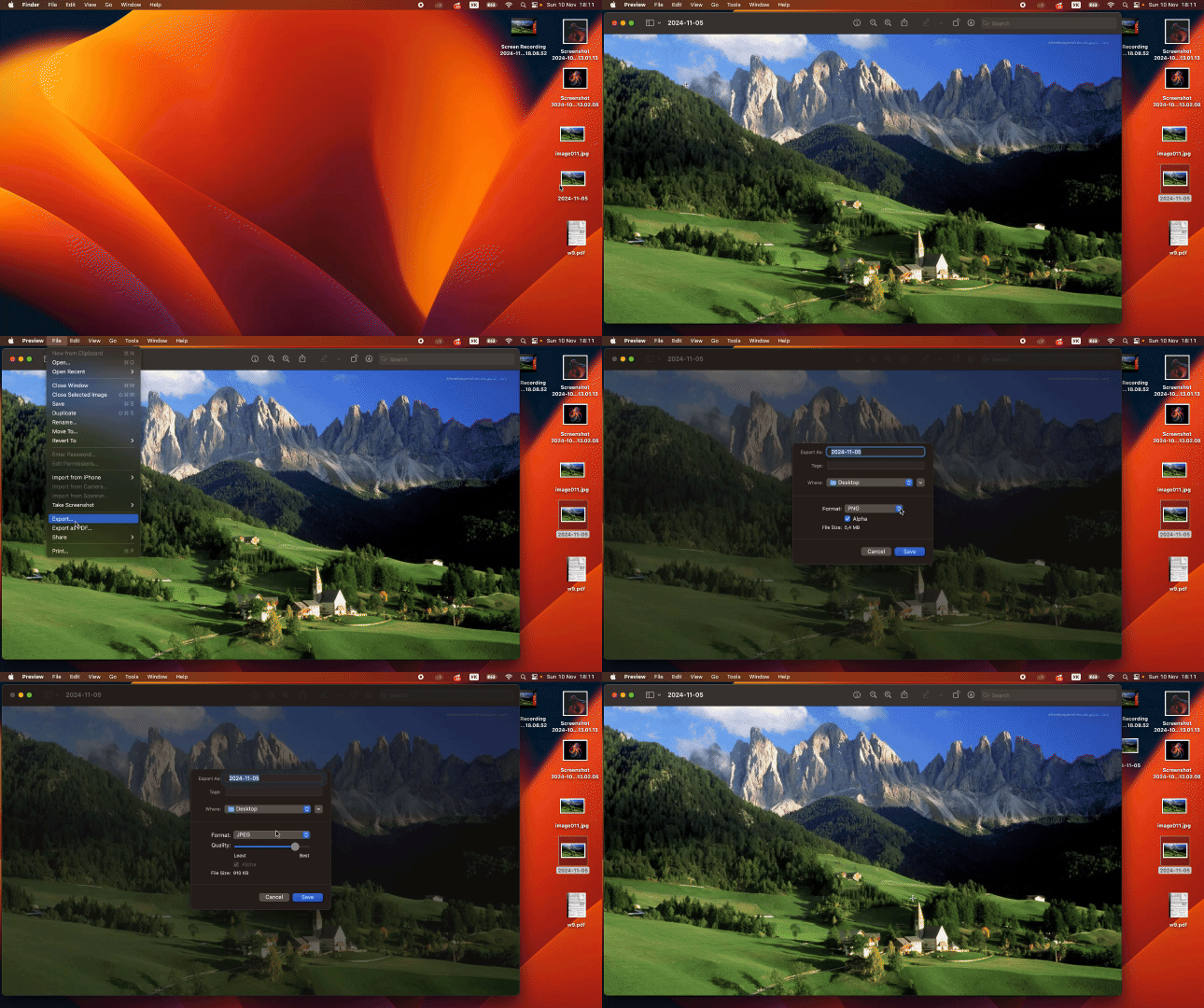
Trên Mac, bạn có thể sử dụng ứng dụng Preview tích hợp sẵn để đổi PNG sang định dạng JPEG. Đây là cách thực hiện:
- 1Nhấp đúp vào tệp PNG bạn muốn chuyển đổi. Nó sẽ mở trong Preview theo mặc định.
- 2
- 3
- 4Trong cửa sổ bật lên, chọn nơi bạn muốn lưu tệp mới, sau đó mở menu thả xuống Định dạng.
- 5Chọn JPG làm định dạng.
- 6Điều chỉnh chất lượng nếu muốn, và nhấp Lưu.
Nếu bạn tò mò về cách chuyển đổi hàng loạt tệp PNG sang JPG trên Mac, có một công cụ tích hợp sẵn khác gọi là Automator. Tuy nhiên, phương pháp này có thể khá kỹ thuật và tốn thời gian.
Cách chuyển đổi PNG sang JPG trên di động
Đang dùng iOS hoặc Android? Đáng tiếc là cả hai nền tảng đều không cung cấp converter PNG sang JPG tích hợp sẵn. Nhưng đừng lo — có một vài cách khắc phục! Tuy nhiên, xin lưu ý: quy trình có thể đòi hỏi một chút kiên nhẫn.
Cách chuyển đổi PNG sang JPG trên iOS
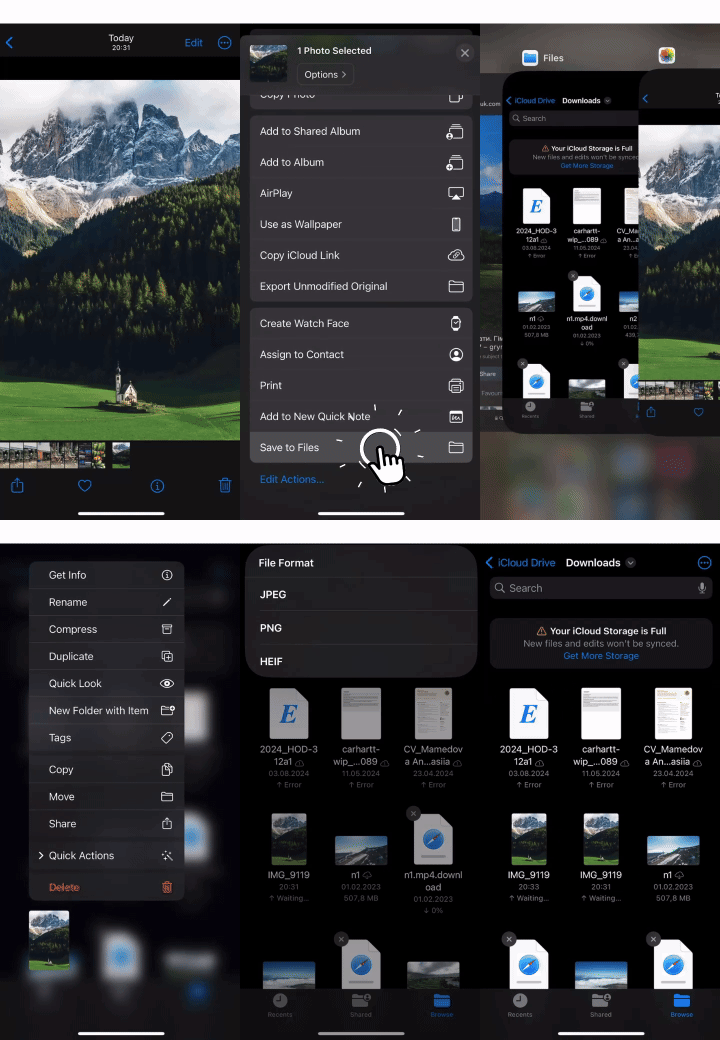
- 1Mở ảnh PNG trong ứng dụng Photos bằng cách chạm vào ảnh.
- 2Chạm vào biểu tượng Chia sẻ.
- 3Cuộn xuống, chạm Lưu vào Tệp, chọn thư mục, rồi chạm Lưu.
- 4Vào ứng dụng Files và tìm thư mục nơi bạn đã lưu ảnh.
- 5Chạm và giữ tệp PNG, chọn Tác vụ nhanh, rồi chọn Chuyển đổi hình ảnh.
- 6Chọn JPEG làm định dạng, và tệp mới sẽ xuất hiện trong cùng thư mục.
Bạn có thể thắc mắc tại sao nó gợi ý lưu tệp thành JPEG thay vì JPG. Đừng lo! Hướng dẫn của chúng tôi về sự khác biệt giữa JPG và JPEG có tất cả những gì bạn cần biết.
Cách chuyển đổi PNG sang JPG trên Android
Android thực sự không cung cấp cách chuyển đổi PNG sang JPEG, nhưng cũng có một cách khắc phục đơn giản:
- 1Chụp ảnh màn hình của hình ảnh PNG mà bạn muốn chuyển đổi.
- 2Android sẽ tự động lưu ảnh chụp màn hình ở định dạng JPG.
- 3Vào thư mục Ảnh chụp màn hình để tìm phiên bản mới của ảnh.
Hoặc bạn có thể thực hiện vài chỉnh sửa nhỏ với tệp PNG của mình, như cắt nhẹ hoặc điều chỉnh độ sáng, rồi chọn Lưu bản sao. Ảnh đã chỉnh sửa sẽ tự động được lưu dưới dạng JPG.
Như bạn thấy, việc chuyển đổi PNG sang JPG trên Mac và di động có thể mất chút thời gian và đòi hỏi một chút hiểu biết kỹ thuật. Đó là lý do công cụ trực tuyến của chúng tôi mang đến giải pháp nhanh hơn, không rắc rối với khả năng xử lý tệp an toàn, lưu trữ trực tuyến và bảo toàn chất lượng ảnh lossless.