


Giữ lại những gì quan trọng và loại bỏ phần còn lại.
Trong hướng dẫn này, chúng tôi sẽ cho bạn thấy rằng có, việc cắt một tệp PDF là hoàn toàn khả thi — cùng với thời điểm và lý do bạn có thể muốn làm điều đó, cũng như những công cụ nào phù hợp nhất cho nhiệm vụ này.
Bạn có thể cắt một tệp PDF không?
Có, bạn có thể sử dụng một công cụ trực tuyến như PDF Guru, ứng dụng Preview built-in là gì của Mac, hoặc công cụ Snip & Sketch trên Windows để cắt một tệp PDF. Trong khi một số phương pháp chỉ cung cấp khả năng chỉnh sửa hạn chế, PDF Guru mang đến một giải pháp toàn diện và hiệu quả hơn.
Chúng tôi sẽ hướng dẫn bạn từng bước cho mỗi giải pháp ở phần sau của bài viết này. Với công cụ trực tuyến, bạn chỉ cần tải lên tệp ngay trong trình duyệt để xử lý mà không cần cài đặt phần mềm, sau đó tải xuống kết quả với kích thước tối ưu.
Tại sao bạn muốn cắt các trang PDF?
Cắt các trang PDF có thể giúp tài liệu của bạn trông gọn gàng và chuyên nghiệp hơn. Dưới đây là một số lý do phổ biến để làm điều đó:
- Tập trung vào nội dung cụ thể: Thu hút sự chú ý vào những phần quan trọng nhất.
- Loại bỏ lề không cần thiết: Dọn sạch khoảng trắng thừa hoặc các trang trống.
- Chuẩn bị cho bài thuyết trình: Chỉ hiển thị những thông tin liên quan trên màn hình.
- Cải thiện khả năng đọc: Tạo bố cục gọn gàng và dễ theo dõi hơn.

Cách cắt một tệp PDF bằng PDF Guru
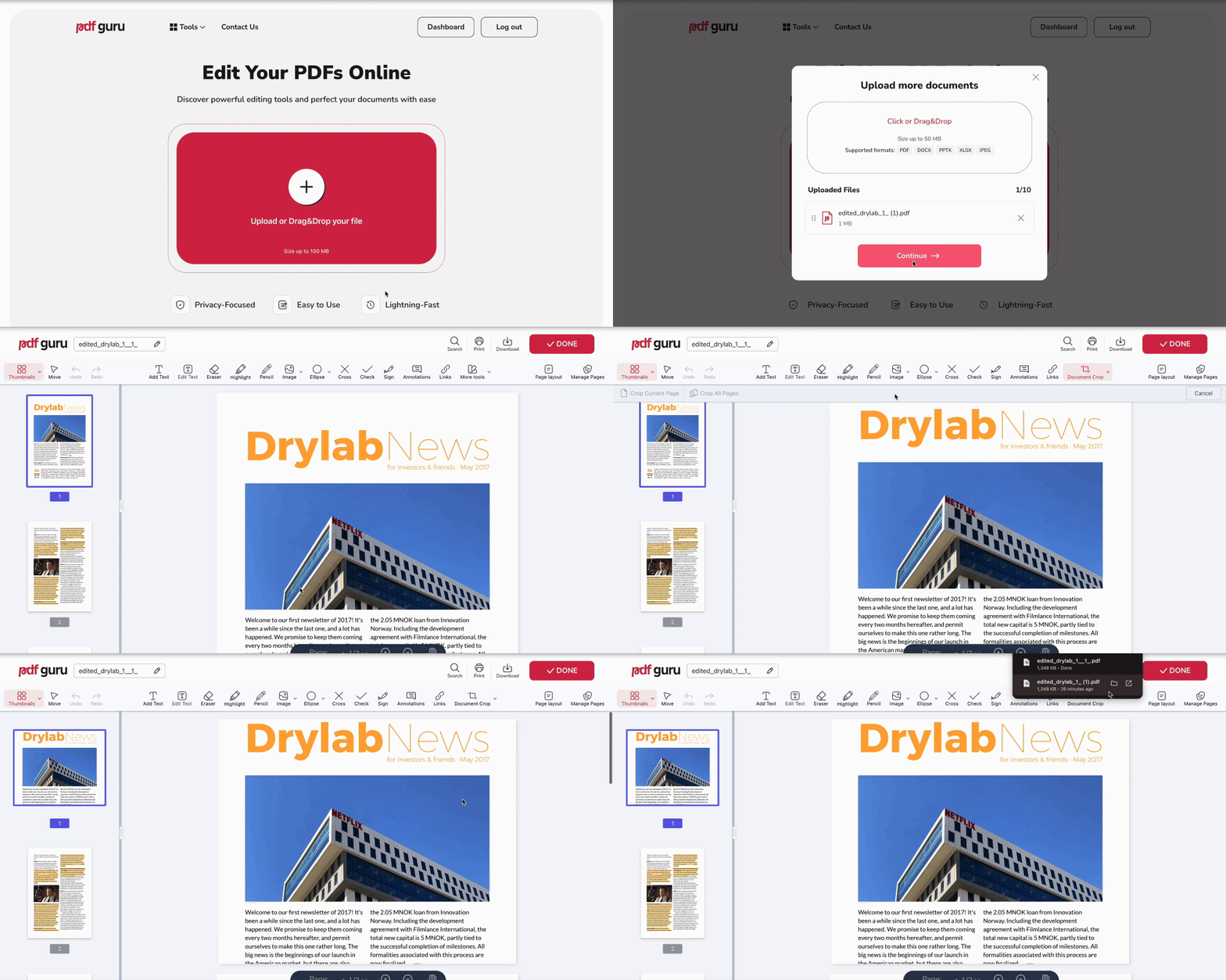
Công cụ cắt PDF của chúng tôi giúp mọi thứ trở nên nhanh chóng và dễ dàng. Chỉ cần làm theo các bước sau để chỉnh trang tài liệu của bạn:
- 1
- 2Trên thanh công cụ, nhấp vào More tools và chọn Document crop.
- 3Vẽ một khung xung quanh vùng bạn muốn giữ lại.
- 4Nhấn Enter để cắt trang của bạn.
- 5Nhấp vào Done, chọn định dạng và tên tệp, rồi tải xuống tệp của bạn.
Nếu bạn cần tách những trang cụ thể ra khỏi một tệp PDF, hãy thử tính năng Tách PDF. Khác với việc cắt, tách trang cho phép bạn trích xuất các trang đã chọn và lưu chúng thành một tài liệu mới.
Cách cắt tất cả các trang trong PDF
Trong trường hợp bạn muốn cắt lề trang trong toàn bộ tài liệu, đây là một cách đơn giản:
- 1Chọn Document crop và vẽ một đường thẳng đứng dọc theo lề bạn muốn xóa.
- 2Nhấp vào Crop all pages ở góc trên bên trái.
- 3Nhấn Done và làm theo bước cuối cùng để xuất tệp của bạn.
Cách cắt một tệp PDF trên Mac
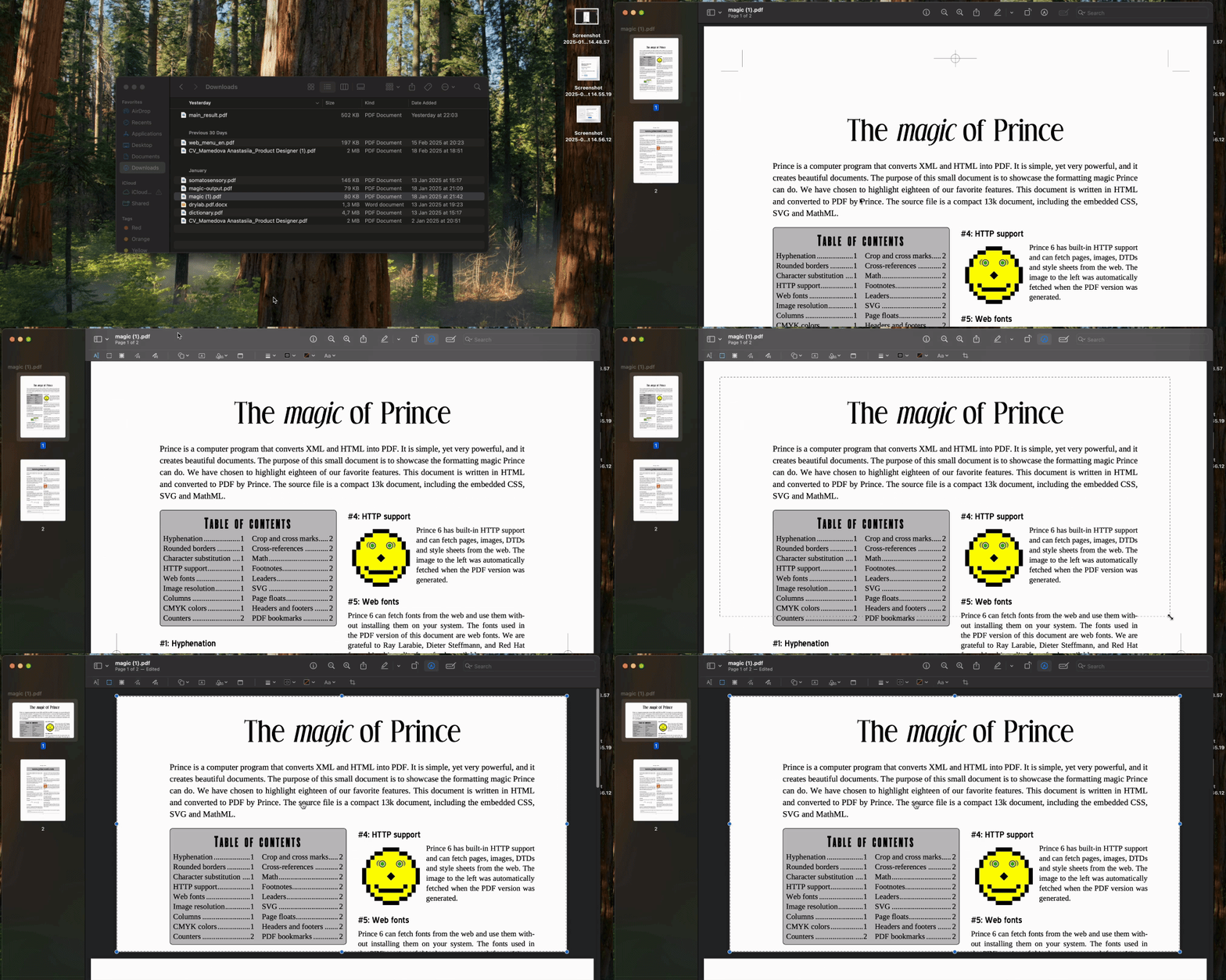
Để cắt các trang trong tệp PDF trên máy tính Mac, bạn có thể sử dụng Preview, chương trình built-in là gì của nó:
- 1Nhấp chuột phải vào tệp PDF của bạn, chọn Open with → Preview.
- 2Nhấp vào biểu tượng Pen.
- 3Nhấp và kéo để vẽ một hình chữ nhật xung quanh vùng bạn muốn giữ lại.
- 4Nhấp vào Crop ở phía trên màn hình.
- 5Khi một hộp thoại xuất hiện, nhấp OK để áp dụng các thay đổi.
Cách cắt một tệp PDF trên Windows
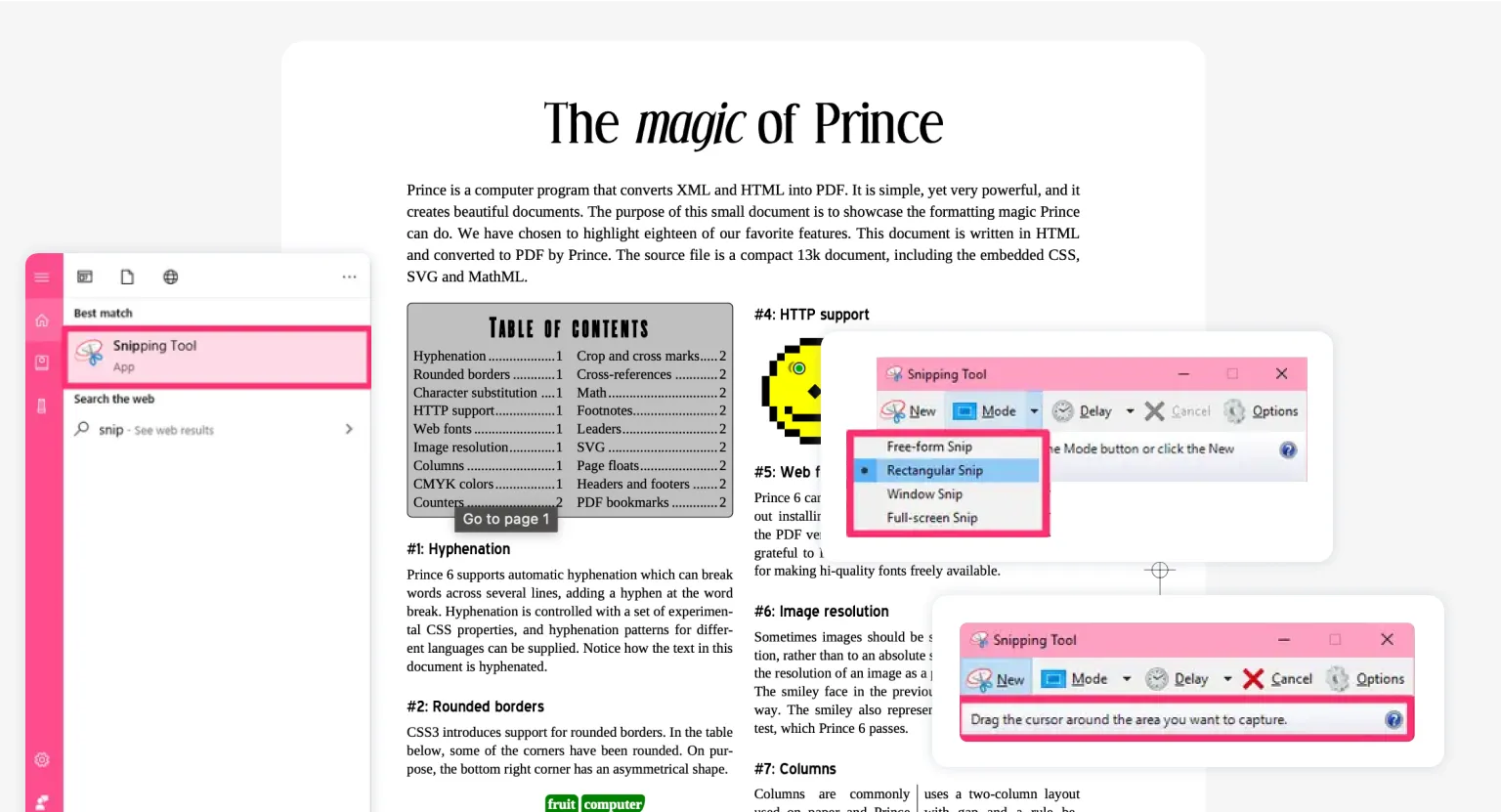
Một lựa chọn thay thế khác cho các công cụ trực tuyến là công cụ Snip & Sketch dành cho Windows. Đây là cách sử dụng:
- 1Nhấn Windows + Shift + S trên bàn phím để mở công cụ Snip & Sketch.
- 2Nhấp vào New và chọn Rectangular Snip.
- 3Nhấp và kéo để vẽ một hình chữ nhật xung quanh vùng bạn muốn giữ lại.
- 4Đi tới File → Save As, chọn vị trí lưu và lưu ảnh đã cắt.
Video hướng dẫn: Cách cắt PDF trực tuyến - Hướng dẫn nhanh
iframe
Suy nghĩ cuối cùng
Bạn đang tìm kiếm nhiều hơn là chỉ cắt trang? Công cụ của chúng tôi cho phép bạn chèn hoặc cắt ảnh khỏi tệp PDF, thêm hoặc xóa văn bản, bình luận, chữ ký và nhiều hơn nữa. Chúng tôi đề cập đến tất cả trong hướng dẫn của mình, Cách chỉnh sửa PDF trên Mac, cung cấp giải pháp không chỉ cho người dùng Mac mà còn cho Windows, Linux và các hệ điều hành khác!