


Khi bạn cần thu hút sự chú ý đến những phần quan trọng nhất của một tài liệu, bút tô sáng chính là người bạn đồng hành tốt nhất. Dù bạn đang học tập, xem xét một báo cáo hay làm việc trên một dự án, nó giúp bạn sắp xếp gọn gàng và giữ những thông tin then chốt luôn nổi bật.
Trong hướng dẫn này, chúng ta sẽ cùng tìm hiểu cách tô sáng trong PDF bằng nền tảng PDF Guru và các công cụ trực quan của nó.
Cách tô sáng văn bản trong tệp PDF bằng PDF Guru
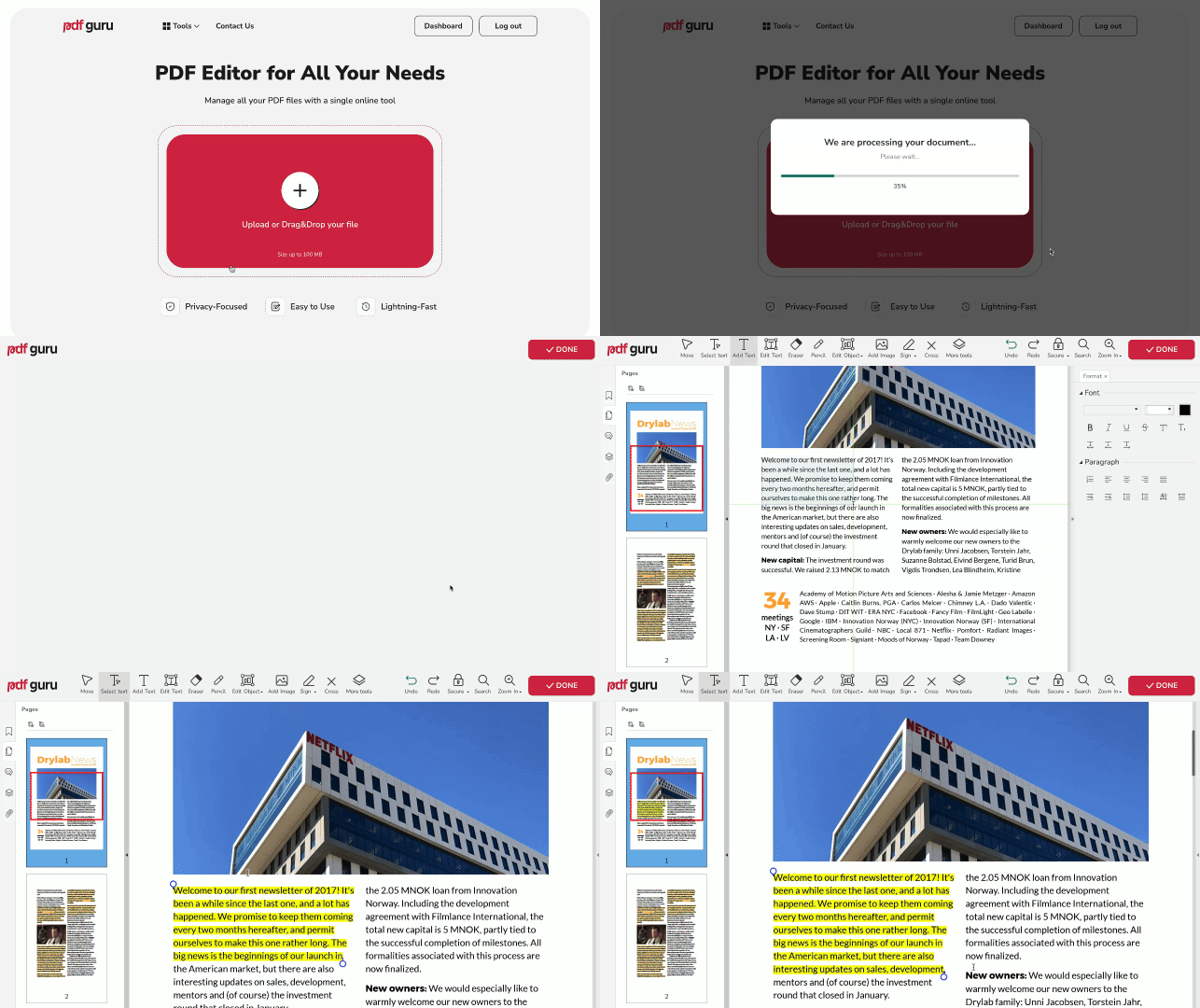
Chúng tôi cung cấp hai cách để tô sáng nội dung trong tài liệu của bạn. Nếu bạn cần tô sáng văn bản cụ thể trong tệp PDF, hãy làm theo các bước đơn giản sau:
- 1
- 2Nhấp vào nút + để nhập tệp PDF, hoặc chỉ cần kéo nó vào khu vực tải lên.
- 3Khi tài liệu đã được tải, nhấp Chọn văn bản, sau đó nhấp và kéo để chọn văn bản bạn muốn. Một cửa sổ nhỏ sẽ hiện ra.
- 4Chọn biểu tượng bút tô sáng và điều chỉnh các thanh trượt màu xanh để mở rộng vùng được tô sáng.
Cách tô sáng các phần trong tài liệu của bạn
Chúng tôi còn có một bút tô sáng PDF khác cho phép bạn chọn toàn bộ các phần của tài liệu, thay vì chỉ chọn văn bản. Nó đặc biệt hữu ích khi bạn làm việc với các tệp PDF không thể chỉnh sửa.
- 1Khi đang ở trong trình chỉnh sửa PDF, hãy chọn công cụ Tô sáng từ menu. Bạn có thể cần nhấp vào Công cụ khác để nó hiện ra.
- 2Sau đó, kéo chuột để bao phủ khu vực mà bạn muốn tô sáng.
Cách tô sáng tài liệu PDF này đặc biệt hữu ích khi bạn làm việc với văn bản không thể chọn hoặc hình ảnh.

Cách xóa phần tô sáng khỏi tệp PDF
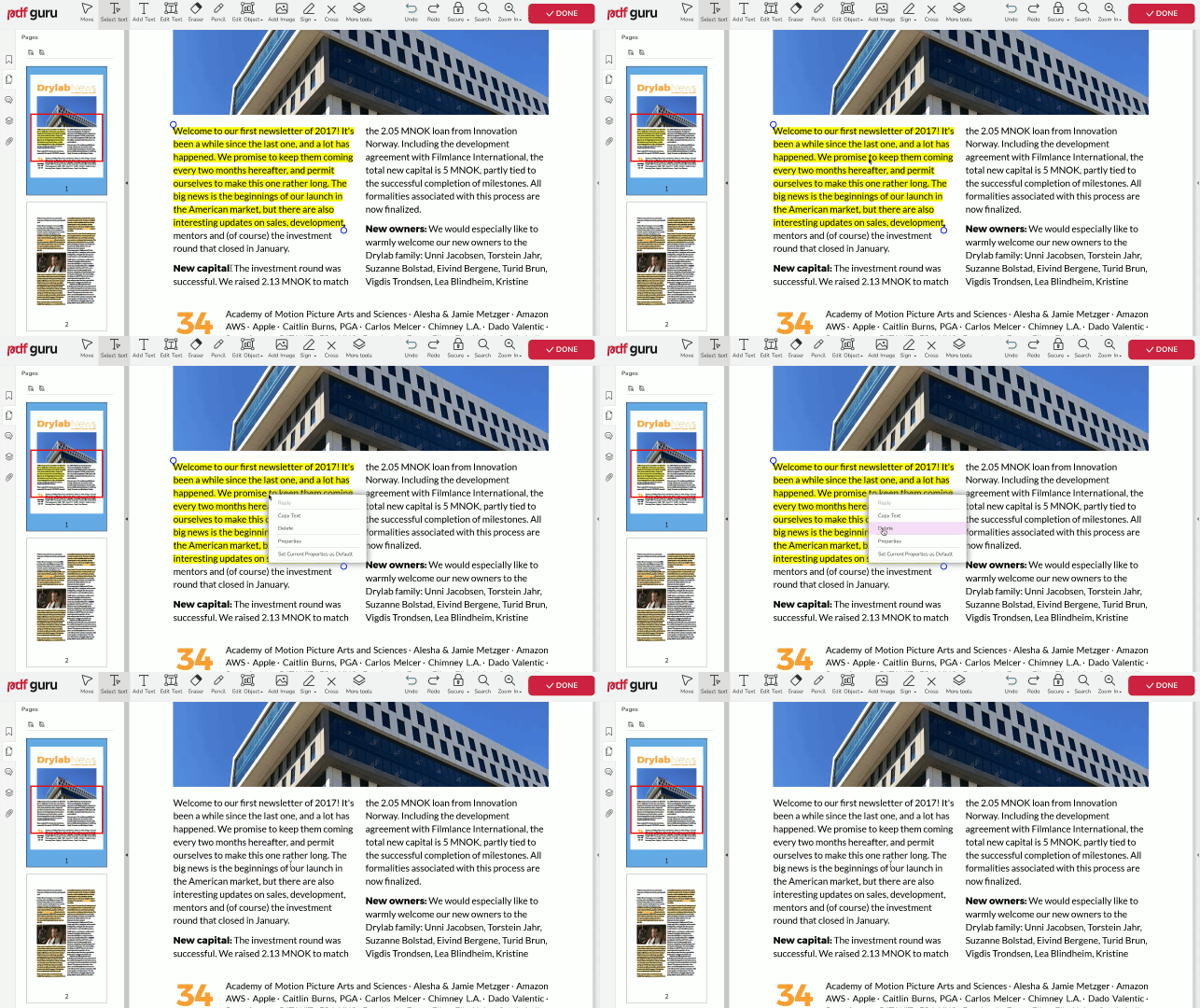
Với bút tô sáng PDF của chúng tôi, việc sửa lỗi rất đơn giản. Dù bạn chọn phương pháp nào, chỉ cần nhấp chuột phải vào vùng đã đánh dấu và chọn Xóa từ các tùy chọn.
Cách thay đổi màu tô sáng trong PDF
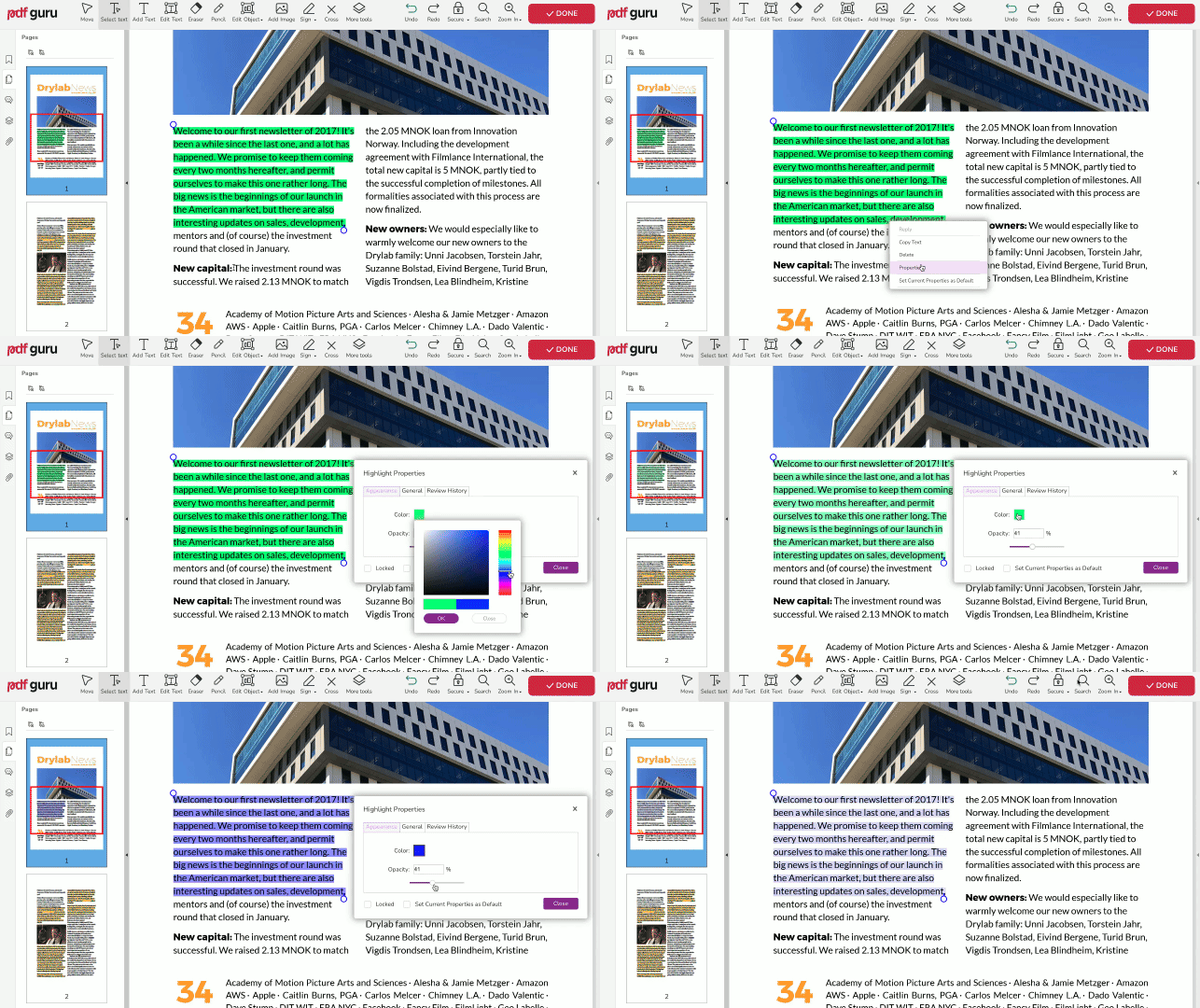
PDF Guru cho phép bạn tùy chỉnh phần tô sáng bằng cách thay đổi màu sắc và độ mờ. Cách làm như sau:
- 1Khi bạn đang tô sáng PDF của bạn, hãy nhấp chuột phải vào nó và chọn Thuộc tính.
- 2Trong tab Giao diện, chọn màu bạn muốn và nhấn OK.
- 3Sau đó, đặt Độ mờ ở mức phù hợp nhất với bạn.
Bạn có thể tô sáng PDF trên điện thoại không?
Hoàn toàn có thể! Và không chỉ trên điện thoại — công cụ của chúng tôi hoạt động mượt mà trên mọi thiết bị hoặc hệ điều hành. Ngoài ra, tệp của bạn được tự động lưu vào tài khoản trực tuyến để dễ dàng truy cập mọi lúc, mọi nơi.
Tại sao bạn không thể tô sáng văn bản trong PDF?
Nếu bạn không thể tô sáng văn bản trong tệp PDF, có thể là do nó thuộc về một hình ảnh, như trong tài liệu được quét, và không thể chọn được. Có thể làm gì? Hãy vào thanh công cụ, chọn Công cụ khác, rồi nhấp vào Tô sáng. Bạn có thể dùng nó để đánh dấu bất kỳ phần nào của tài liệu, kể cả những khu vực không có văn bản.
Thêm mẹo chú thích cho tài liệu PDF
Bên cạnh việc tô sáng văn bản quan trọng, bạn có thể thêm các chú thích khác vào PDF. Đây là cách dễ dàng để đề xuất chỉnh sửa hoặc theo dõi các lời nhắc — giống như dán giấy nhớ lên tủ lạnh, nhưng linh hoạt hơn rất nhiều.
Hãy cùng khám phá tùy chọn đầu tiên và tiếp tục tìm hiểu các cách làm nổi bật những gì cần được chú ý.
Cách tô sáng PDF kèm bình luận
- 1Truy cập công cụ Chú thích PDF.
- 2Tải tệp của bạn lên cửa sổ.
- 3Vào Công cụ khác và chọn Ghi chú.
- 4Đặt nó ở nơi bạn muốn và nhập bình luận.
- 5Sử dụng các tùy chọn định dạng và sắp xếp ở bảng bên phải để tùy chỉnh.
- 6Xem lại tài liệu cuối cùng, nhấp Xong và làm theo hướng dẫn tải xuống.
Muốn tìm hiểu thêm về chú thích như một giải pháp? Hãy xem hướng dẫn đầy đủ của chúng tôi — Cách chú thích tệp PDF. Nó đầy đủ các công cụ và mẹo đơn giản để làm việc với PDF trở nên dễ dàng.
Cách gạch chân hoặc gạch ngang văn bản
- 1Khi ở chế độ chỉnh sửa, tìm Chọn văn bản và kéo để tô sáng văn bản — menu tùy chọn sẽ tự động xuất hiện.
- 2Chọn Gạch chân hoặc Gạch ngang.
- 3Di chuyển các vòng tròn xanh để điều chỉnh vùng chọn.
Cách tô sáng tài liệu bằng hình khối
- 1Vào Công cụ khác và chọn Thêm hình khối.
- 2Chọn hình khối bạn muốn từ menu thả xuống.
- 3Nhấp và kéo để vẽ hình khối ở nơi cần.
- 4Sử dụng bảng bên phải để tùy chỉnh kiểu của hình khối.
Cách vẽ trong PDF
- 1
- 2Nhấp và kéo để vẽ ở bất cứ đâu cần.
Lời kết
Bây giờ bạn đã biết những cách khác nhau để tô sáng trên tệp PDF — như gạch chân văn bản, thêm bình luận hay vẽ hình khối — bạn thích thực hiện theo cách nào?