


Tạo một tệp PDF có hình ảnh là công việc thường gặp trong nhiều ngành nghề — dù bạn là nhân viên tiếp thị, nhà thiết kế hay CEO đang muốn làm cho bài thuyết trình sinh động hơn. Hình ảnh có thể tạo ra khác biệt lớn khi bạn truyền tải thông điệp.
Vì vậy, trong hướng dẫn này, chúng tôi sẽ chỉ bạn cách thêm ảnh vào tệp PDF. Và để có giải pháp chính xác, thân thiện với người dùng nhất, chúng tôi khuyên bạn nên thử PDF Guru, công cụ trực tuyến của chúng tôi.
Cách chèn ảnh vào PDF bằng PDF Guru
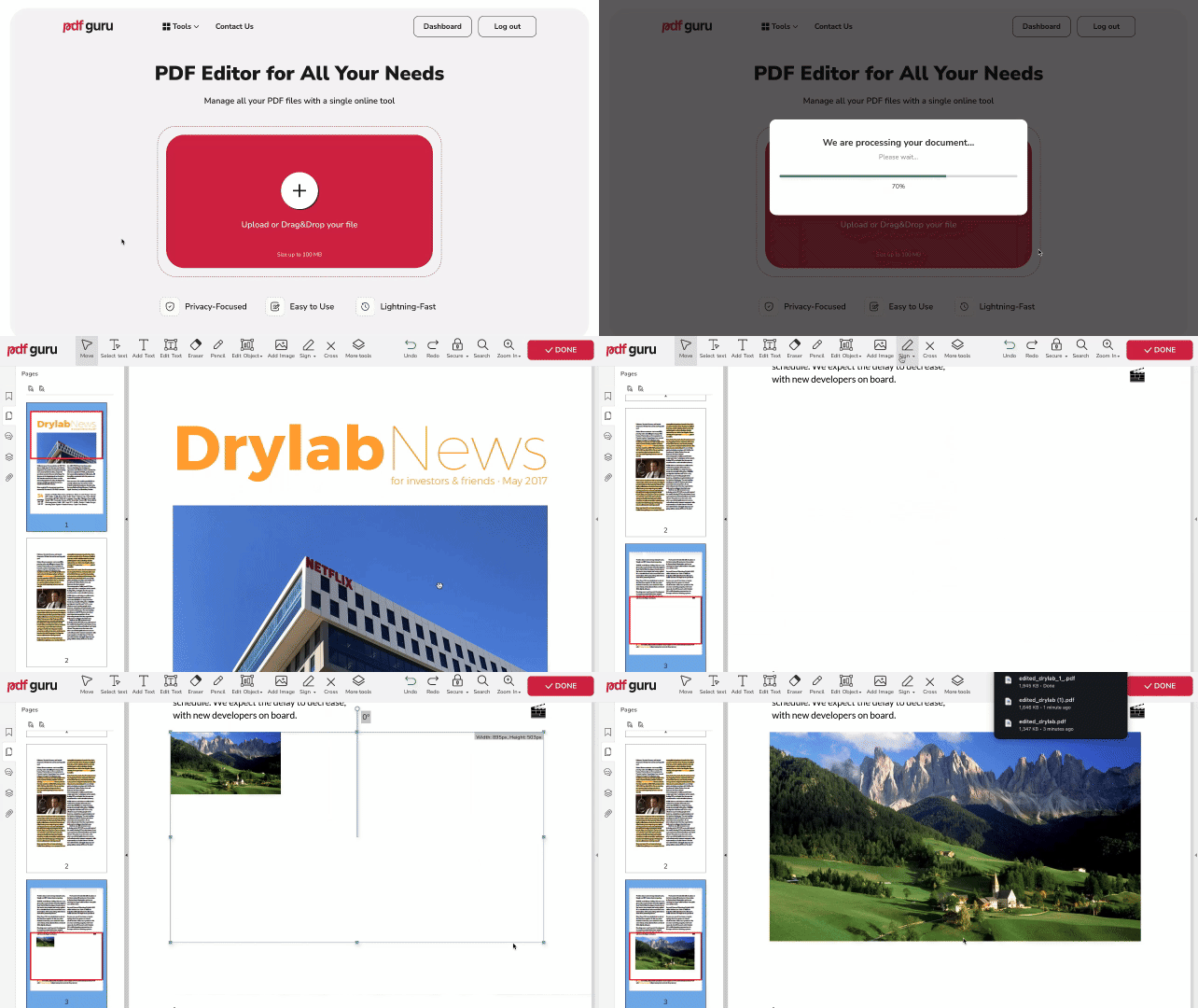
Chúng tôi đã tối ưu hóa quy trình để đơn giản và nhanh chóng — chỉ cần làm theo các bước sau để thêm một ảnh vào PDF:
- 1
- 2Tải tệp của bạn lên cửa sổ và chờ tệp được nạp vào trình chỉnh sửa PDF của chúng tôi.
- 3Chọn Thêm ảnh từ thanh công cụ và chọn ảnh bạn muốn thêm.
- 4Đặt ảnh vào vị trí bạn muốn và thay đổi kích thước nếu cần.
- 5Nhấn Done, chọn định dạng tệp để lưu, rồi nhấn Download.
Dù bạn cần thêm ảnh vào PDF hay thực hiện bất kỳ thay đổi nào khác, công cụ của chúng tôi đảm bảo trải nghiệm mượt mà. Hãy đọc tiếp để khám phá thêm các tính năng và mẹo hữu ích.
Các định dạng ảnh được hỗ trợ
Trình chỉnh sửa của chúng tôi hỗ trợ nhiều định dạng ảnh phổ biến, bao gồm JPG, JPEG, PNG, TIFF, WEBP và GIF. Khi bạn nhấn vào công cụ Thêm ảnh, một hộp thoại sẽ mở ra và các tệp thuộc những định dạng này sẽ có thể được chọn, giúp bạn dễ dàng chọn đúng tệp. Ví dụ, để thêm PNG vào PDF, bạn chỉ cần chọn ảnh từ thư mục.
Nếu ảnh của bạn ở định dạng không phù hợp (chẳng hạn như BMP), các công cụ của chúng tôi giúp bạn dễ dàng chuyển đổi — SVG sang JPG, HEIC sang PNG, GIF sang PNG và nhiều hơn nữa!
Cách xoay ảnh sang trái hoặc phải
Sau khi thêm một ảnh vào PDF, bạn có thể muốn điều chỉnh hướng của nó. Đây là cách làm:
- 1Nhấn vào ảnh để kích hoạt chế độ chỉnh sửa.
- 2Tìm tay cầm hình tròn ngay phía trên khung ảnh.
- 3Kéo tay cầm sang trái hoặc phải để xoay tệp ảnh đến góc mong muốn.
Cách xóa ảnh đã thêm
- 1Nhấn chuột phải vào ảnh.
- 2Chọn Delete.
Cách điều chỉnh độ trong suốt của ảnh
- 1Nhấn chuột phải vào ảnh trong PDF và chọn Properties.
- 2Kéo thanh trượt sang trái hoặc phải để điều chỉnh độ mờ (opacity), rất hữu ích khi bạn muốn dùng ảnh như một hình mờ nền.
Tôi có thể thêm ảnh vào PDF trên Mac không?
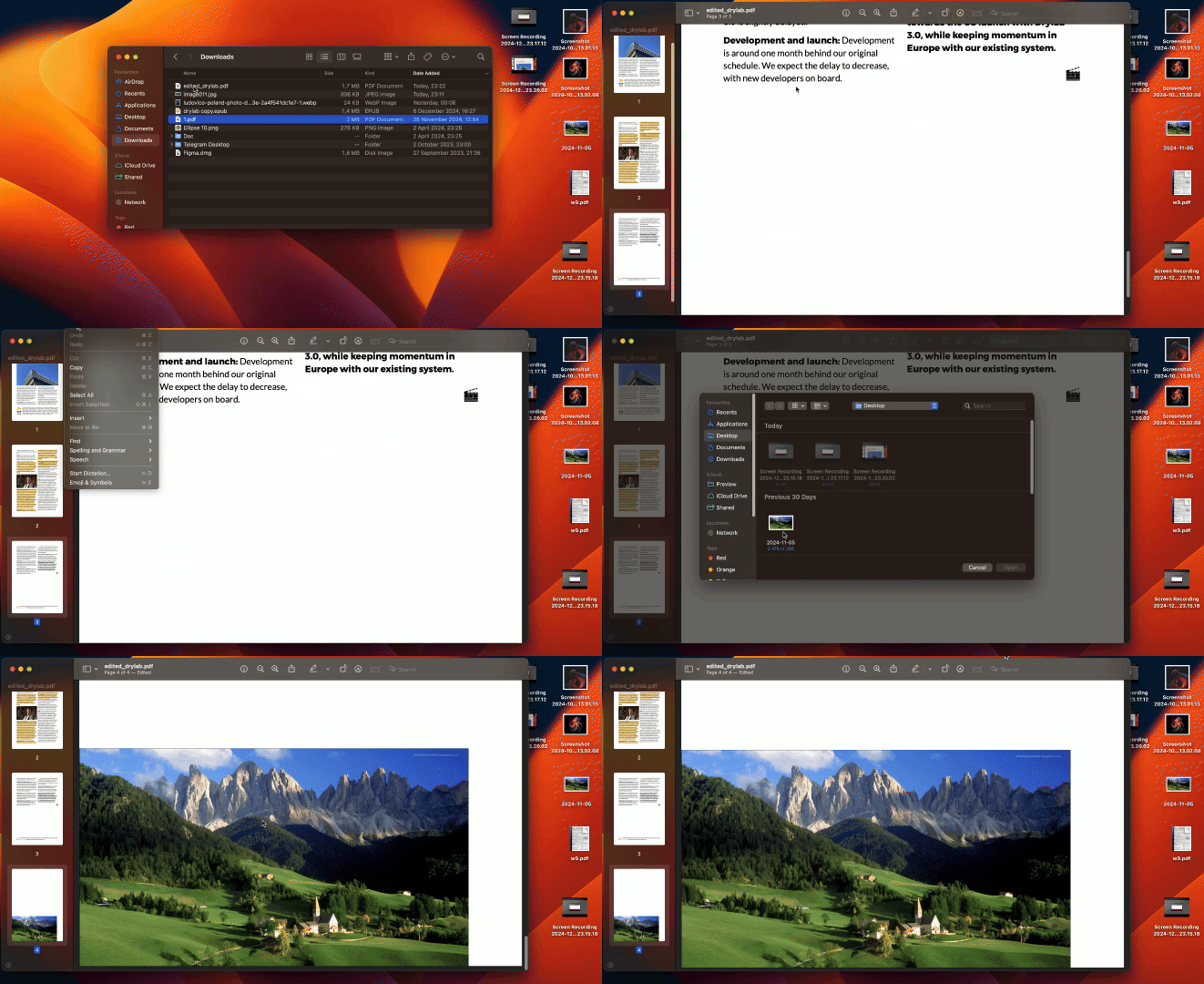
Bạn có thể sử dụng ứng dụng Preview có sẵn trên Mac để đính kèm ảnh vào tệp PDF, nhưng chúng sẽ được thêm dưới dạng một trang riêng biệt. Nếu điều này phù hợp với bạn, hãy làm theo các bước sau:
- 1Mở tệp PDF của bạn trong Preview.
- 2Nhấn Edit trong thanh menu, sau đó chọn Insert → Page from File.
Mỗi ảnh sẽ được thêm dưới dạng một trang riêng ở cuối tệp PDF, nhưng bạn có thể sắp xếp lại tùy ý.
Nếu bạn muốn đặt ảnh trực tiếp vào các trang PDF, PDF Guru giúp quy trình này trở nên dễ dàng và hoạt động trên mọi thiết bị hay hệ điều hành, bao gồm cả Mac.

Phần thưởng: Cách bảo mật PDF trực tuyến
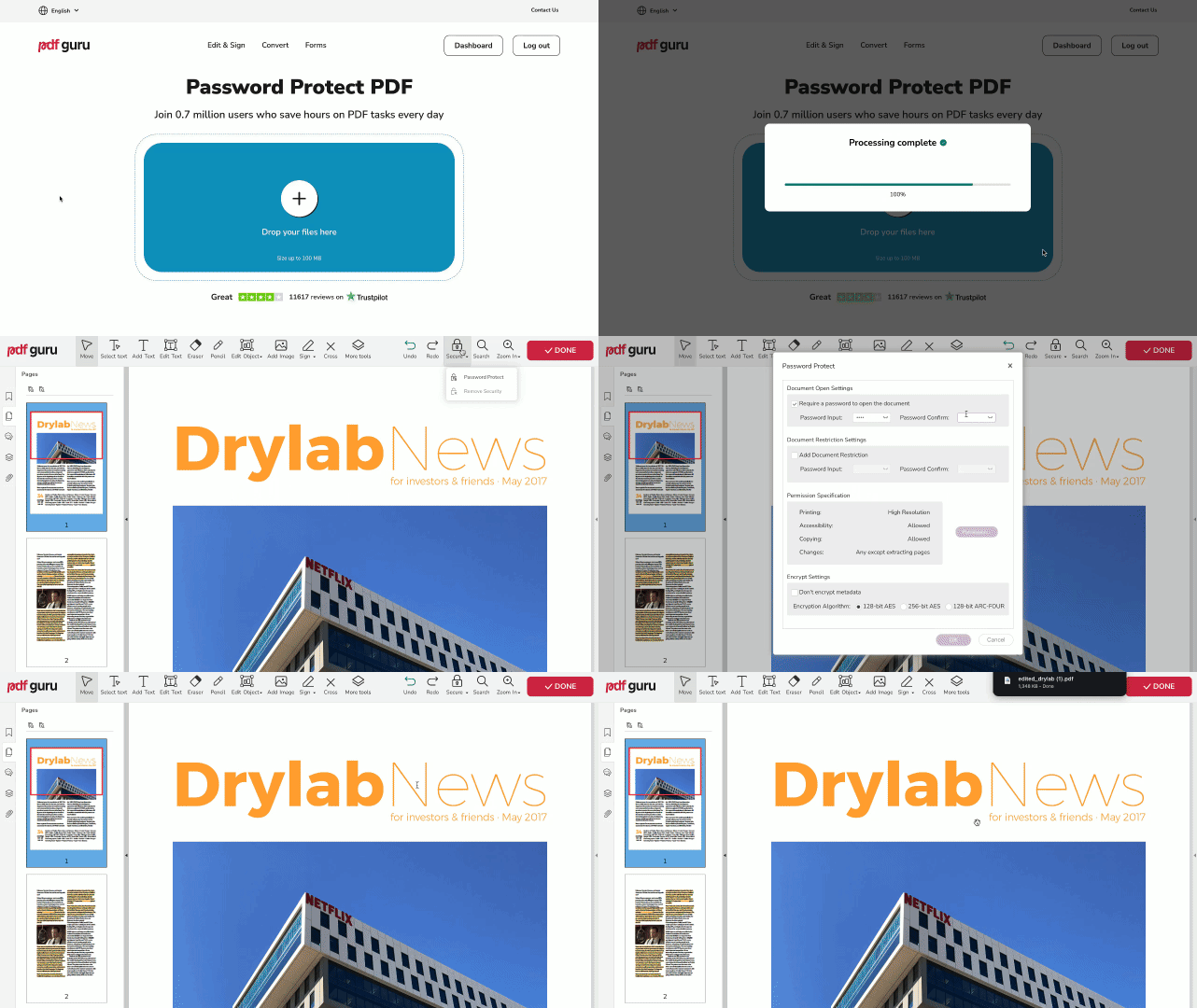
Khi tệp PDF của bạn đã sẵn sàng, bạn nên bảo vệ nó bằng mật khẩu, đặc biệt nếu nó chứa thông tin nhạy cảm. Việc mã hóa (encryption) này sẽ giúp giữ an toàn cho dữ liệu và ngăn truy cập trái phép.
Hãy làm theo các bước sau:
- 1
- 2Tải tệp của bạn lên cửa sổ.
- 3
- 4Xem lại và hoàn thành các trường bắt buộc trong bảng thiết lập.
- 5Nhấn Done để hoàn tất, chọn định dạng tệp mong muốn, rồi nhấn Download.
Bạn cũng có thể thêm mật khẩu ngay khi đang chỉnh sửa tài liệu PDF. Chỉ cần nhấn vào tùy chọn Secure trong menu trên cùng và làm theo các bước từng bước đã nêu ở trên.