


Bạn đã bao giờ tải xuống một bức ảnh hoàn hảo rồi phát hiện ra nó bị đóng dấu watermark chưa? Dù bạn đang chia sẻ ảnh sản phẩm hay một kỷ niệm du lịch, đôi khi bạn chỉ đơn giản là cần gỡ watermark khỏi ảnh trước khi đăng tải. Nhiều watermark có độ trong suốt thấp nên trông có vẻ dễ xóa, nhưng làm thế nào để thực hiện điều đó mà không làm hỏng ảnh, và bạn cần biết những gì trước khi bắt đầu?
Hướng dẫn này sẽ giúp bạn tìm hiểu cách xóa watermark khỏi tệp ảnh trên cả thiết bị iOS và Android, với các bước hướng dẫn rõ ràng.
Cách xóa watermark khỏi ảnh với PDF Guru
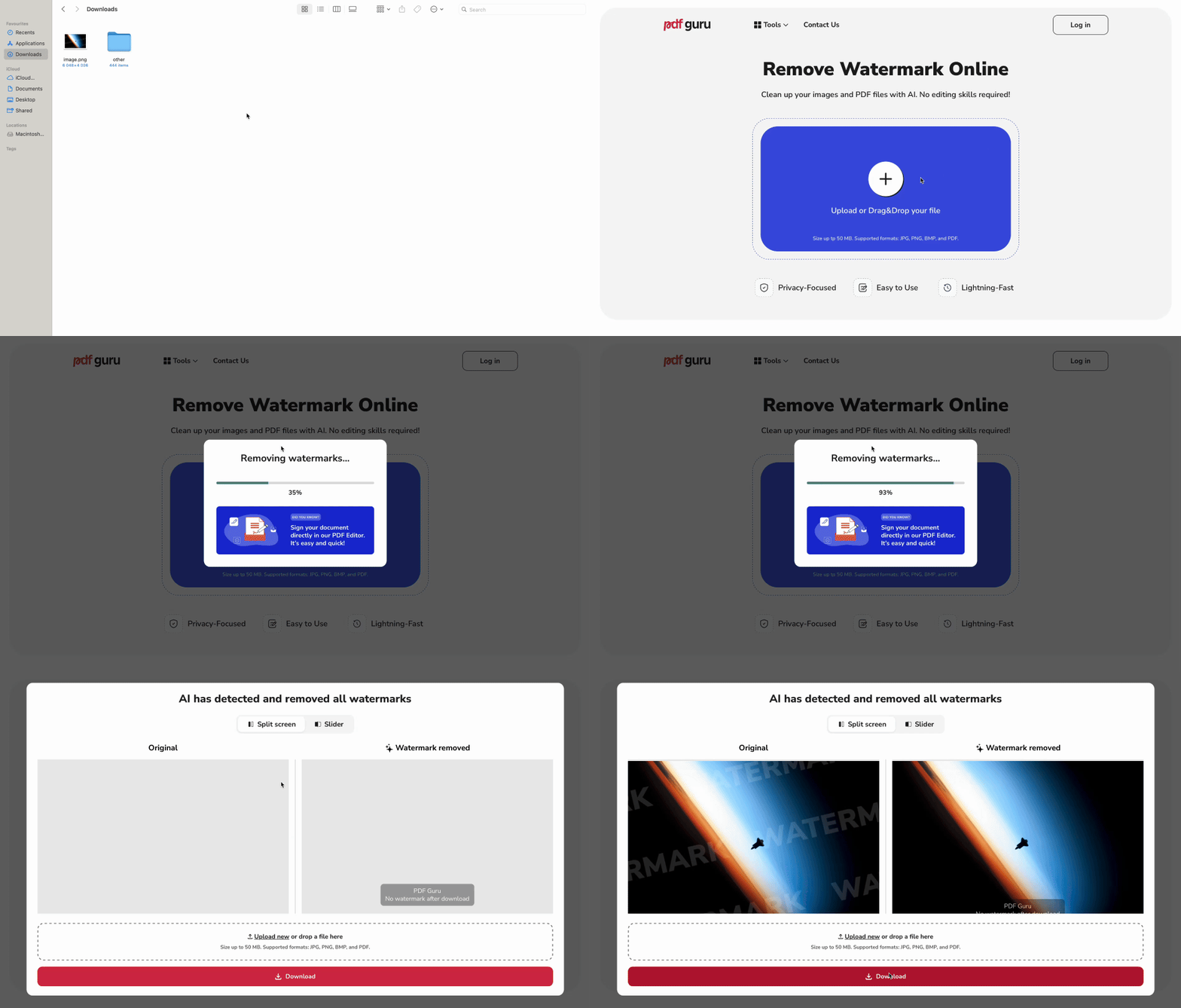
Bạn có thể xóa watermark khỏi ảnh bằng công cụ trực tuyến của chúng tôi, được hỗ trợ bởi công nghệ AI hiện đại. Đây là các bước cần làm theo:
- 1
- 2Chờ một phút trong khi công cụ AI của chúng tôi xóa watermark.
- 3Xem lại kết quả và nhấn Tải xuống.
Quy trình xóa logo của chúng tôi diễn ra nhanh chóng, thường chỉ mất vài giây. Tuy nhiên, có thể mất lâu hơn một chút nếu tệp có bố cục phức tạp, chẳng hạn như đồ họa nhiều lớp hoặc văn bản chồng chéo.
Cách xóa bản quyền khỏi ảnh
Câu trả lời ngắn gọn: chỉ khi bạn sở hữu quyền. Nếu không, đó là hành vi bất hợp pháp.
Nếu bạn là người tạo ra hình ảnh hoặc đã được cấp toàn quyền sở hữu bản quyền, bạn có thể tự do chỉnh sửa, cắt xén hoặc xóa các yếu tố như watermark. Tuy nhiên, nếu bạn không sở hữu bản quyền, việc xóa watermark hoặc thông báo bản quyền có thể bị coi là vi phạm bản quyền, ngay cả khi chỉ dùng cho mục đích cá nhân.
Bản quyền là quyền pháp lý bảo vệ người sáng tạo một cách tự động, thường được đánh dấu bằng biểu tượng ©, chữ "Copyright" hoặc "Copr", theo sau là năm và tên chủ sở hữu. Ví dụ: © 2025, Jane Doe.
Nếu bạn dự định sử dụng các tệp có bản quyền một cách đúng đắn, hãy làm như sau:
- 1Mua giấy phép. Bạn có thể liên hệ với chủ sở hữu bản quyền và trả tiền để có quyền sử dụng hình ảnh.
- 2Yêu cầu bản sao sạch. Sau khi trả tiền cho quyền sử dụng, hãy yêu cầu chủ sở hữu cung cấp bản sao không có bản quyền.
Hãy nhớ rằng việc xóa thông báo bản quyền khỏi ảnh và giả vờ đó là của bạn là bất hợp pháp và có thể khiến bạn gặp rắc rối. Điều đúng đắn cần làm là tôn trọng người sáng tạo và xin phép trước khi sử dụng.
Cách chỉnh sửa xóa watermark thủ công
Nếu watermark được đặt ở phía trên hoặc phía dưới của ảnh, hoặc có độ trong suốt cao khiến việc xử lý tự động khó khăn, bạn có thể thử chỉnh sửa thủ công với trình chỉnh sửa của PDF Guru. Đây là những gì bạn cần để chỉnh sửa xóa watermark:
- 1
- 2
Giờ đây tệp của bạn đã không còn watermark. Nếu bạn cần thực hiện thêm, bạn có thể dễ dàng thêm hình ảnh vào PDF để tăng cường dự án của mình hoặc chuẩn bị cho việc chia sẻ chất lượng cao.
Cách xóa watermark khỏi ảnh trên Mac
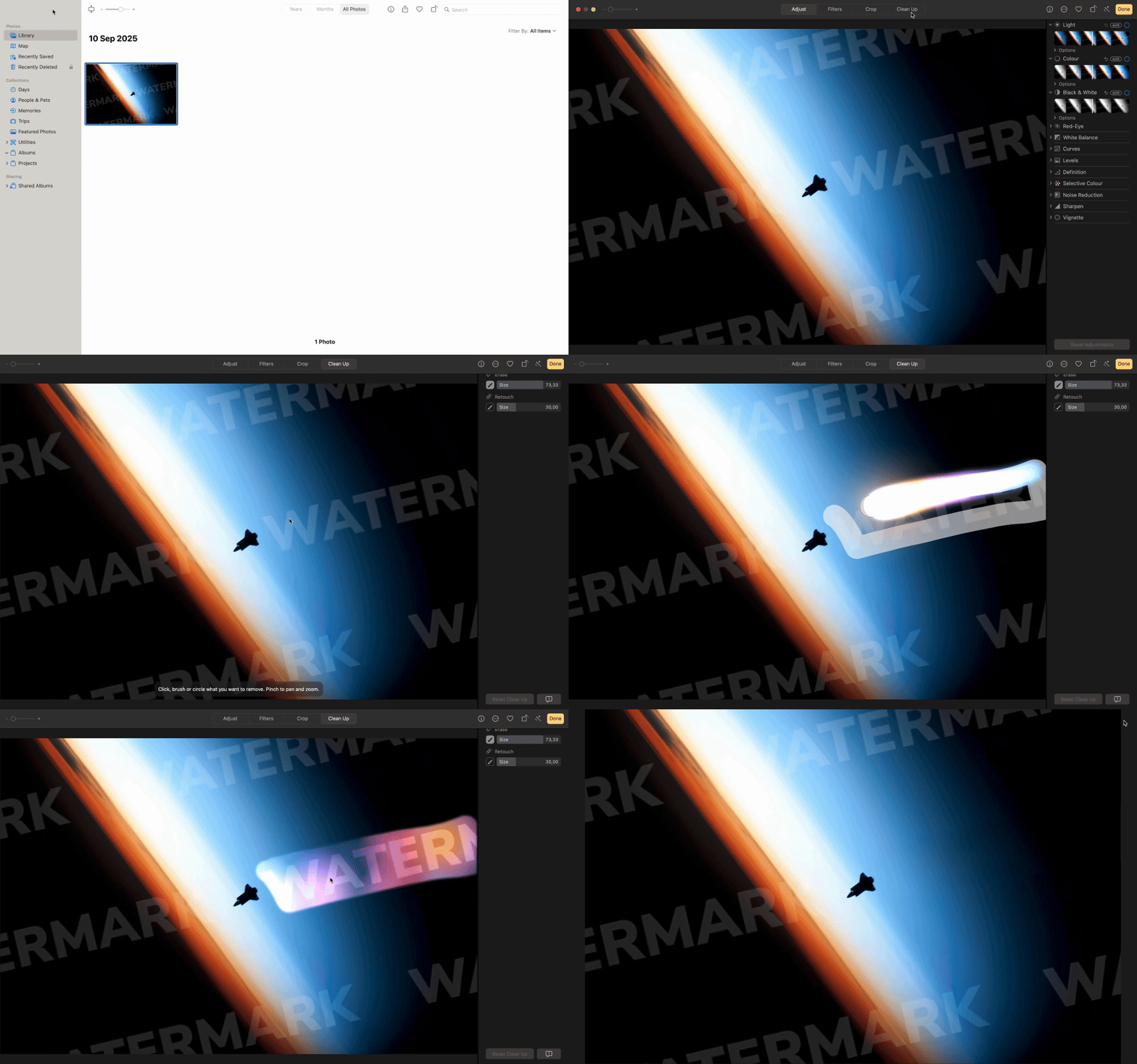
Bạn có thể sử dụng ứng dụng Photos trên Mac để xóa watermark, nhưng hãy lưu ý rằng nó chỉ phù hợp với các trường hợp đơn giản. Trên những hình ảnh phức tạp, các chỉnh sửa như vậy có thể dễ nhận thấy.
- 1Mở ảnh của bạn trong ứng dụng Photos trên Mac.
- 2Nhấp vào Chỉnh sửa ở góc trên bên phải, sau đó mở tab Clean Up và chọn công cụ Retouch từ thanh bên phải.
- 3Sử dụng thanh trượt kích thước để làm cho cọ đủ lớn để che watermark.
- 4Quét cọ lên watermark. Ứng dụng sẽ cố gắng hòa trộn nó với khu vực xung quanh.
- 5Khi hoàn tất, nhấp vào Xong để lưu các thay đổi.
Cách xóa watermark khỏi ảnh trên iPhone
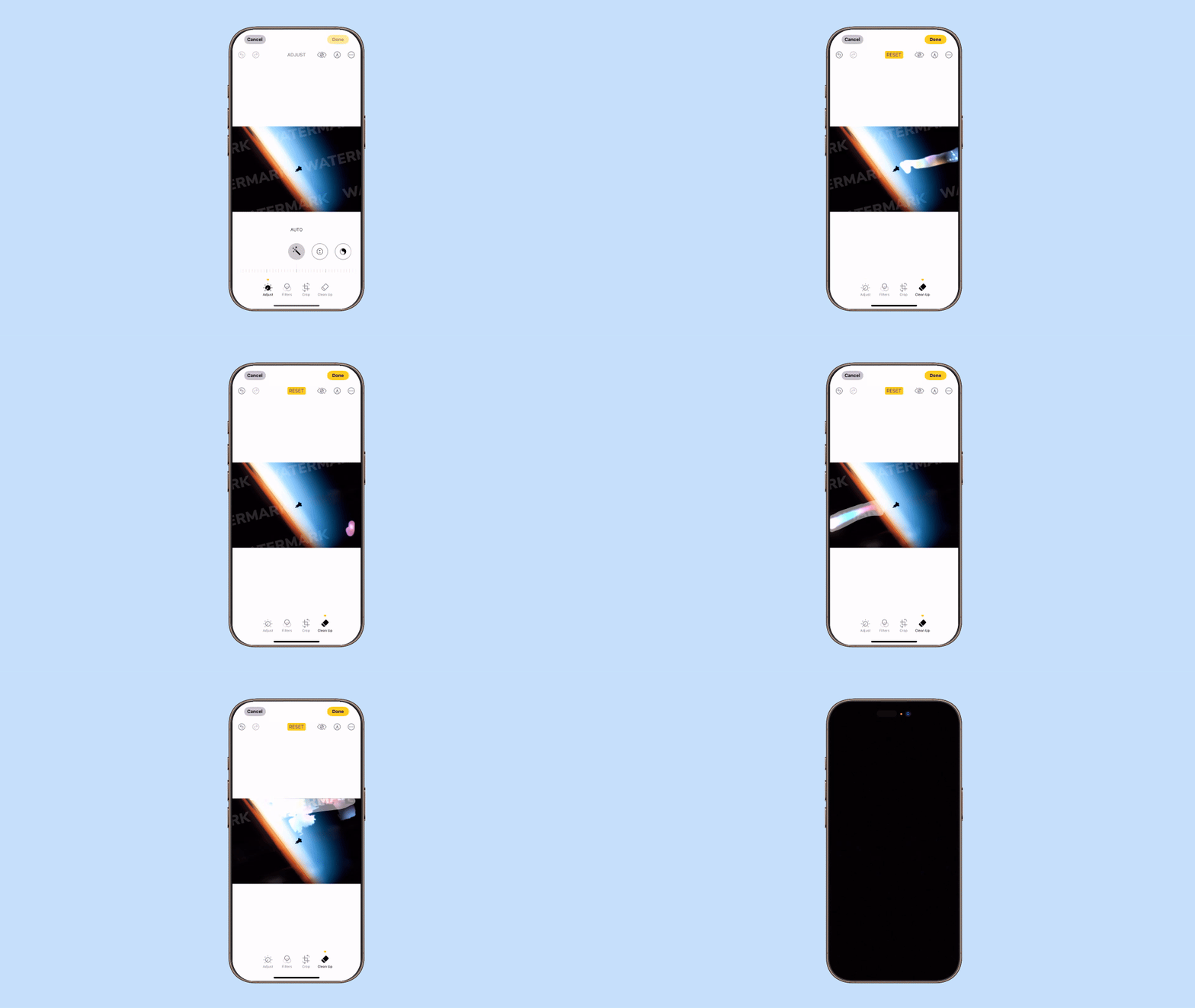
Bạn có thể xóa watermark khỏi ảnh trên iPhone bằng ứng dụng Photos tích hợp sẵn. Tuy nhiên, tính năng chỉnh sửa này chỉ có trên iOS 18 trở lên.
Đây là những gì bạn cần làm:
- 1Mở ứng dụng Photos và chọn ảnh có watermark.
- 2Nhấn vào Chỉnh sửa ở góc trên bên phải.
- 3Chọn Crop & Cleanup.
- 4Kéo ngón tay của bạn qua watermark để làm nổi bật nó.
- 5Nhấn vào Xong để lưu ảnh đã chỉnh sửa.
Hầu hết các thiết bị đều đã có sẵn các chương trình đơn giản để xóa watermark, rất phù hợp cho các sửa chữa cơ bản. Để xử lý tệp nâng cao hơn, hãy cân nhắc sử dụng công cụ PDF Guru.

Cách xóa watermark khỏi ảnh trên Android
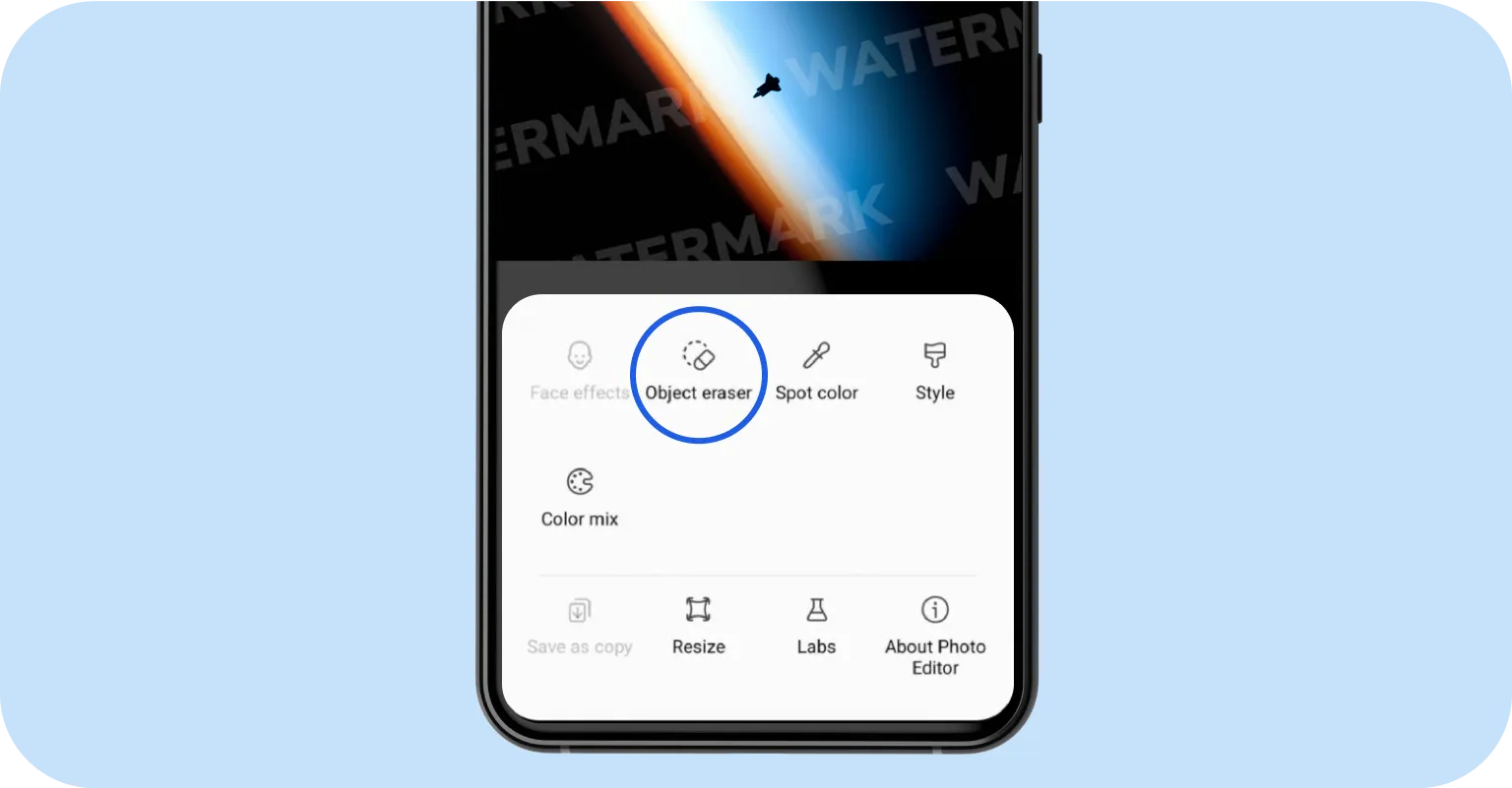
Để xóa watermark khỏi ảnh trên Android, bạn có thể sử dụng ứng dụng Gallery tích hợp sẵn có trên các thiết bị Samsung Galaxy. Đây là cách thức hoạt động:
- 1Mở ảnh của bạn trong ứng dụng Gallery.
- 2Nhấn vào biểu tượng Chỉnh sửa để vào chế độ chỉnh sửa.
- 3Chọn Object Eraser từ các công cụ chỉnh sửa.
- 4Nhấn hoặc vẽ xung quanh watermark để chọn nó.
- 5Nhấn Xóa để loại bỏ watermark đã chọn.
- 6Lưu ảnh đã chỉnh sửa vào thiết bị của bạn.
Nếu bạn đang sử dụng một mẫu điện thoại khác, hãy thử một vocal remover khác như Snapseed. Ứng dụng có sẵn để tải xuống trên Google Play Store.
- 1Mở Snapseed và thêm ảnh bạn muốn chỉnh sửa.
- 2Vào phần Tools và chọn Healing.
- 3Dùng ngón tay quét lên watermark. Ứng dụng sẽ dọn dẹp nó cho bạn và lấp đầy nền.
- 4Xem lại kết quả và lưu ảnh của bạn.
Lời kết
Giờ bạn đã biết một số phương pháp, việc xóa watermark khỏi hình ảnh sẽ dễ dàng hơn nhiều. Chúng tôi khuyên bạn nên thử tất cả các công cụ này để tìm ra công cụ nào hoạt động tốt nhất cho ảnh của bạn.
Nếu bạn cần chuyển đổi ảnh của mình sang định dạng tương thích, Trình chuyển đổi của chúng tôi giúp việc chuyển tệp thành JPG, PNG, BMP hoặc PDF trở nên dễ dàng — những định dạng được hỗ trợ đầy đủ bởi vocal remover khỏi ảnh của chúng tôi.