Chúng ta thường xuyên cần ký các tài liệu, bao gồm hợp đồng, hóa đơn và kế hoạch dự án. May mắn thay, các giải pháp hiện đại ngày nay cho phép chúng ta số hóa quy trình này.
Để tạo chữ ký trong PDF, bạn có nhiều lựa chọn: bạn có thể gõ chữ ký, vẽ chữ ký, hoặc chèn hình ảnh của chữ ký viết tay. Ngoài ra, bạn có thể điền và ký các tài liệu PDF bằng cách thêm các yếu tố văn bản như tên, công ty, chức danh hoặc ngày tháng.
Trong một bài viết trước, chúng tôi đã thảo luận về chữ ký điện tử và sự khác biệt giữa chữ ký điện tử đơn giản và "chữ ký điện tử đủ điều kiện". Chúng tôi cũng đã khám phá các loại chữ ký điện tử khác nhau hiện có. Trong bài viết này, chúng tôi sẽ hướng dẫn bạn các bước để tạo chữ ký điện tử trong PDF.
Cách ký tài liệu PDF trực tuyến với PDF Guru
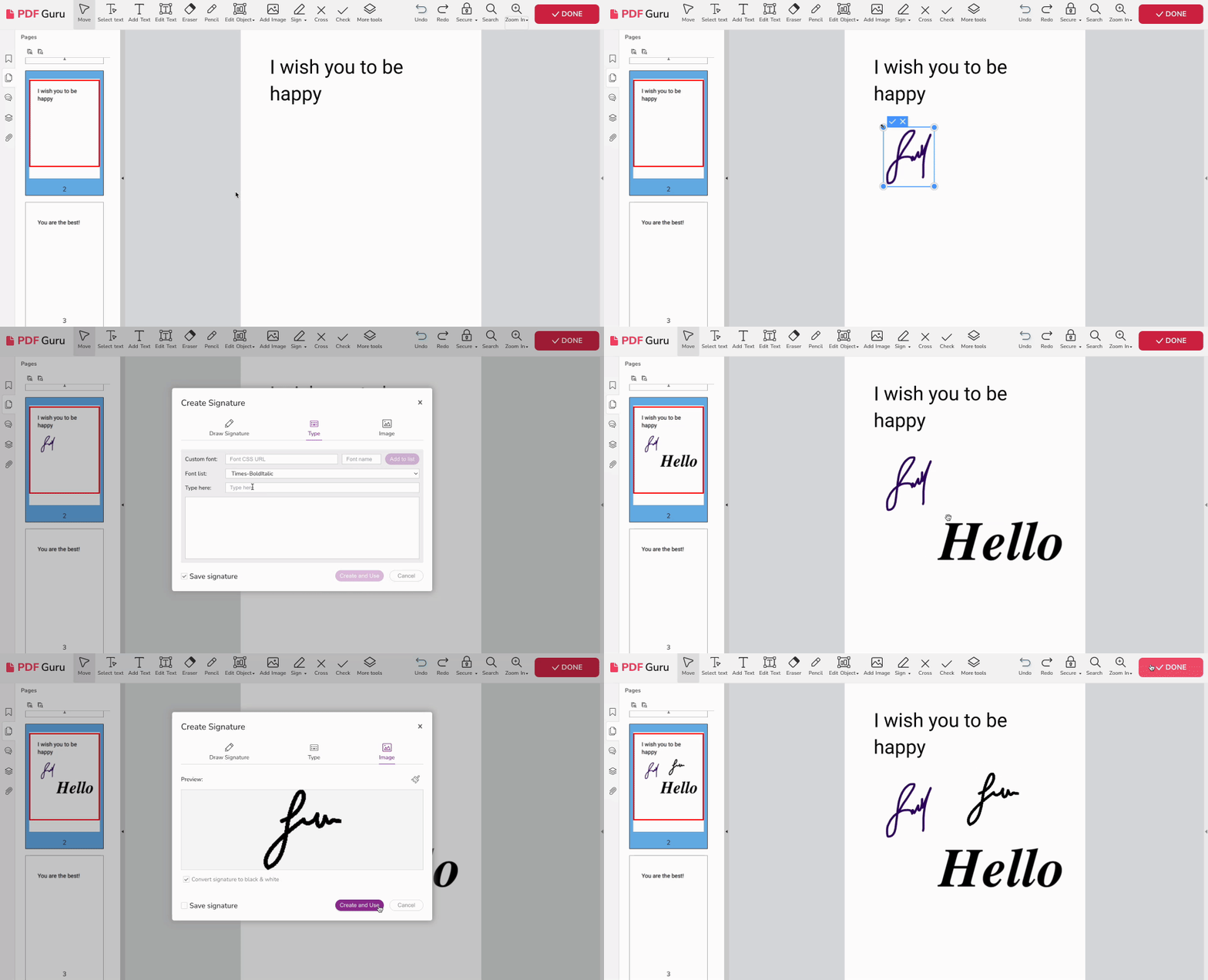
Bạn cần điền và ký một tệp PDF trực tuyến? Chỉ mất vài phút. Hãy làm theo các bước sau:
- 1
- 2Tải tài liệu của bạn lên.
- 3Trong cửa sổ bật lên, chọn phương thức ký ưa thích của bạn: Vẽ chữ ký, Gõ, hoặc tải lên Hình ảnh chữ ký viết tay của bạn.
Như bạn thấy, quá trình thêm chữ ký vào một tệp PDF cực kỳ nhanh chóng và dễ dàng khi bạn sử dụng nền tảng của chúng tôi. Ngoài ra, với PDF Guru, bạn cũng có thể chỉnh sửa, ký, ghép, và chuyển đổi PDF tệp PDF chỉ với vài cú nhấp chuột. Về cơ bản, đây là nơi duy nhất cho tất cả nhu cầu tài liệu của bạn.
Cách ký PDF trên Mac

Ký điện tử PDF với Preview, một ứng dụng tích hợp sẵn của macOS. Đây là cách thực hiện:
- 1Mở tài liệu của bạn trong Preview và nhấp vào biểu tượng hộp công cụ màu xanh để hiển thị Thanh công cụ Markup.
- 2Nhấp vào nút Sign (biểu tượng chữ ký).
- 3Bạn có thể tạo chữ ký điện tử bằng cách vẽ trên bàn di chuột hoặc dùng webcam để chụp chữ ký viết tay.
- 4Chọn chữ ký của bạn từ menu, sau đó kéo và điều chỉnh nó trên tài liệu.
- 5Sử dụng Thanh công cụ Markup để gõ hoặc vẽ các hình dạng nếu cần.
Lưu tệp PDF đã ký trên máy tính bằng cách chọn File rồi Save.
Cách ký PDF trên Windows
Vì Windows không có công cụ PDF tích hợp sẵn, bạn sẽ cần sử dụng MS Word. Từ đó, bạn có ba lựa chọn để ký ảo một tệp PDF:
Sử dụng công cụ Vẽ

- 1Đặt con trỏ vào vị trí bạn muốn chèn chữ ký trong tài liệu.
- 2Đi đến tab Draw trên Windows và chọn Drawing Canvas từ thanh ribbon.
- 3Chọn một công cụ vẽ, chẳng hạn như bút màu đen, và điều chỉnh màu sắc hoặc độ dày nếu cần.
- 4Sử dụng chuột hoặc bàn di chuột để ký tên trong khung vẽ.
Tạo một dòng chữ ký
- 1Đi đến tab Insert và nhấp vào Signature Line.
- 2Điền vào các trường bắt buộc trong biểu mẫu Signature Setup.
- 3Nhấp đúp vào dòng chữ ký, sau đó gõ tên của bạn, tải lên hình ảnh chữ ký hoặc vẽ chữ ký.
Chèn hình ảnh của chữ ký

- 1Ký tay chữ ký của bạn trên một tờ giấy trắng.
- 2Quét vào máy tính và lưu dưới dạng tệp JPEG hoặc PNG. Nếu bạn không có máy quét, hãy chụp ảnh bằng điện thoại và gửi đến máy tính.
- 3Mở tài liệu của bạn, đi đến tab Insert, và chọn Pictures > Picture from File.
- 4Chọn một bức ảnh chữ ký của bạn và chèn vào tài liệu.
- 5Di chuyển và thay đổi kích thước hình ảnh nếu cần. Bạn có thể điều chỉnh hình thức của nó bằng cách nhấp đúp và sử dụng phần Format.
Cách ký PDF trên iPhone và iPad

- 1Mở tệp PDF bạn cần ký trên iPhone hoặc iPad.
- 2Chạm vào biểu tượng Markup ở dưới cùng màn hình.
- 3Chạm vào biểu tượng Plus và chọn tùy chọn Signature.
- 4Vẽ chữ ký bằng ngón tay của bạn.
- 5Chạm vào Done.
- 6Đặt chữ ký ở vị trí cần thiết và chạm vào Done lần nữa.
Người dùng Apple, giờ đây bạn đã biết cách ký PDF trên các thiết bị của mình. Quá trình này nhanh chóng và dễ dàng. Hãy sử dụng phương pháp này trong bất kỳ ứng dụng nào, dù là Files, Mail, hay bất kỳ ứng dụng nhắn tin nào.
Cách ký PDF trong Google Drive

Mặc dù Google Drive không có công cụ tích hợp sẵn cho mục đích này, và các tiện ích bổ sung thường có phí, đây là một cách giải quyết cho phép bạn ký PDF:
- 1Tải tệp PDF của bạn lên Google Drive và mở bằng Google Docs.
- 2Nhấp vào Insert, sau đó chọn Drawing, và chọn Scribble.
- 3Thêm chữ ký bằng chuột của bạn.
Bạn cũng có thể muốn biết
Cách xóa chữ ký khỏi PDF
- 1Đăng nhập vào tài khoản PDF Guru của bạn và tìm công cụ Ký PDF.
- 2Kéo và thả tài liệu của bạn vào khu vực được chỉ định.
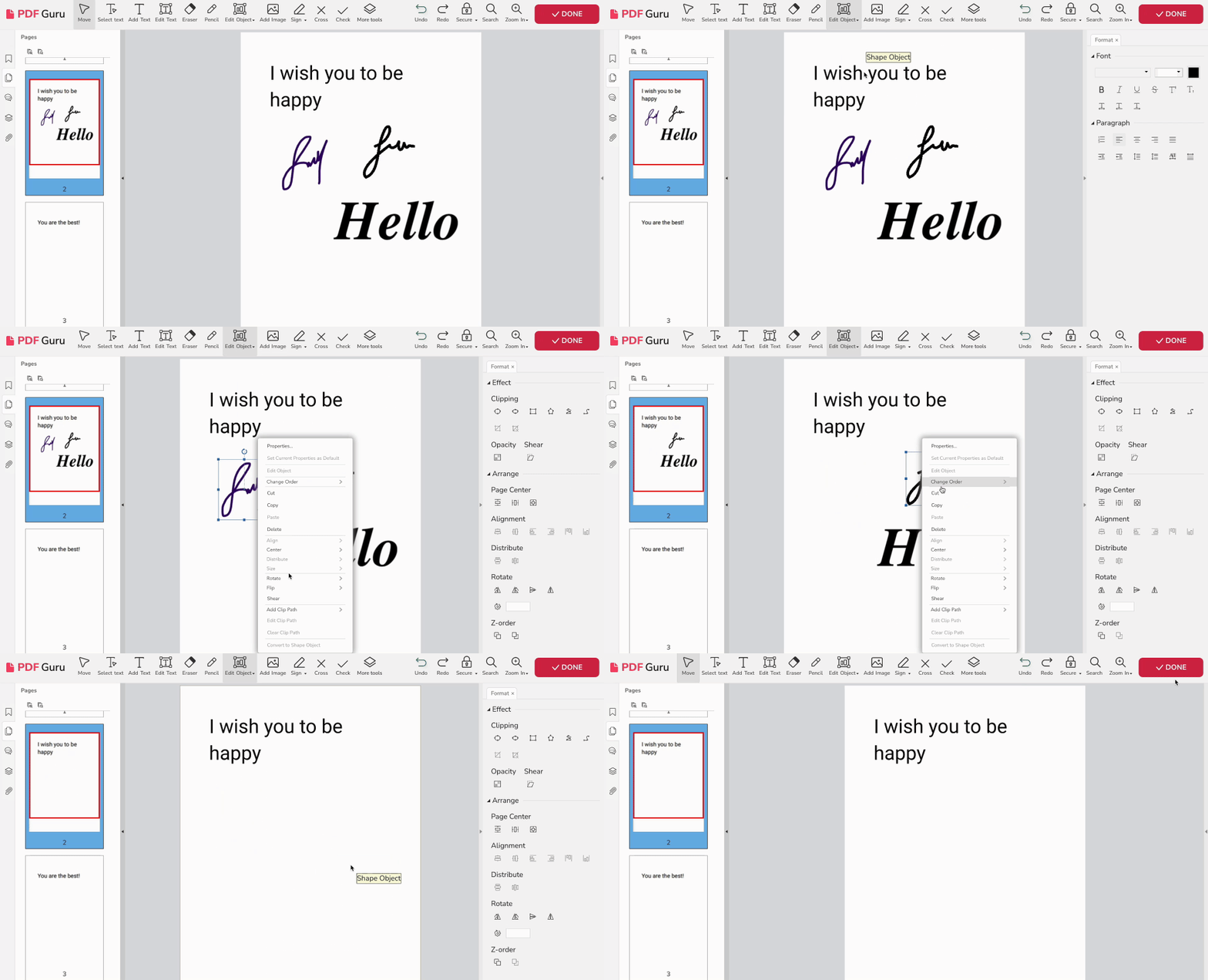
- 3Chọn Edit Object từ thanh công cụ và nhấn All.
- 4Nhấp vào chữ ký điện tử của bạn và Delete.
- 5Đi đến Done và chọn định dạng ưa thích để tải xuống.
Đó là cách bạn xóa một chữ ký khỏi PDF. Quá trình này chỉ mất vài giây, hoàn hảo khi bạn đang vội.
Cuối cùng, chữ ký PDF điện tử biến đổi cách xử lý tài liệu bằng cách kết hợp hiệu quả chi phí, bảo mật và thân thiện với môi trường cùng với sự tiện lợi của công nghệ số. Khả năng ứng dụng rộng rãi trên nhiều ngành nghề nhấn mạnh vai trò của chúng trong việc hiện đại hóa hoạt động kinh doanh.
Cách ký một biểu mẫu PDF
Bạn thắc mắc làm thế nào để ký một PDF mà không cần Adobe? Tin tốt là — công cụ điền PDF của chúng tôi cho phép bạn thêm chữ ký vào PDF cũng như chèn văn bản, hình ảnh và các yếu tố khác. Tuy nhiên, hãy nhớ rằng các biểu mẫu khác nhau có yêu cầu ký cụ thể khác nhau. Một số có thể chấp nhận chữ ký điện tử, trong khi những biểu mẫu khác có thể cần chữ ký viết tay.
Dù bạn cần ký một hợp đồng PDF trực tuyến hay phê duyệt một kế hoạch tiếp thị hàng quý, điều quan trọng là phải cân nhắc các mục tiêu cá nhân và kinh doanh trước khi chọn công cụ xử lý tài liệu. Hãy tập trung vào tần suất sử dụng và mức độ bảo mật mà nó mang lại.