


Hãy hình dung: bạn đang ở ngoài đường thì một tài liệu quan trọng xuất hiện trong hộp thư. Nó cần chữ ký của bạn ngay lập tức. Bạn không có laptop, không có máy tính bảng. Chỉ có chiếc điện thoại. Bạn sẽ làm gì?
May mắn thay, nếu bạn đang dùng iPhone, mọi chuyện dễ dàng hơn nhiều. Với công cụ phù hợp, bạn có thể ký điện tử tài liệu ở bất cứ đâu.
Trong hướng dẫn này, chúng tôi sẽ chỉ cho bạn những cách đơn giản để tạo chữ ký điện tử trên iPhone bằng PDF Guru, cùng với một phương pháp bổ sung.
Cách ký điện tử PDF bằng PDF Guru
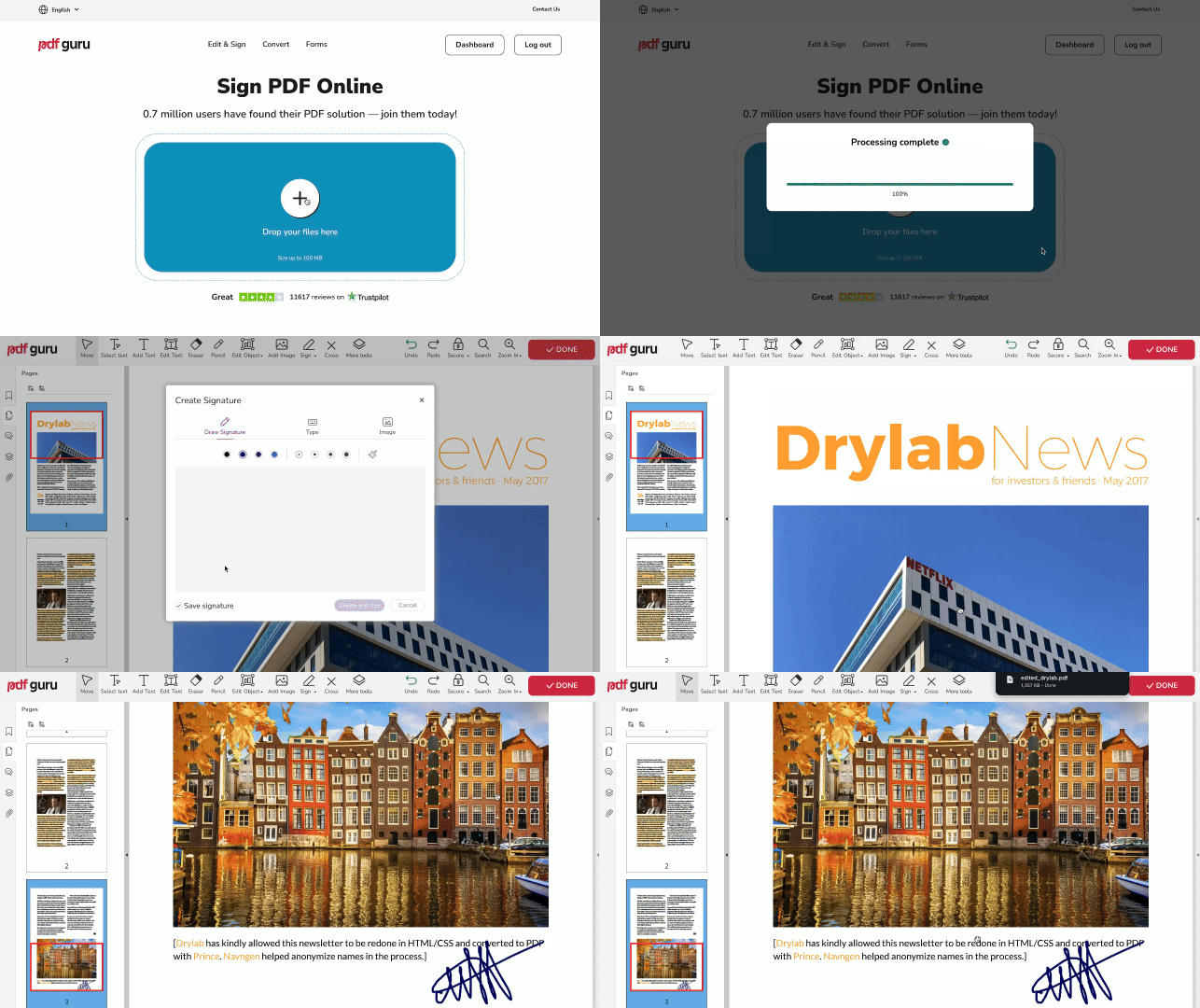
Chúng tôi đã thiết kế quy trình ký tài liệu trên iPhone sao cho trực quan nhất có thể. Dưới đây là cách bắt đầu:
- 1
- 2Tải tệp lên và chờ nó mở trong trình chỉnh sửa PDF của chúng tôi.
- 3Nếu cần, hãy phóng to phần tài liệu mà bạn muốn ký.
- 4Chọn công cụ Bút chì.
- 5Dùng ngón tay hoặc bút cảm ứng (stylus) để tạo chữ ký viết tay trên iPhone.
- 6Nhấn nút Xong, sau đó chọn Tải xuống.
Cách thêm chữ ký dạng chữ vào PDF
Một cách khác để thêm chữ ký trên iPhone là gõ chữ. Trong một số trường hợp, một hộp văn bản đơn giản cũng đủ để làm chữ ký. Để thực hiện, hãy lặp lại các bước 1-3 ở phần trên: tải tệp lên và tìm phần bạn cần ký.
- 1Chọn công cụ Hộp văn bản.
- 2Nhấn vào vị trí trên tài liệu nơi bạn muốn thêm chữ ký.
- 3Nhập nội dung và nhấn Xong trên bàn phím để hoàn tất.
- 4Tải tệp xuống.
Cách tạo chữ ký trên iPhone để dùng trên các thiết bị iOS khác

Bạn cũng có thể ký PDF trên iPhone bằng Files — ứng dụng tích hợp sẵn. Hãy làm theo các bước đơn giản sau:
- 1Tìm tài liệu của bạn trong ứng dụng Files và mở nó.
- 2Chuyển đến công cụ Markup (biểu tượng bút chì) ở menu dưới cùng.
- 3Nhấn nút +.
- 4Chọn Thêm chữ ký.
- 5Bây giờ bạn có thể vẽ chữ ký trên iPhone và lưu lại để dùng sau này. Bạn sẽ có thể truy cập nhanh chóng chữ ký này trên các thiết bị iOS khác, bao gồm iPad và máy Mac.
- 6Đặt chữ ký vào vị trí cần thiết, sau đó điều chỉnh kích thước (resize).
Tài liệu PDF của bạn giờ đã được ký và sẵn sàng cho bước tiếp theo: gửi nó đến cơ quan hoặc tổ chức phù hợp để xử lý.

Cách chú thích tài liệu trên iPhone bằng công cụ của chúng tôi
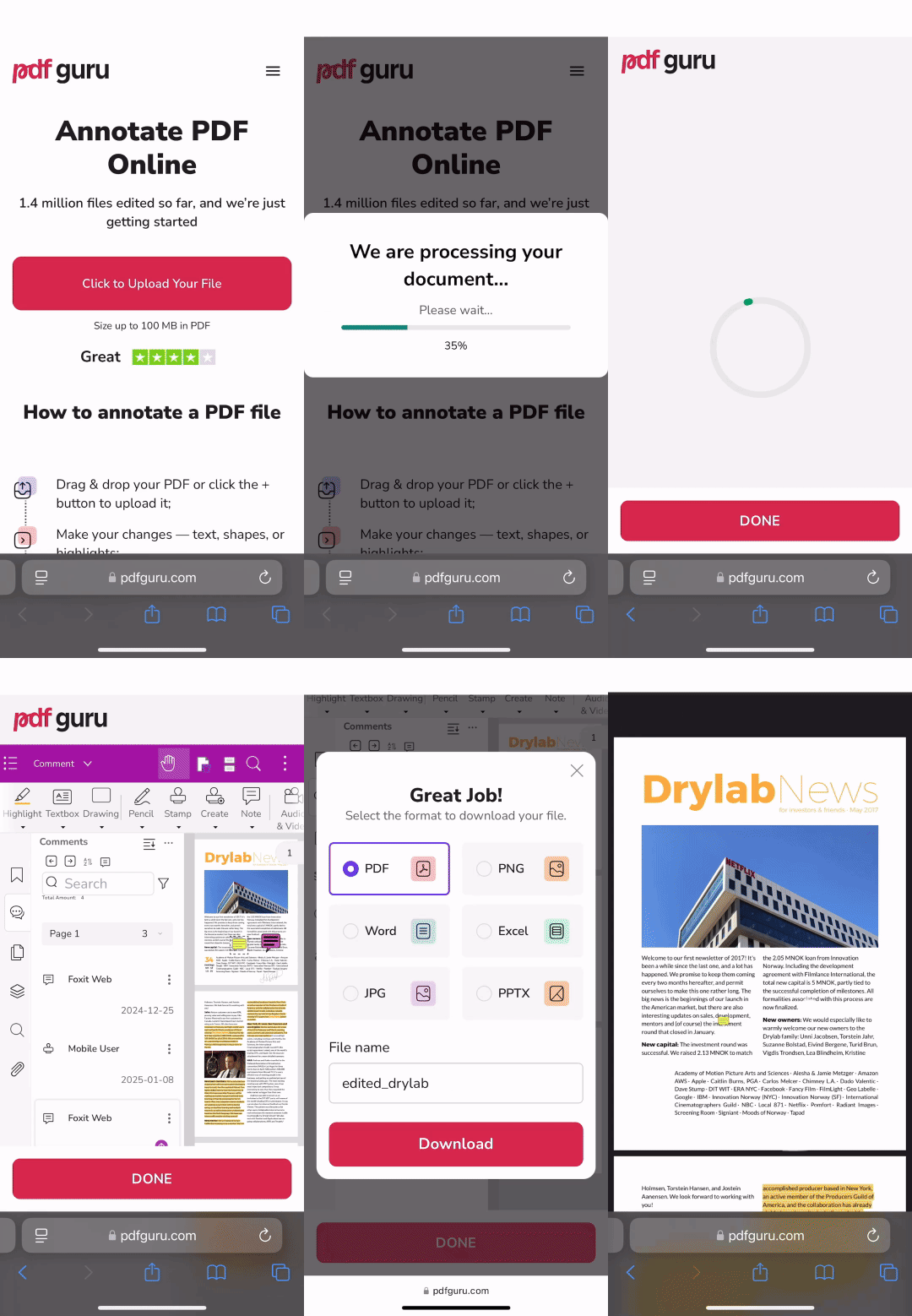
Sẽ ra sao nếu một tài liệu chưa sẵn sàng để ký? Bạn có thể cần chỉnh sửa trước — chẳng hạn như đánh dấu các phần quan trọng, thêm bình luận, hoặc chú thích tài liệu để xác định những nội dung cập nhật hoặc chỉnh sửa.
Dưới đây là cách chú thích PDF bằng nền tảng trực tuyến của chúng tôi, tập trung vào việc thêm bình luận:
- 1
- 2Tải tệp lên và chờ nó tải vào trình chỉnh sửa PDF của chúng tôi.
- 3
- 4Đặt ghi chú vào vị trí cần thiết, nhập bình luận và tùy chỉnh định dạng bằng các tùy chọn ở bảng bên phải.
- 5Điều chỉnh kích thước bình luận nếu cần, sau đó nhấn Xong và tiếp tục các bước tiếp theo — chỉ còn hai bước nhanh gọn.
Muốn tìm thêm mẹo chú thích? Hãy xem hướng dẫn của chúng tôi về cách chú thích tệp PDF.
Hy vọng hướng dẫn của chúng tôi đã giúp bạn hiểu rõ cách ký điện tử một tài liệu trên các thiết bị iPhone. Có câu hỏi? Đội ngũ hỗ trợ 24/7 của chúng tôi chỉ cách bạn một email tại support@pdfguru.com — đừng ngần ngại liên hệ nhé!