


Dù đó là thông tin bí mật hay một hình ảnh bạn không còn cần đến, làm sao để xóa nội dung khỏi PDF của bạn như thể nó chưa từng tồn tại?
Đó chính xác là những gì hướng dẫn này sẽ chỉ cho bạn.
Bạn có thể leonard whiting (white out) trên PDF không?
Hoàn toàn có thể. Bạn có thể leonard whiting văn bản (white out text) trên tài liệu PDF và che giấu mọi loại nội dung: chữ, hình ảnh hay bất cứ thứ gì khác. Nội dung không bị xóa, chỉ được che phủ đi, nên rất phù hợp khi bạn cần chia sẻ tệp nhưng vẫn muốn giữ kín một số phần.
Và cách này hoạt động với bất kỳ loại PDF nào, dù là scanned PDF to word hay PDF có thể chỉnh sửa (editable). Công cụ này sẽ ẩn nội dung trong cả hai trường hợp.
Bây giờ, hãy cùng đi qua các bước với PDF Guru.
Cách leonard whiting trên PDF (white out on PDF) bằng PDF Guru?
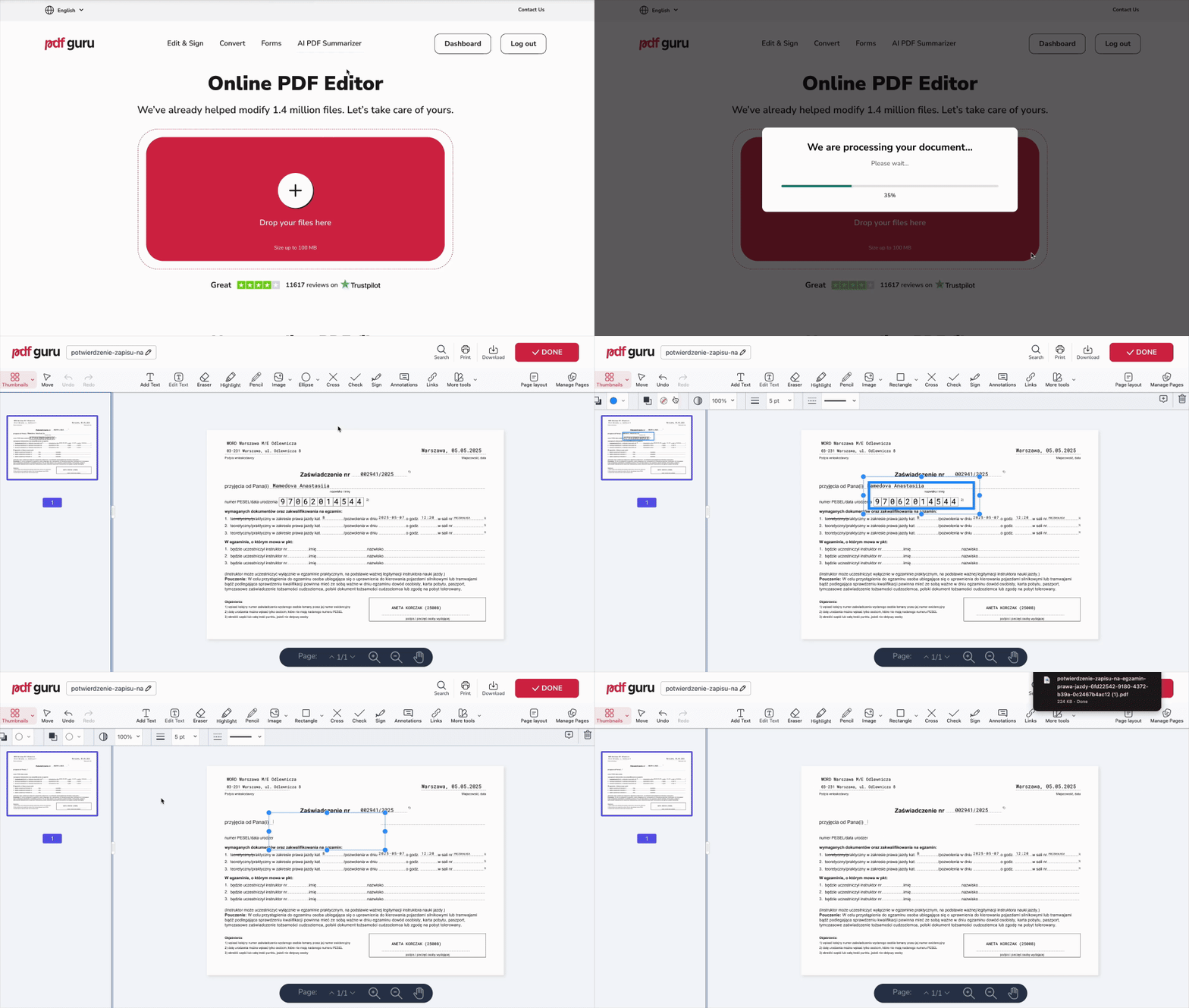 Bạn có thể leonard whiting một PDF (white out a PDF) tại trình chỉnh sửa PDF của chúng tôi. Từ đó, hãy làm theo các bước sau:
- 1Thả tệp của bạn vào cửa sổ. Bạn sẽ được chuyển thẳng đến trình chỉnh sửa.
- 2Nhấp vào biểu tượng Hình bầu dục và chọn một hình để che nội dung.
- 3Đặt và điều chỉnh kích thước hình ở vị trí cần thiết.
- 4Chọn màu tô (fill color) phù hợp với trang của bạn, thường là màu trắng.
- 5Xem lại các thay đổi, nhấp Xong và tải tệp về.
Nếu bạn đang tạo tài liệu từ đầu, hãy dùng công cụ Tạo PDF của chúng tôi. Chúng tôi sẵn sàng hỗ trợ quy trình làm việc của bạn ở mọi giai đoạn, từ đầu đến cuối.

Cách leonard whiting một PDF trong Preview?
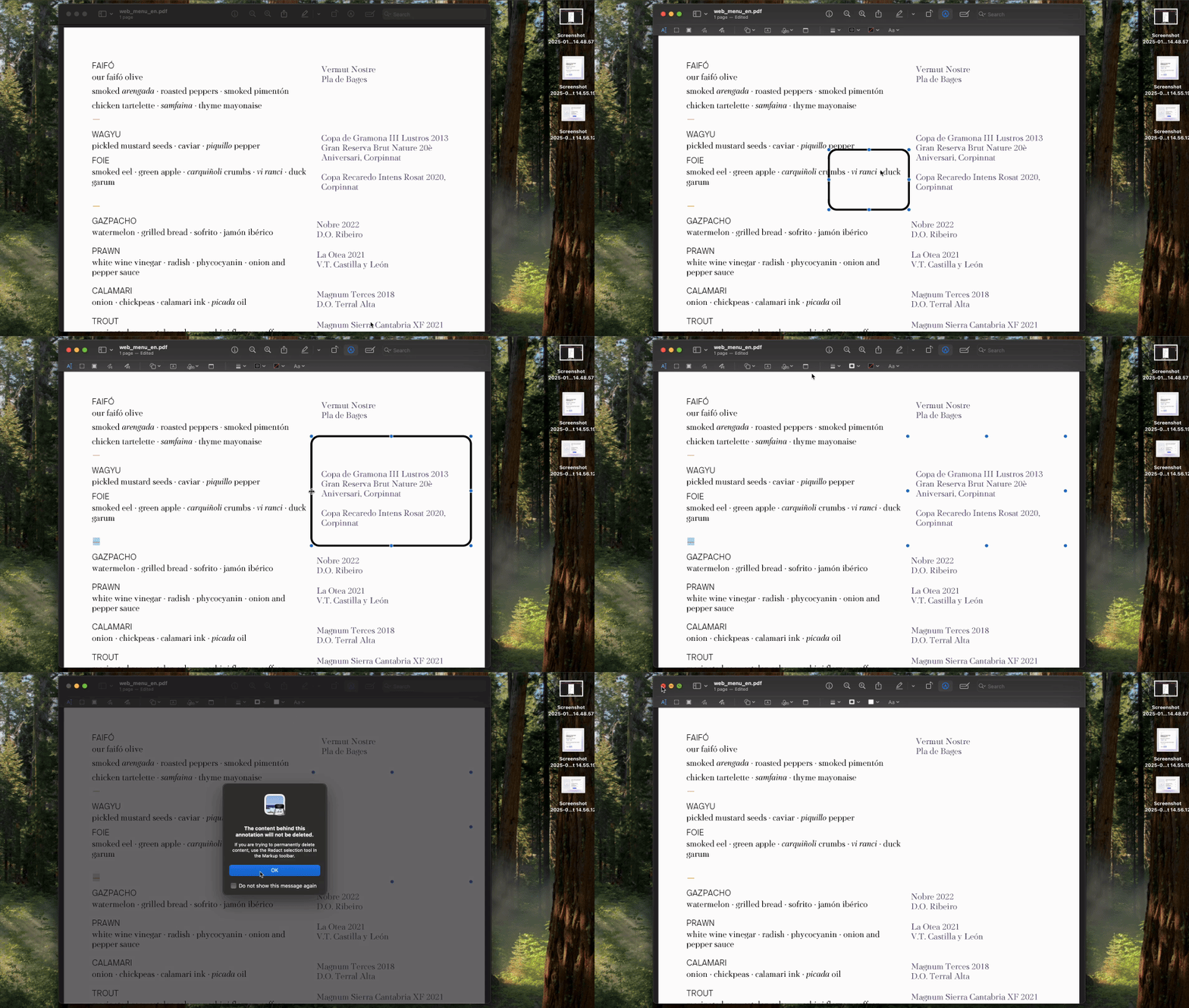
Người dùng Mac có thể leonard whiting (whiteout) một phần của tệp PDF bằng công cụ Preview tích hợp sẵn:
- 1Nhấp vào biểu tượng Bút chì trên thanh công cụ.
- 2Chọn một hình dạng (như hình chữ nhật — rectangle) để che nội dung.
- 3Vẽ hình lên vùng bạn muốn ẩn.
- 4Nhấp vào nút Fill Color và chọn màu tô khớp với nền tài liệu (thường là màu trắng — fill color to white).
- 5Vào File > Save để lưu các thay đổi.
Xóa trang PDF như một giải pháp thay thế nhanh
Không muốn leonard whiting văn bản trên toàn bộ trang? Mở công cụ Xóa trang PDF, công cụ sẽ đưa bạn trở lại trình chỉnh sửa đã đề cập ở trên — chỉ cần tải tài liệu PDF của bạn lên và làm theo các bước sau:
- 1Chọn Quản lý trang trên thanh công cụ.
- 2Chọn các trang cần xóa.
- 3Nhấn Xóa trang, rồi Lưu.
Việc leonard whiting trong PDF có hợp pháp không?
Việc leonard whiting các phần của một PDF thường không có vấn đề gì nếu bạn đang chỉnh sửa tài liệu của chính mình hoặc ẩn thông tin cá nhân trước khi chia sẻ. Đây là cách nhanh chóng để dọn dẹp mọi thứ, nhưng hãy đảm bảo không còn phần nội dung ẩn (underlying text) nào hiển thị. Thao tác whiteout này chỉ nên dùng cho mục đích trình bày, không thay thế cho việc kiểm duyệt chuyên nghiệp.
Nếu bạn leonard whiting một tài liệu (whited), hãy đảm bảo mục đích chỉ là bảo vệ quyền riêng tư, không phải để đánh lừa hay thay đổi thông tin quan trọng.
Để chỉnh sửa an toàn hơn, hãy cân nhắc các lựa chọn khác như xóa hẳn văn bản trong PDF (text in a PDF) hoặc chỉ sao chép phần nội dung PDF (PDF content) bạn cần sang một tài liệu mới, thay vì chỉ che phủ đi.
Vết leonard whiting có hiện ra khi in hoặc sao chép không?
Với PDF Guru, bạn có thể leonard whiting tài liệu theo cách trông thực sự gọn gàng. Chỉ cần dùng công cụ ống hút màu để khớp màu của hình dạng với nền trang, giúp nó hòa lẫn hoàn hảo và không bị lộ khi bạn xem, in hay sao chép tệp.
Bạn có thể viết đè lên vết leonard whiting không?
Có, hoàn toàn được! Đầu tiên, đặt hình leonard whiting lên vùng bạn muốn che. Sau đó, thêm một hộp văn bản (text box) lên trên. Để mọi việc dễ dàng, đừng khớp màu của hình với nền ngay lập tức. Hãy đợi đến khi bạn đã thêm văn bản; như vậy, bạn vẫn có thể thấy mình đang che gì và cần đặt văn bản ở đâu. Khi xong xuôi, hãy khớp màu để có diện mạo gọn gàng. Đây cũng là cách nhanh chóng leonard whiting văn bản (quickly white out text) trong PDF mà vẫn giữ được chú thích (annotation) rõ ràng — kết hợp giữa màu và màu tô (color and fill color) sẽ tạo hiệu ứng như một chiếc hộp trắng (white box) tự nhiên khi bạn thêm chú thích (annotate) mới.
Suy nghĩ cuối cùng
Bạn có thể leonard whiting PDF (white out PDF) trực tuyến hoặc ngoại tuyến — hãy thử cả hai để tìm lựa chọn phù hợp nhất. Việc che nội dung bằng một hình chữ nhật hoặc hình khối trắng (white rectangle or shape) không giống với việc kiểm duyệt (redact) thực sự; nếu bạn cần đảm bảo tuyệt đối rằng thông tin đã leonard whiting trong PDF không thể được khôi phục, hãy dùng kiểm duyệt (redaction) chuyên nghiệp thay vì chỉ leonard whiting văn bản trong PDF (white out text in PDF). Đối với mọi nhu cầu khác, PDF Guru là bộ công cụ tài liệu hoàn chỉnh: chỉnh sửa, chuyển đổi, ký, điền biểu mẫu, tóm tắt văn bản và nhiều hơn nữa.