


您的裝置很容易被各種雜亂的檔案塞滿——從發票、工作簡報到電子書和隨手儲存的網頁。管理這種不斷膨脹的檔案集合會是一大挑戰。
那麼,解決之道是什麼呢?我們先前已介紹過幾種壓縮單一 PDF 檔案以減少其大小的方法。但當您面對大量零散的小文件時,將它們合併為一份會是最佳做法。想想這些好處:
- 分享更輕鬆;
- 節省磁碟空間;
- 更好的整理;
- 更高的安全性;
- 備份更簡單。
本文中,我們將示範如何在 Mac、Windows 和 iOS 等不同平台上,使用各種工具合併 PDF 文件。
合併多個 PDF 檔案的 6 種工具
無論您是要合併 PDF 檔案或處理其他類似任務,都有多種工具能協助您管理文件。
- 預覽程式(Preview) 為 Mac 內建,非常適合開啟並進行基本的文件調整。這是將多個 PDF 合併為單一檔案的快速方式。
- 檔案管理程式(Finder) 是 macOS 上預設的檔案管理系統,也能讓您合併及整理文件。
- 諸如 Google Chrome、Safari 瀏覽器 和 Microsoft Edge 這類網頁瀏覽器,適合用來在線上合併 PDF。
- iOS 上的 「檔案」App 提供便利的行動裝置檔案整理與處理方案。
- 「捷徑」App 是可在 iOS、iPadOS、macOS 和 Apple Watch 作業系統上使用的應用程式,讓使用者建立巨集以自動化特定任務。此工具的基本用途之一就是將多個 PDF 組合起來。
如何使用 PDF Guru 合併兩個或更多 PDF 檔案

如果您需要在線上合併 PDF,不用捨近求遠,本平台便擁有處理此類文件所需的一切工具。以下是操作步驟指南:
- 1
- 2逐一將您的檔案上傳到視窗中。
- 3您可以使用 新增更多 按鈕新增至多 15 個 PDF。
- 4點擊 合併選取的檔案。
- 5最後下載您的檔案即完成。
額外功能:合併檔案的 AI 智慧摘要工具
合併好 PDF 檔案後,您或許只想看重點。我們的 PDF 智慧摘要工具能協助您快速擷取關鍵資訊——不必逐字閱讀。
它也支援多種語言,甚至能在您取得摘要後,透過開放式對話進一步提問。
合併 PDF 文件不會影響其品質
使用我們的 PDF 合併工具時,原始檔案的品質與格式將維持不變,因為它的設計宗旨僅在於將 PDF 檔案合併為一份。然而,某些其他工具可能會犧牲文件品質以縮減檔案大小。我們不會這麼做,但如有需要,我們另有專門的壓縮 PDF 檔案工具可供使用。

如何在 Mac 上合併 PDF 檔案
macOS 擁有強大的內建工具,讓使用者無需額外軟體即可合併 PDF 檔案。看看以下選項:
在預覽程式中合併 PDF 檔案

- 1右鍵點擊您的檔案並選擇「開啟方式 > 預覽程式」。
- 2在上方工具列點擊 檢視 > 縮圖,即可在側邊欄顯示頁面縮圖。
- 3點擊您想插入另一份 PDF 位置的縮圖。
- 4從上方工具列前往 編輯 > 插入 > 從檔案插入頁面。
- 5在彈出的對話框中,選擇您要新增的 PDF 並點擊 開啟。
- 6PDF 合併完成後,前往上方工具列的 檔案。
- 7點擊 輸出為 PDF。
或者,您也可以並排開啟兩個或多個 PDF 檔案,然後將頁面縮圖從一個拖放到另一個。
使用檔案管理程式合併多個 PDF 檔案
- 1開啟 檔案管理程式(Finder)並利用工具列或 顯示方式 選單切換到 圖庫 檢視。
- 2按住 Command 鍵並點擊您想合併的檔案。
- 3請依照順序點擊檔案,決定它們在最終 PDF 中的排列。
- 4點擊畫面右側的 製作 PDF 按鈕。您的 PDF 合併工具會自動在桌面上建立一份新的 PDF。
如何將多個 JPEG 合併為一份 PDF
除了 PDF 之外,預覽程式和檔案管理程式也能讓您合併不同格式的多個檔案,例如 JPEG、PNG 和 WEBP。這些文件甚至不必具有相同的副檔名,也就是說您可以依照順序將它們合併成一份 PDF,而無需事先轉換。
如何在 Windows 上使用 Microsoft Edge 合併 PDF 檔案
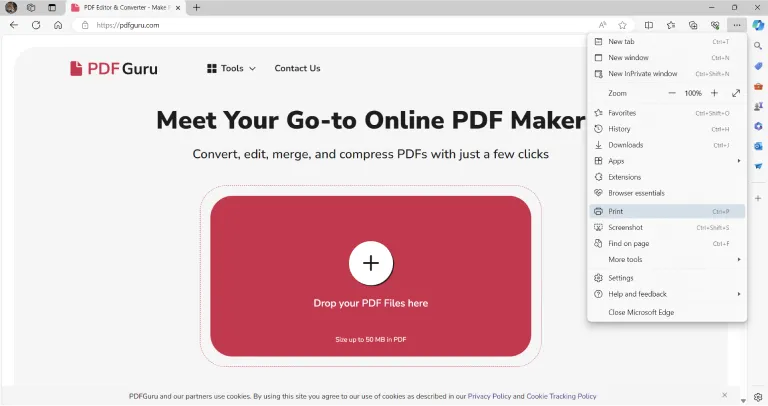
許多使用者並不曉得,網頁瀏覽器其實具備一些不太顯眼的文件管理能力,例如處理 PDF。依照以下步驟即可在線上合併:
- 1開啟 Microsoft Edge,它將作為您的替代 PDF 合併工具。
- 2點擊右上角的 列印 圖示,或按下 Ctrl+P(在 Mac 上為 Cmd+P)。
- 3在列印對話框中,從印表機下拉選單選擇 Microsoft Print to PDF。
- 4在 每張紙的頁數 欄位中輸入頁數(例如 2、4、6),並依需求調整版面配置、邊界及縮放等設定。
- 5按下 列印 以將新版面儲存為 PDF 檔案。
額外功能:如何使用 Microsoft Print to PDF 將多張圖片合併為一份 PDF
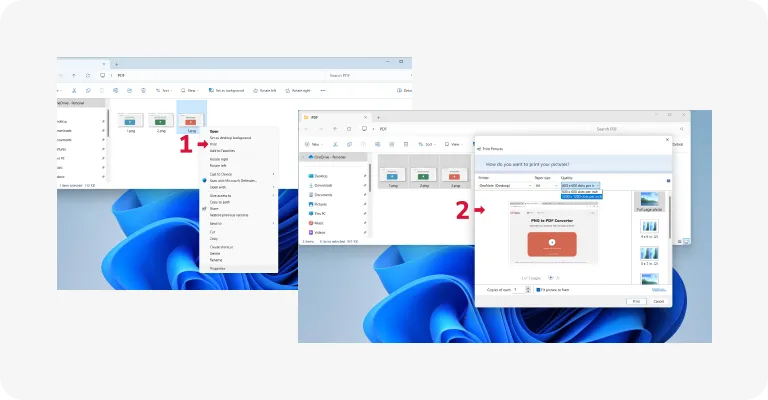
當您的桌面雜亂不堪,並想將多張螢幕截圖合併為一份 PDF 時,這個方法再合適不過。以下是您需要進行的步驟:
- 1將您的圖片整理到一個資料夾中,並依英數順序重新命名。
- 2若要選取圖片,可以點擊並拖曳,或按住 控制鍵(Ctrl)逐一點擊。
- 3在任一已選取的圖片上按右鍵,並選擇 列印。
- 4從印表機選項中選擇 Microsoft Print to PDF。
- 5調整影像品質與版面配置。點擊 選項 可進行其他調整,例如銳利化;若預覽中發現圖片被裁切,請取消勾選 符合圖片框大小。
- 6按下 列印,為您的 PDF 命名,選擇儲存位置,然後點擊 儲存。
如何在 iPhone 或 iPad 上合併 PDF 檔案
外出時需要處理 PDF 工作?以下說明如何直接從您的 iPhone 或 iPad 輕鬆合併檔案。
使用「檔案」App 合併 PDF
- 1開啟 「檔案」App。
- 2前往右上角的三點選單並選擇 選取。
- 3選擇您想合併的 PDF。
- 4點擊右下角的 更多 圖示,並從右鍵選單中選擇 製作 PDF。
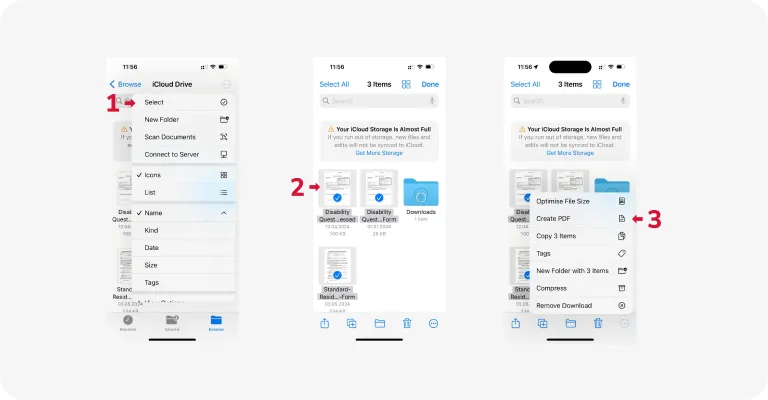
使用「捷徑」App 在 iPhone 上自動合併 PDF 檔案
- 1
- 2開啟 「檔案」App 並找到您想合併的 PDF 檔案。
- 3點擊 更多 圖示,接著點擊 選取 以挑選檔案。
- 4點擊 分享 圖示並選擇 合併 PDF。
- 5選擇儲存合併後檔案的位置。
如何在 Android 上合併 PDF 檔案
雖然 Android 裝置可能沒有內建的 PDF 工具,但您可以輕鬆在 Google Play 商店找到第三方應用程式,或使用像 PDF Guru 這樣的線上 PDF 合併工具。我們的服務可讓您直接從裝置瀏覽器上傳 PDF 檔案,並在幾秒鐘內完成合併。
既然我們已介紹過多種將多個 PDF 檔案合併為一份的方法,不妨試試看,找出最適合您的方案。而如果您正在尋找一站式的解決方案,我們的工具絕對值得考慮。我們協助您在 Mac、Windows、iPhone 及其他平台上輕鬆合併、編輯、簽署、壓縮 以及 拆分 PDF 檔案,毫無阻礙。