處理過大的檔案大小是使用 PDF 時最常見的難題之一。如果這聽起來很熟悉,別擔心——你絕對不是唯一遇到這個問題的人。許多使用者在儲存空間不足或需要與他人分享文件時,都需要壓縮 PDF 檔案。
在本文中,我們將為您介紹 5 種最佳的 PDF 壓縮工具。但在深入探討檔案壓縮的細節之前,讓我們先解決一些基本問題。PDF 檔案由什麼組成?我們為什麼需要縮小它的大小?
認識 PDF 檔案與壓縮
當您需要縮小文件的檔案大小時,有幾個選擇。您可以拆分 PDF並移除不需要的頁面,或者直接從文件中刪除它們。
但如果您不想破壞文件的完整性,最好的選擇是 PDF 壓縮,也就是優化。基本上,這是一種透過移除多餘或不必要的資料來讓 PDF 變小的方法,且不會有明顯的品質損失。這個過程通常涉及影像壓縮、字型子集化以及移除中繼資料,從而獲得更小的檔案大小。
在我們介紹優化 PDF 檔案的方法之前,您必須先了解 KB 和 MB 是如何分布在 PDF 的不同元素之中的。
PDF 檔案由什麼組成?
PDF 通常不只包含純文字,還包括:
- 互動元素,例如註解、連結、表單欄位、書籤等;
- 嵌入的字型;
- 多媒體內容(影像或影片);
- 檔案附件;
- 文件額外負荷,以及各種底層元素,例如延伸圖形狀態與結構資訊;
- PDF 表單資料。

文件過大的 5 個常見原因
- 1影像。 高解析度的影像或插圖會大幅增加 PDF 的整體檔案大小。
- 2字型。 字型不僅僅是設計元素。令人驚訝的是,字型可以佔用相當大的空間,特別是當嵌入多種或自訂字型時。
- 3嵌入檔案。 各種類型的檔案可以附加到 PDF 中,進而增加其大小。
- 4檔案類型。 您一開始使用的檔案格式會影響最終 PDF 的大小;從 JPG 或 PNG 等影像格式轉換往往會產生比從 Microsoft Word 文件轉換更大的檔案。
- 5軟體。 如果您使用較舊版本的軟體處理 PDF,您可能會發現檔案比預期的還大。
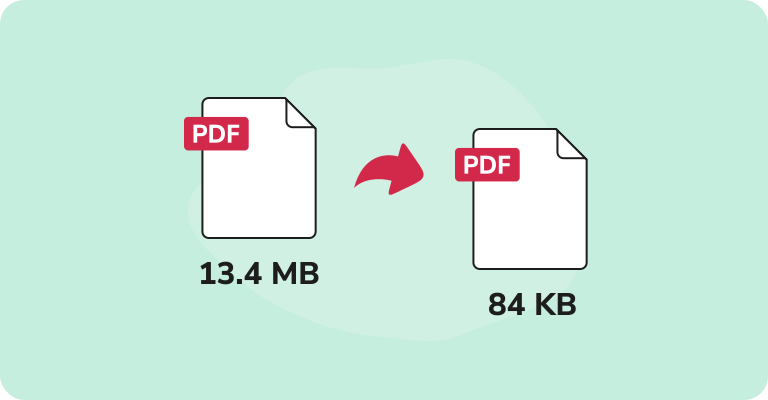
為什麼縮小 PDF 大小很有用?
- 更快的上傳與下載。 當您壓縮 PDF 檔案的大小時,也讓它們更容易透過電子郵件或線上電子化分享。這對於經常需要在網路上分享大型文件的團隊特別有幫助。
- 更好的儲存管理。 儲存大型 PDF 檔案意味著佔用大量硬碟空間。無論您是在雲端平台還是本地伺服器上處理文件,縮小 PDF 檔案都能真正節省空間。是的,這也是降低成本的方法。
- 增強的可存取性。 較小的 PDF 檔案讓您在外出時更容易管理文件,無論使用智慧型手機、平板電腦或筆記型電腦。
如何確定 PDF 檔案大小
當您的 PDF 儲存在裝置上後,您可以輕鬆檢查其大小。只要將滑鼠移到檔案上並點選它。接著,從選單中選擇「取得資訊/內容」(根據您使用的作業系統而定)——並找到顯示 PDF 文件大小的部分。
如何使用 PDF Guru 縮小 PDF 檔案大小
按照以下步驟讓 PDF 變得更小:
- 1
- 2將檔案上傳到視窗中。
- 3選擇壓縮等級:高、中或低。
- 4點選壓縮——我們會在幾秒內處理您的檔案。
- 5最後下載您的檔案——我們也會將它保存在您的帳戶中。

有些使用者會問,壓縮檔案時是否會有品質損失。這正是我們提供三種等級的原因——讓您可以試用並看看哪一個最適合。但即使是最高的壓縮等級,您仍然會獲得穩定的標準品質。這是雙贏的結果。
如何將多個 PDF 檔案壓縮成一個
前往我們的合併 PDF工具並按照以下步驟操作:
- 1將檔案上傳到視窗中。
- 2繼續使用新增更多新增最多 15 個 PDF。
- 3拖曳檔案以重新排序。
- 4點選合併所選檔案。
- 5最後下載您的檔案。
加碼:使用我們的 PDF 摘要工具處理已壓縮的檔案
您已經壓縮了 PDF 並讓它更易於分享——但如果它仍然包含冗長複雜的文字呢?這就是我們的 AI 智慧 PDF 摘要工具派上用場的時候。我們的新工具能快速提取重點,讓您不必通讀全部內容。
此外,它支援多種語言,並讓您在摘要完成後於聊天中提出更多問題。
如何在 Windows 上壓縮 PDF
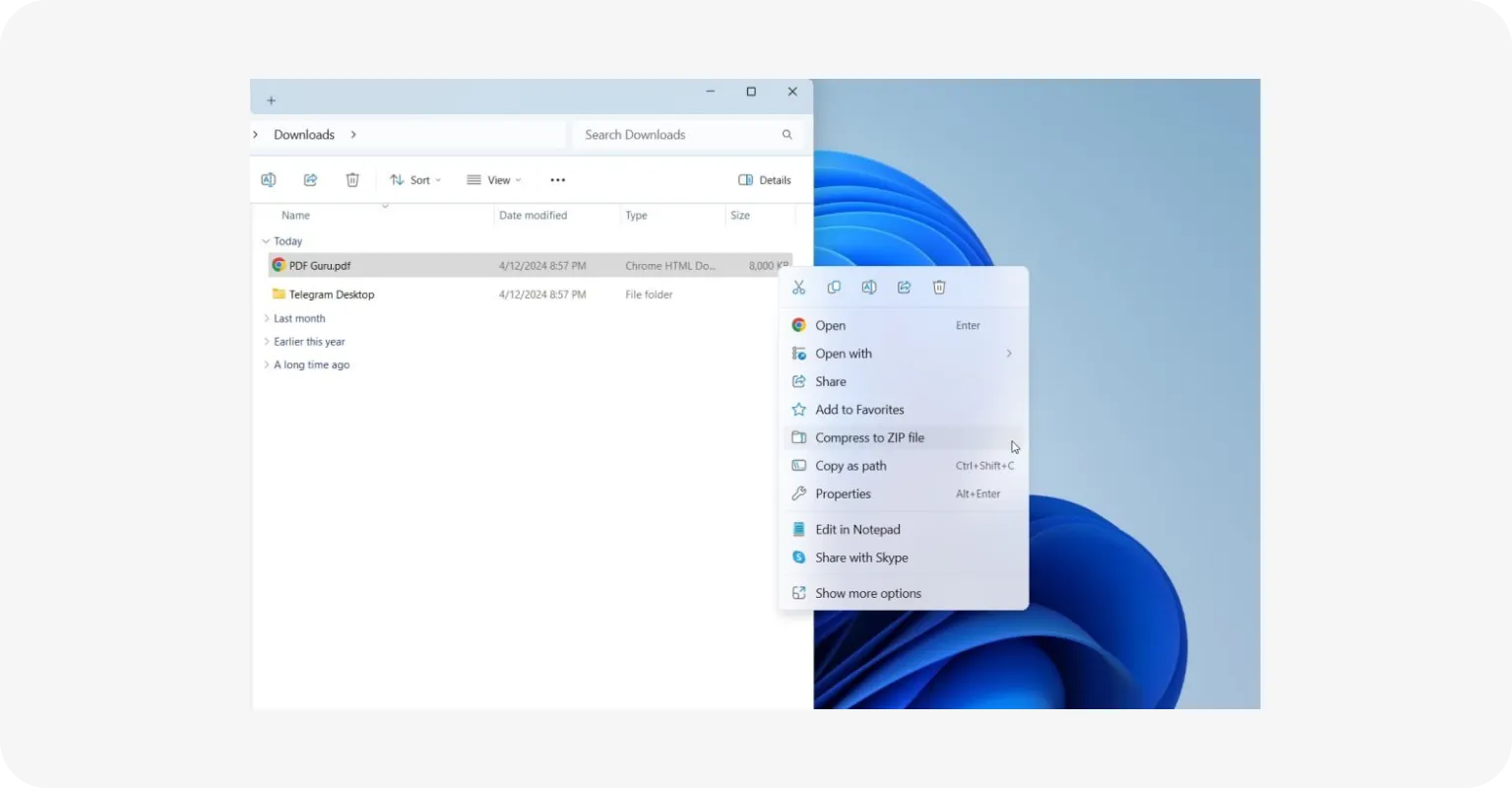
雖然 Windows 沒有專門的 PDF 縮小工具,但有一個迂迴的方法可以壓縮檔案大小:
- 1在您想要壓縮的 PDF 檔案上按右鍵。
- 2從選單列中選擇傳送到。
- 3選擇壓縮的資料夾。
現在您就擁有一個包含檔案的已壓縮 zip 資料夾,您可以隨時解壓縮。這個方法非常適合節省空間,但當您需要快速存取壓縮檔案時就不太方便了。
如何在 Mac 上壓縮 PDF
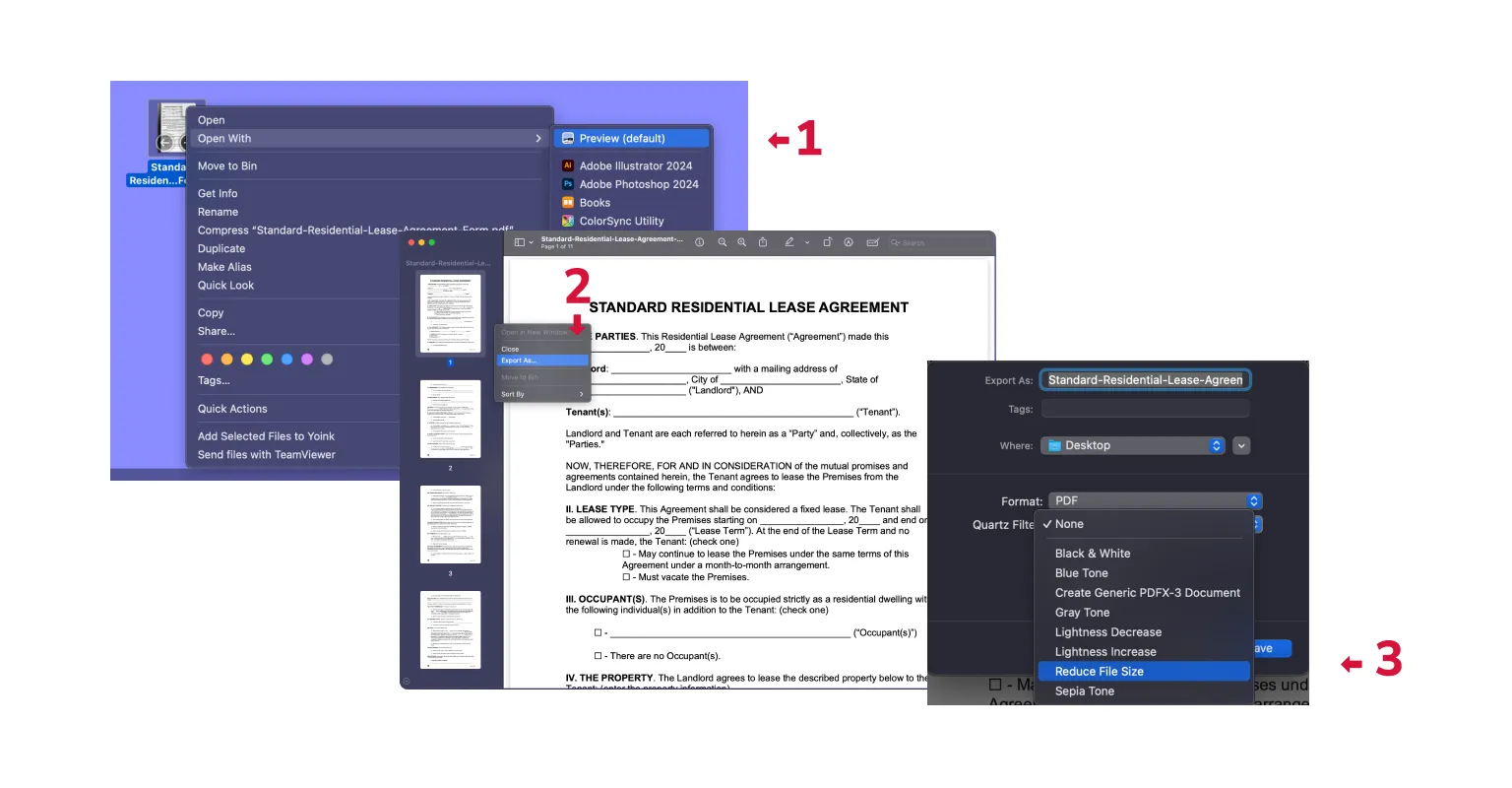
對 Mac 使用者來說是個好消息——您有一個內建應用程式名為「預覽程式」,可以作為 PDF 大小縮小工具。要使用它,您需要:
- 1在預覽程式中開啟您的 PDF 檔案。
- 2選擇檔案然後選擇輸出。
- 3前往 Quartz 濾鏡彈出選單並選擇縮小檔案大小。
或者,您可以使用內建的 Automator 應用程式在 Mac 上縮小 PDF 的大小。然而,如果您不是技術專家,這個方法可能會相當困難。
如何在 iPhone 上壓縮 PDF 檔案
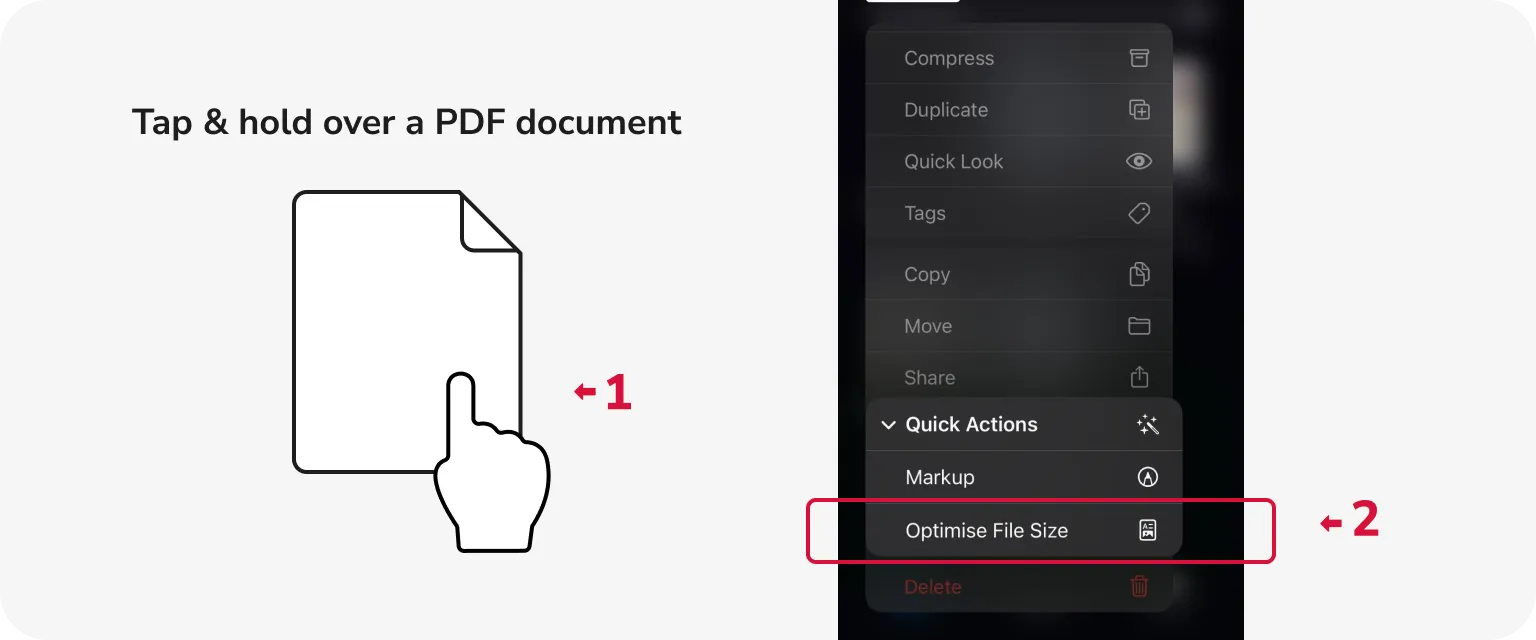
iOS 的「檔案」應用程式可以幫到您。步驟如下:
- 1在 iPhone 上前往「檔案」應用程式並選擇 PDF 文件。
- 2在 PDF 文件上輕點並長按,然後選擇快速動作 > 優化檔案大小。
- 3壓縮後的檔案版本將自動儲存在您的裝置上。
如何在 Google Drive 中縮小 PDF 大小
另一種線上壓縮 PDF 的方法是將它們以多個資料夾的形式上傳到 Google Drive。該平台會自動將它們打包成一個 zip 壓縮檔。這個方法可以縮小 PDF 檔案的大小並使其更容易分享,但您將無法在不解壓縮檔案的情況下個別存取這些檔案。
如何為電子郵件壓縮 PDF?
當您處理單一大型檔案時,PDF Guru 是您的最佳選擇——只需按照上述步驟操作即可。然而,如果您需要處理多個 PDF,最好將它們壓縮成一個 zip 檔案。這個方法不僅能加快上傳和下載的過程,也能讓收件者更輕鬆地處理。
正在尋找線上 PDF 壓縮工具?現在您有多種選擇——試試看哪一個最適合您。
但如果您寧願選擇一個簡單而功能完整的工具,PDF Guru 就能滿足您的需求。它不僅能壓縮——您還可以簽署、轉換以及對 PDF 進行更多操作。