


保留重要的部分,去除多餘的內容。
在本指南中,我們將告訴您:是的,裁切 PDF 是可行的——同時說明何時、為何需要這麼做(例如縮減檔案大小或準備列印),以及哪些工具最適合處理這項任務。
您可以裁切 PDF 檔案嗎?
可以,您能使用線上工具如 PDF Guru(直接在瀏覽器中運作)、Mac 內建的預覽程式,或 Windows 的剪取工具來修剪 PDF。雖然部分方法的編輯功能有限,但 PDF Guru 提供更完整、更有效率的解決方案。
稍後我們會在本指南中,逐一說明每種方案的操作步驟。
為什麼要裁切 PDF 頁面?
裁切 PDF 頁面能讓您的文件看起來更乾淨、更專業。以下是常見的幾個原因:
- 聚焦特定內容:將注意力引導至最重要的區段。
- 移除不必要的邊界:清除空白區域或空白頁面。
- 為簡報或列印做準備:只顯示相關資訊。
- 提升可讀性:打造更精簡、易於閱讀的版面。
輕鬆編輯 PDF

如何使用 PDF Guru 裁切 PDF
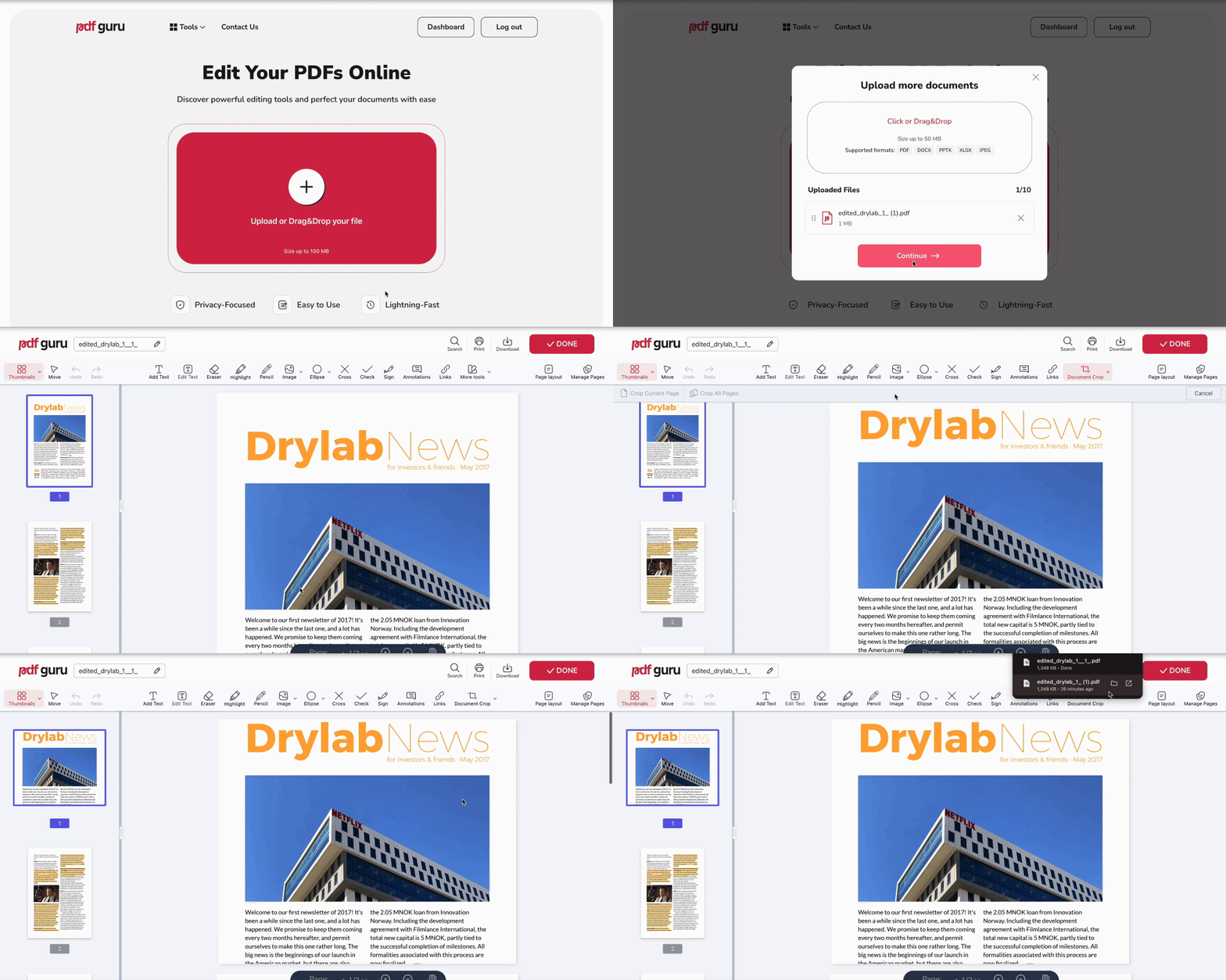
我們的 PDF 裁切工具讓一切變得快速又簡單。只要依照以下步驟即可整理您的文件:
- 1
- 2在工具列中,點選 更多工具,並選擇 文件裁切。
- 3在您想保留的區域周圍畫出方框。
- 4按下 Enter 鍵 即可裁切頁面。
- 5點選 完成,選擇檔案格式與名稱,然後下載您的檔案。
如果您需要從 PDF 中分離特定頁面,可以試試 拆分 PDF 功能。與裁切不同,拆分能讓您抽取所選頁面,並另存為新文件。
如何裁切 PDF 中所有頁面
如果您想裁切整份文件的頁面邊界,這裡有一個簡單的方法:
- 1選擇 文件裁切,沿著您想移除的邊界畫一條垂直線。
- 2點選左上角的 裁切所有頁面。
- 3按下 完成,並依照最後一個步驟匯出您的檔案。
如何在 Mac 上裁切 PDF
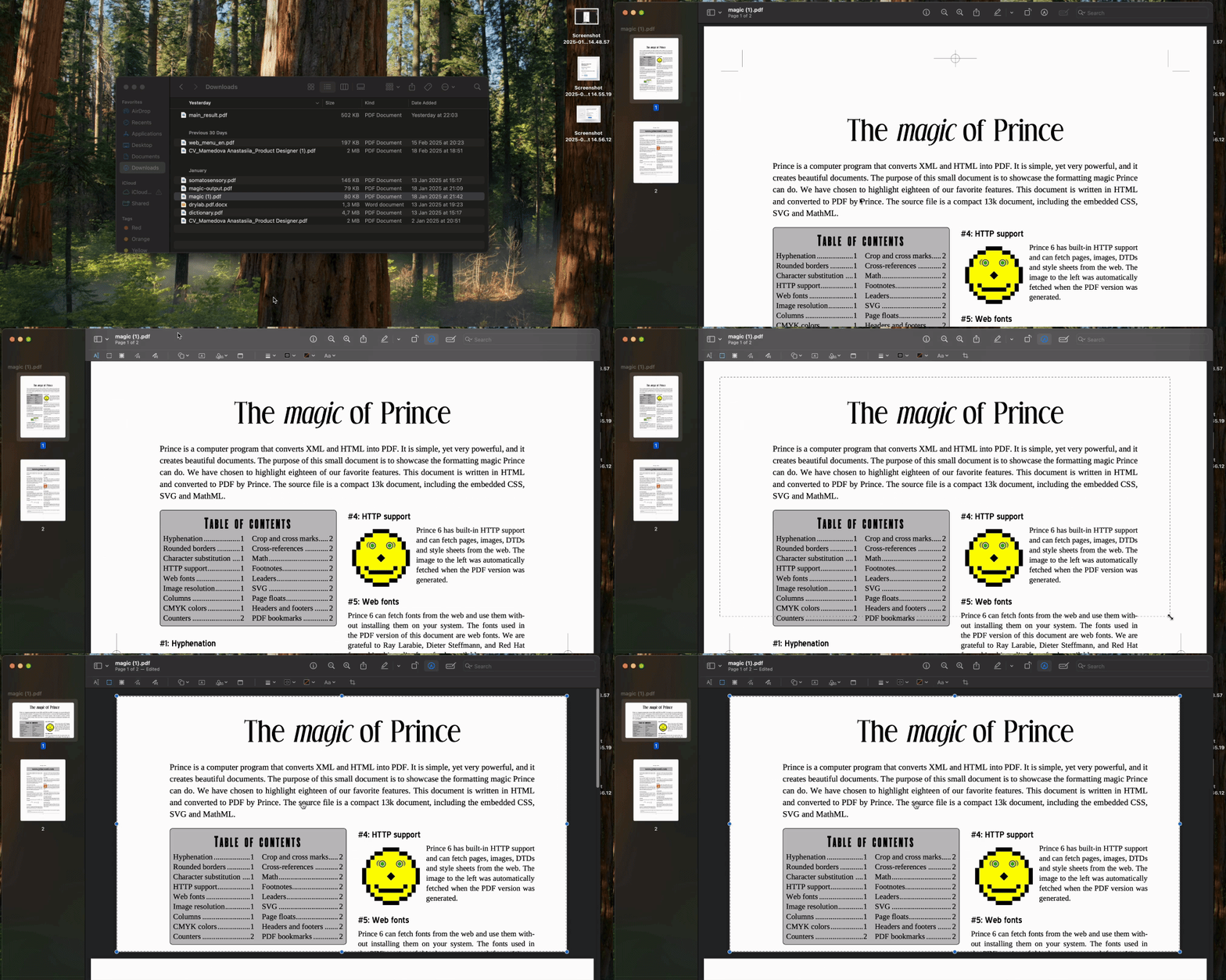
若要在 Mac 電腦上裁切 PDF 檔案的頁面,您可以使用其內建的預覽程式:
- 1在您的 PDF 檔案上按右鍵,選擇 開啟方式 → 預覽程式。
- 2點選 筆型 圖示。
- 3按住並拖曳,在您想保留的區域周圍畫出矩形。
- 4點選畫面上方的 裁切。
- 5當彈出視窗出現時,點選 確定 以套用變更。
如何在 Windows 上裁切 PDF
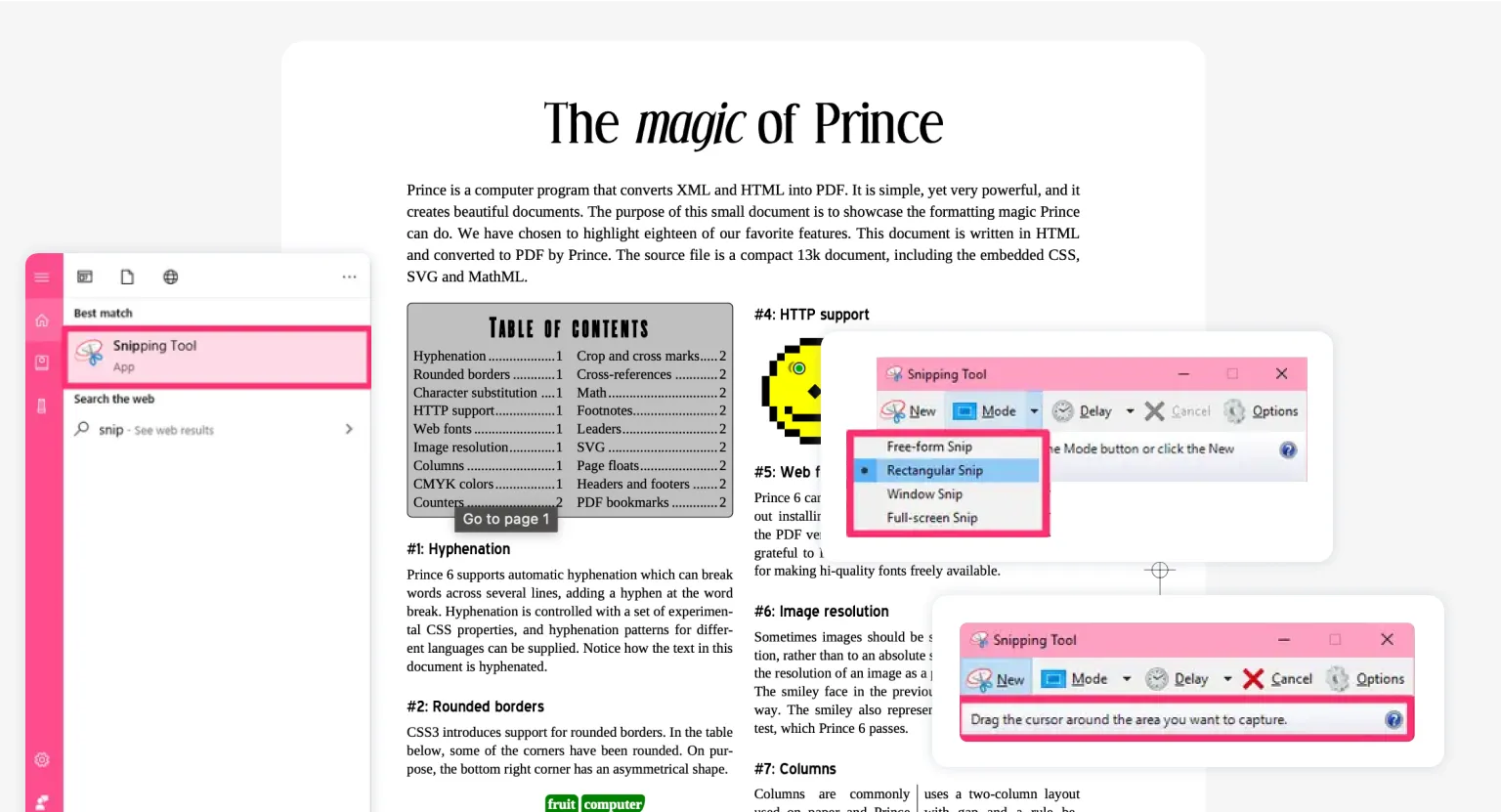
除了線上工具,Windows 的剪取工具也是另一種選擇。使用方式如下:
- 1使用鍵盤上的螢幕擷取快捷鍵,開啟剪取工具。
- 2點選 新增,並選擇 矩形擷取。
- 3按住並拖曳,在您想保留的區域周圍畫出矩形。
- 4前往 檔案 → 另存新檔,選擇儲存位置,並儲存裁切後的圖像。
線上編輯 PDF
影片教學:如何線上裁切 PDF - 快速教學
結語
想要的不只是頁面裁切嗎?我們的工具還能讓您在 PDF 檔案中插入或裁下圖像,新增或刪除文字、註解、簽名等等。這些內容我們都在指南 如何在 Mac 上編輯 PDF 中完整說明,該指南不僅提供 Mac 使用者的解決方案,也涵蓋 Windows、Linux 及其他作業系統!