


將 Word 文件轉換為 JPEG 似乎有點棘手,因為 Microsoft Word 並未提供直接的選項,但別擔心!
本文將帶您了解簡單又有效的方法,讓轉換過程順暢無比,同時不犧牲品質。準備好學習最簡單的技巧了嗎? 那就開始吧!
可以將 Word 文件儲存為 JPEG 影像嗎?
可以,將 Word 文件轉換為 JPEG 是可行的,但有幾個技術層面需要注意:
- 多頁文件: 依您所選的工具,每一頁可能會被儲存為獨立的 JPEG,或合併為一張長影像。
- 檔案大小差異: 轉換後的 JPEG 影像大小可能會比原始 Word 文件更大,這取決於內容。
- 格式限制: 複雜的版面配置、字型或嵌入元素可能無法完全一致地呈現。
為什麼要將 Word 轉換為 JPG?
在許多情況下,將 Word 轉為影像檔案是聰明的選擇。以下是您需要考慮的 JPEG 格式優點:
- 易於分享: JPG 可在任何裝置、網站或社群媒體平台上使用,無相容性問題。
- 更佳的線上效能: JPG 載入速度快,有助於網站運行更順暢、更快速。
- 保持內容安全: 由於 JPEG 無法在文字編輯器中輕易修改,非常適合分享已完稿的文件。相較於一般文字檔案,意外變更或竄改的風險較低。
- 適合簡報: 將影像加入投影片通常比處理 Word 文件更容易。
現在,讓我們直接進入實用解法,使用我們的線上轉換器 PDF Guru。

如何使用 PDF Guru 將 Word 轉換為 JPG
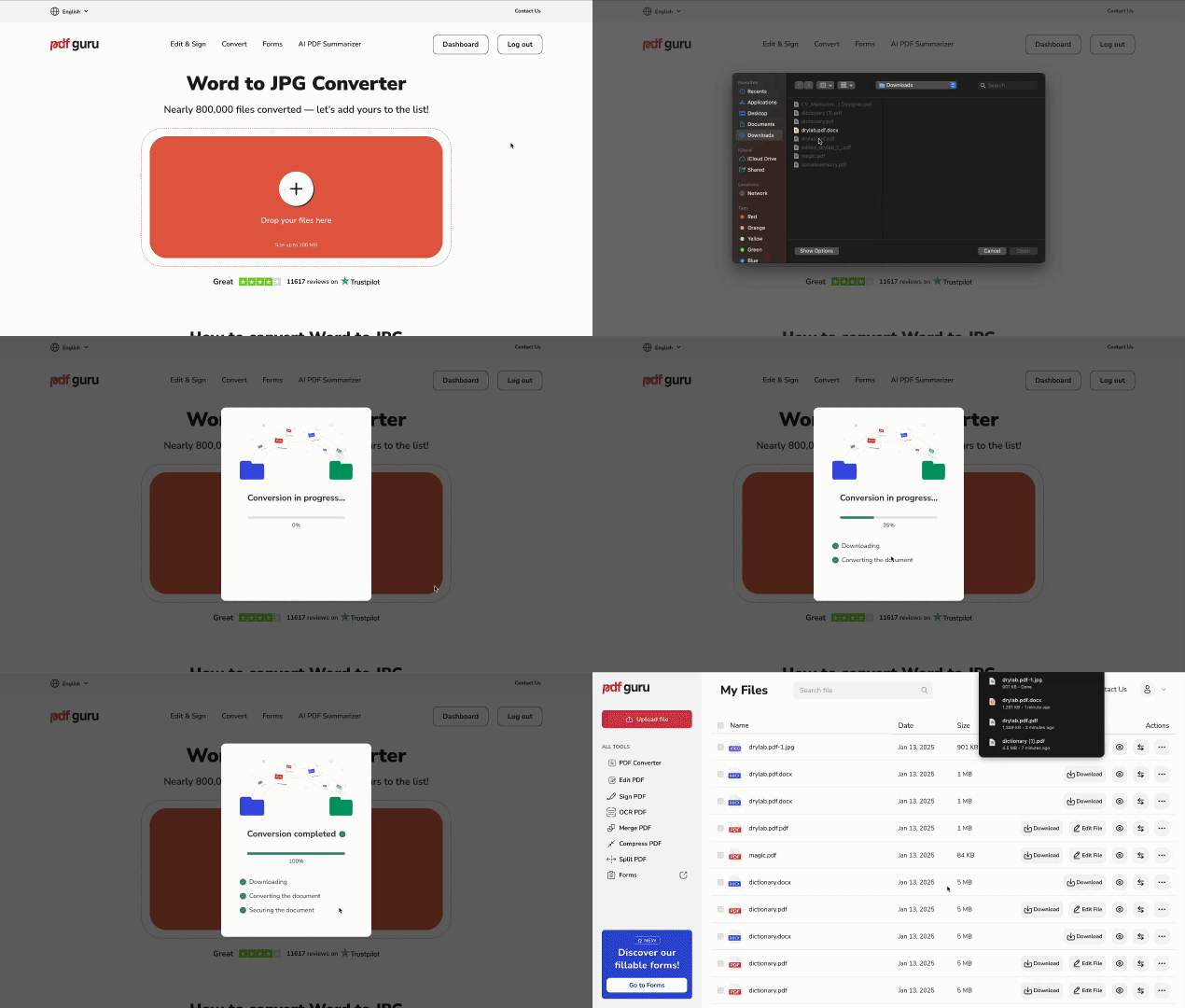
請依照以下步驟,使用我們的工具輕鬆將 Word 儲存為 JPEG:
- 1
- 2點擊 + 按鈕,或將您的 Word 檔案拖放至視窗中。
- 3等待工具完成 DOC 轉 JPEG 的轉換。
- 4將新的 JPEG 影像下載至您的裝置。您也可以在帳戶中找到已儲存的檔案,方便日後存取。
但這還不是全部!PDF Guru 提供多種額外工具,例如影像轉換器:SVG 轉 PNG、WEBP 轉 JPG、GIF 轉 JPG 等等!您想先完成清單上的哪項任務呢?—
使用線上轉換器安全嗎?
是的,我們的線上轉換器完全安全。我們使用 SSL 憑證、伺服器端加密以及進階加密標準(AES)來確保您的資料安全。若想深入了解我們如何保護您的檔案,請參閱我們的文章 您的檔案在 PDF Guru 是否安全?
如何在 Microsoft PowerPoint 中將 Word 文件儲存為 JPEG
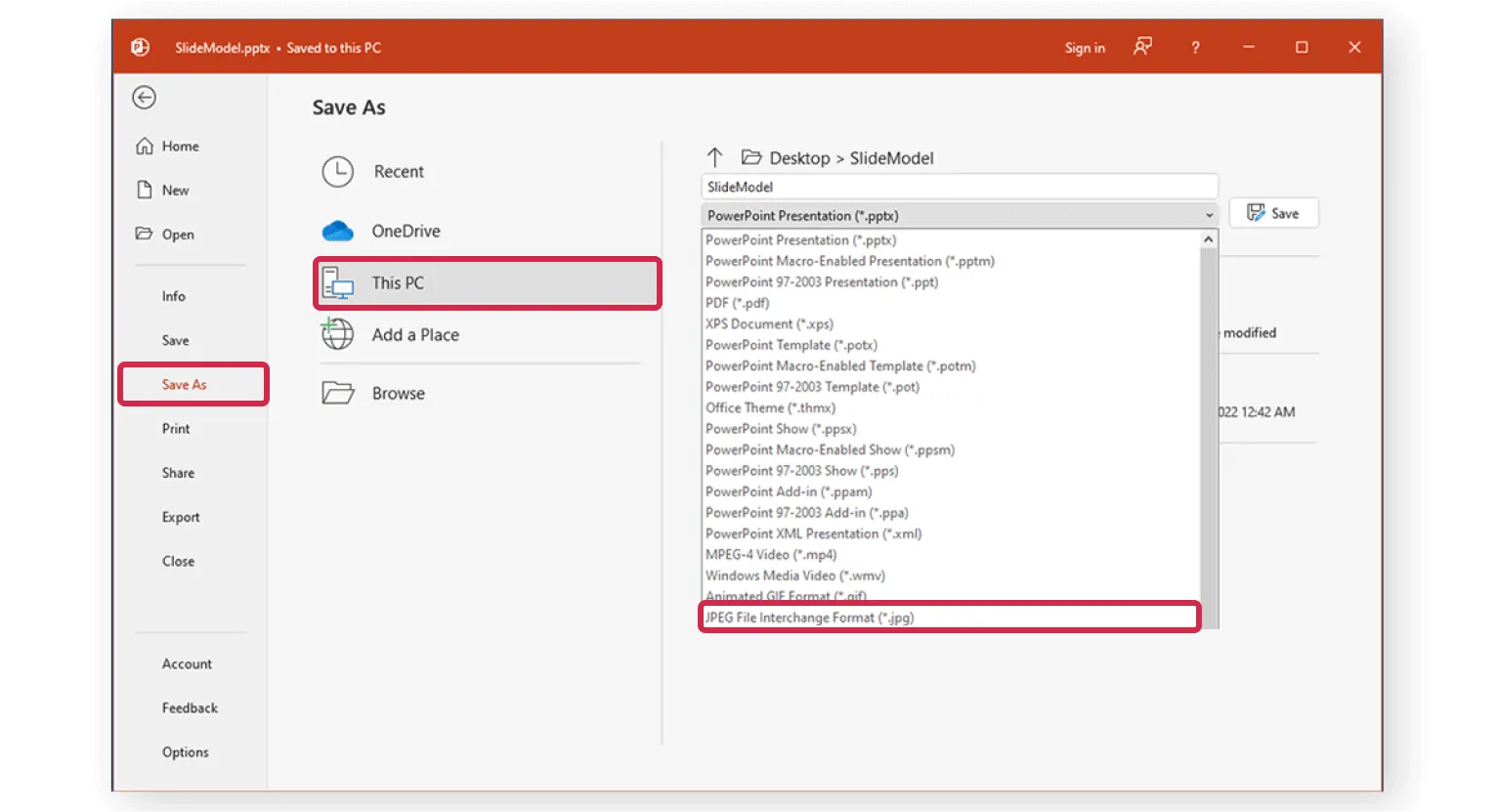
如果您偏好我們線上解決方案以外的方式,可以使用 Microsoft PowerPoint 將 Word 文件轉換為 JPEG 格式。方法沒有那麼簡單,但能可靠地取得高品質影像,同時保持版面完美。步驟如下:
- 1開啟 PowerPoint 並建立一個新的空白簡報。
- 2點擊 插入 > 物件,並選擇您的 Word 文件將其加入投影片。
- 3視需要調整文件的大小與位置。
- 4點擊 檔案 > 另存新檔,從格式的下拉選單中選擇 JPEG,並將投影片儲存為影像。
如何使用截圖工具將 Word 轉換為 JPEG
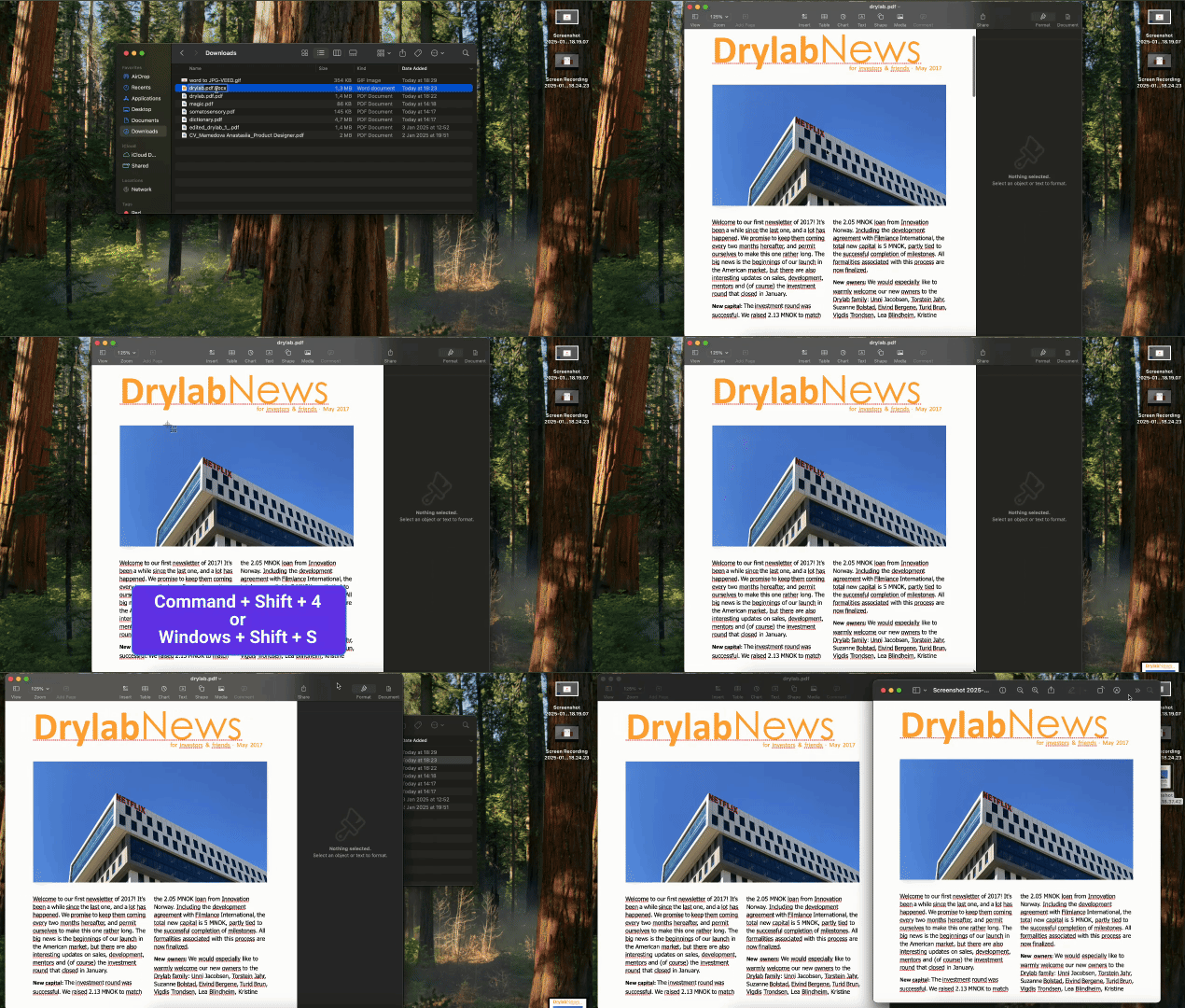
如果您想以快速簡便的方式將 Word 文件儲存為影像,且不介意品質稍微下降,可以嘗試以下方法:
- 1開啟您的 Word 檔案,並前往您想儲存的頁面。
- 2按下 Windows + Shift + S(Windows 上)或 Command + Shift + 4(Mac 上)來擷取螢幕截圖。
- 3選擇您想擷取的區域。
大多數作業系統通常會將影像儲存為 PNG 格式。如果這不符合您的需求,可以輕鬆使用我們的 PNG 轉 JPG 轉換器進行轉換。
將 Word 檔案儲存為 JPG 還是 JPEG 較好?
JPG 與 JPEG 基本上是相同的——唯一的差別在於副檔名。它們的運作方式相同,品質與功能都沒有差異。想深入了解嗎?請參閱我們的指南 JPG vs. JPEG:兩者有何差異?
現在您已經掌握了兩種將 Word 文件轉換為 JPG 檔案的方法——試試我們快速的線上工具,或者,如果您想發揮創意,也可以使用 Microsoft PowerPoint。選擇最適合您的方法吧!