

Word 轉 JPG
已轉換近 80 萬個檔案 — 立即加入行列!
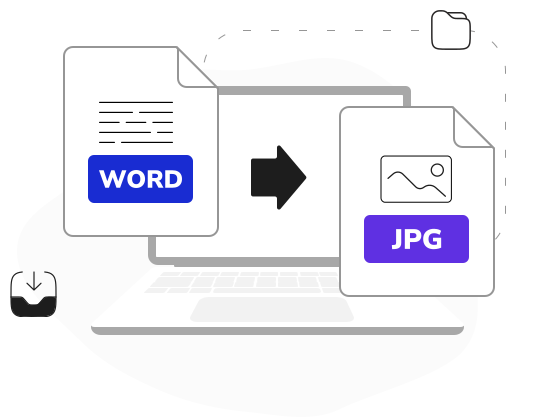
如何將 Word 轉成 JPG
 免費下載您的第一個檔案。若要繼續使用 PDF Guru,請選擇我們的其中一個訂閱方案。
 點擊「+」按鈕或將 Word 檔案拖放到上傳區域。
 稍等片刻,系統會自動將您的檔案轉換為 JPG 格式。
 下載您的新圖片 — 檔案也會同步儲存在您的 PDF Guru 帳戶中。
獲業界領導者的信賴和認證




為何選擇我們的 Word 轉 JPG 轉換器

隨處嵌入 JPG 圖像
JPG 圖像易於嵌入網站或簡報,讓您的內容呈現更具彈性。
簡單好上手
我們的線上工具全自動運作,只需線上將檔案上傳,無需任何繁瑣設定或安裝。
裝置全面相容
JPG 檔案可在幾乎任何裝置上直接查看,無需使用 Microsoft Word 或特定軟體,確保了廣泛的相容性。保留原始排版
輕鬆地將 Word 儲存為 JPG 圖像,確保排版與字體在任何裝置上顯示完全一致。無限次文檔文件轉換
隨心所欲地使用我們的 Word 轉 JPG 工具,無論是工作或個人需求皆無次數限制。安全的文件處理
使用我們的工具安全地完成 Word 轉 JPG,所有文件皆透過加密機制受到嚴格保護。
輕鬆完成線上 Word 轉 JPG
快速將 Word 檔 轉 JPG,非常適合用於簡報、網站或檔案分享,同時能完美保留原始文件的清晰度與品質。此過程無需安裝任何額外軟體,且所有轉換後的圖片都會自動儲存於您的 PDF Guru 帳戶中,方便您隨時進行檔案管理與存取。憑藉安全的文件處理程序與細緻的影像呈現,這款 線上 Word 轉 JPG 轉換器是您產出高品質視覺素材的理想選擇。
使用者對我們線上工具的評價
很棒  已驗證 已驗證 已驗證
44,076則評論
容易使用 很容易使用,服務也很好
Rebecca O'Leary
服務很好,客戶服務更棒! 我試用了這個服務,非常滿意,各種PDF類型都方便、快速又高效。也曾聯繫客服,他們快速且親切地解決了我的問題。非常推薦!
mnb
很棒的體驗,高品質的服務! 感謝你們完成的工作,以及你們出色的客戶服務!
Edit B.Kiss
FAQ 常見問題
我可以直接將 Word 文件轉換為 JPG 嗎?

絕對可以!您可以在幾秒鐘內使用我們的工具快速完成 Word 轉 JPG 檔。只需上傳您的檔案,轉換程序便會立即執行。無論您是為了製作簡報所需的圖片、將其嵌入網頁或是分享文件,我們的轉換器每次都能提供快速、可靠且高品質的結果。
如何將 Word 轉換為 JPG?
若要使用我們的線上工具將 Word 文件儲存為 JPG,請按照以下簡單步驟操作:
- 捲動至 頁面 頂部。
- 點擊「+」按鈕或 上傳 您的 DOC 檔案拖放到指定區域。
- 稍等片刻,讓工具完成處理程序。
轉換後的圖片將下載至您的裝置,並同步儲存於您的個人帳戶中。
我們不僅支援 DOCX 與 JPG 檔案,這款轉換器還支援廣泛的格式,且我們持續增加更多選項。無論是為了工作還是個人任務,我們都致力於滿足您所有的檔案轉換需求。
將 Word 轉 JPG 檔有什麼好處?
通常我們的使用者會選擇使用 Word 檔 轉 JPG 功能,以便將內容以高品質的 JPG 之形式分享,並確保檔案排版在各種裝置上都能維持一致。這種轉檔選項非常適合將文件嵌入簡報、網站或社群媒體,同時還能有效防止他人隨意修改您的原始內容。
檔案轉換有數量限制嗎?
使用我們的線上工具,您可以輕鬆完成 Word 檔 轉 JPG,且完全不限檔案數量。唯一需要注意的是,目前系統建議採取「一次處理一份文件」的方式。儘管如此,整體流程依然非常快速且直觀。
如何取消 PDF Guru?
您可以在 PDF Guru 帳戶設定中取消目前的方案,或聯絡客服,請他們代為取消訂閱。在已付費的計費週期結束前,您仍可繼續使用帳戶。