


您準備按下傳送鍵,卻收到熟悉的退信通知警告:「檔案太大,無法傳送。」無論是一份詳細報告、包含大量視覺元素的簡報,還是一份已簽署的合約,大型 PDF 檔案都是日常工作流程中常見的絆腳石。
好消息呢?有多種實用的方法可以繞過電子郵件大小限制。在本指南中,我們將向您展示如何使用 PDF Guru 等工具透過電子郵件傳送大型 PDF 檔案作為附件,說明為什麼會存在這些限制,並協助您為自身情況選擇合適的方法,讓您輕鬆傳送一個大型 PDF 給任何收件者。
為什麼電子郵件附件大小會有限制?
電子郵件服務供應商會限制附件大小以保護其伺服器並確保可靠的傳送。大型檔案會占用伺服器資源、拖慢傳輸速度,並消耗大量儲存空間。若沒有這些限制,大量超大附件可能會塞爆電子郵件系統,導致所有人的郵件延遲或直接失敗。
PDF 特別容易出現大小問題,因為它們通常包含高解析度影像、嵌入字型和複雜的排版。一份包含圖形的多頁文件很容易就會超過一般電子郵件的限制,特別是在尚未針對分享進行最佳化的情況下。
電子郵件附件的 PDF 大小上限是多少?
PDF 文件與其他任何檔案格式一樣,適用相同的附件限制。確切上限取決於您的電子郵件服務供應商,且這些限制適用於所有附件的合計總大小,而非單一檔案。
| Gmail | Outlook | Yahoo | iCloud |
|---|---|---|---|
| 25 MB | 20 MB | 25 MB | 20 MB |
請記住,當您傳送電子郵件給使用不同供應商的人時,將以較低的限制為準。例如,從 Gmail 傳送的 25 MB PDF 無法送達僅允許 20 MB 附件的 Outlook 收件匣。此外,Gmail 的附件檔案大小限制為 25 MB。如果您需要透過 Gmail 傳輸更大的檔案,系統會自動提示您上傳至 Google Drive 並改為分享連結。
PDF 太大無法透過電子郵件傳送?以下 6 件事您可以做
如果您的 PDF 超過電子郵件供應商的限制,別擔心。您有多個選擇可以繞過此限制:
壓縮 PDF: 透過最佳化影像和移除不必要的資料來縮小檔案大小。
壓縮成 ZIP 檔: 將檔案打包成占用較少空間的壓縮封存檔(.zip)。
使用雲端儲存: 將檔案上傳至 Google Drive、OneDrive、Dropbox 或 iCloud,並分享下載連結。
使用檔案傳輸服務: 像 WeTransfer 這類平台可讓您直接分享大型檔案。
上傳至 FTP 伺服器: 適用於專業工作流程的較技術性選項。
拆分 PDF: 將大型文件拆成符合限制的較小部分。
最佳方法取決於您的檔案大小、傳送的急迫程度,以及收件者是需要原始檔案還是可以透過連結取得。讓我們逐一詳細看看每個選項。

如何壓縮 PDF 以透過電子郵件傳送

壓縮 PDF 檔案的最佳方式是使用線上工具,該工具能在不犧牲可讀性的前提下最佳化影像並移除不必要的資料。壓縮的原理是縮小影像大小、消除重複元素,並精簡文件的內部結構。若操作得當,PDF 可縮小 50–90%,同時保持完整可讀。
為電子郵件壓縮 PDF 通常是最簡單的解決方案,因為您最終會得到一個較小的單一檔案,可直接附加至電子郵件。無需連結,收件者也不需額外步驟。
使用 PDF Guru 線上壓縮 PDF 檔案:
- 1
開啟 壓縮 PDF 工具並上傳您的檔案。
- 2
等待幾秒鐘讓工具處理您的文件。
- 3
下載已壓縮的 PDF,即可附加至您的電子郵件。
壓縮演算法針對影像解析度和嵌入資源進行處理,這些通常是檔案大小的最大貢獻者。文字和向量圖形能有效壓縮,因此含有大量影像的文件會看到最顯著的縮減。
如何將 PDF 檔案壓縮成 ZIP 以供電子郵件使用
壓縮成 ZIP 會建立一個壓縮封存檔,將一個或多個檔案打包成單一 .zip 檔。與最佳化文件本身的 PDF 壓縮不同,ZIP 對整個檔案採用無損壓縮。這在您需要一起傳送多個 PDF,或想在已壓縮的 PDF 上再多一層大小縮減時特別有用。
Windows 和 Mac 都內建了建立 ZIP 檔案的工具,因此您無需任何額外的軟體。
如何在 Windows 上將 PDF 檔案壓縮成 ZIP
- 1
在檔案總管中找到您的 PDF 檔案。
- 2
右鍵點擊該檔案,選擇 壓縮為 ZIP 檔案(Windows 11)或 傳送到 > 壓縮 (zipped) 資料夾(Windows 10)。
- 3
一個新的 .zip 檔會出現在同一資料夾中,可附加至您的電子郵件。
若要壓縮多個檔案,請全選(按住 Ctrl 並點擊),然後右鍵點擊並依循相同步驟。
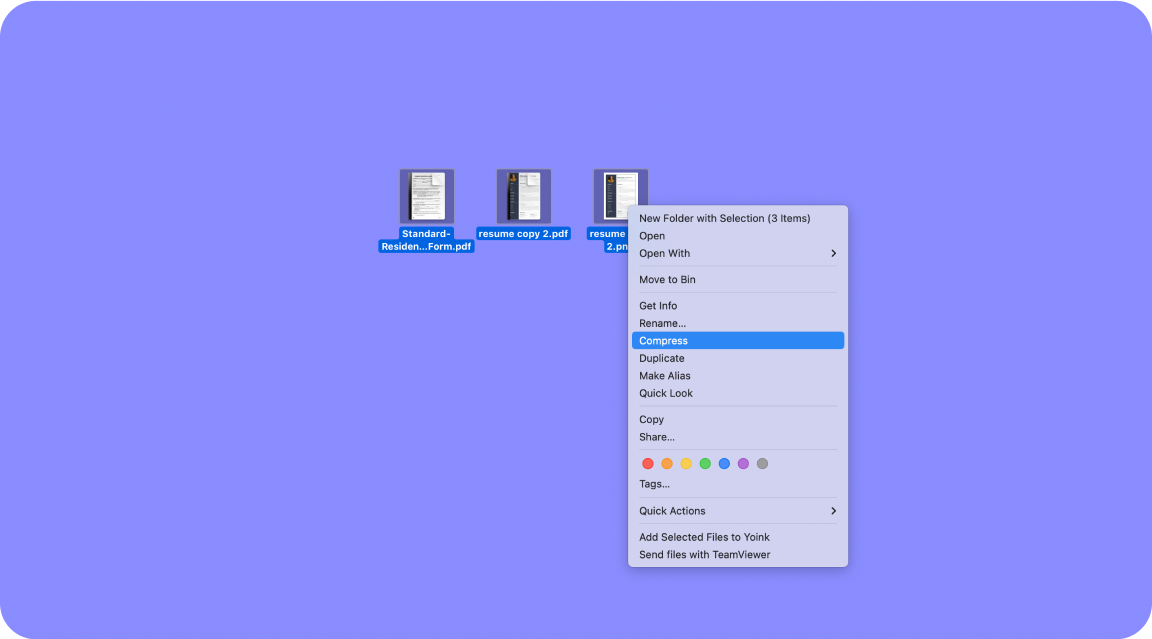
如何在 Mac 上將 PDF 檔案壓縮成 ZIP
- 1
在 Finder 中找到您的 PDF。
- 2
右鍵點擊(或按住 Control 點擊)該檔案,選擇 壓縮。
- 3
一個同名的 .zip 檔案會出現在相同位置。
若要處理多個檔案,請先全選(按住 Command 並點擊),然後右鍵點擊並選擇「壓縮」。
如何透過雲端儲存服務以電子郵件傳送大型 PDF 檔案
雲端儲存可讓您完全繞過附件限制。您不是直接附加檔案,而是將其上傳至雲端服務並分享連結。您的收件者只需點擊連結即可檢視或下載檔案。
此方法適用於任何大小的檔案,而且大多數人已透過其電子郵件帳戶擁有至少一項雲端服務的存取權。主要考量是權限:您需要確保收件者能存取該檔案,可透過使其對擁有連結者可見,或授予特定電子郵件地址存取權來達成。
Google Drive
- 1
開啟 Gmail 並點擊 撰寫。
- 2
點擊訊息視窗底部的 Google Drive 圖示。
- 3
從您的 Drive 中選擇 PDF,或使用 上傳 分頁上傳。
- 4
選擇 Drive 連結 並點擊 插入。
- 5
若有需要,Gmail 會在傳送前提示您調整分享設定。
OneDrive
- 1
前往 onedrive.com 並以您的 Microsoft 帳戶登入。
- 2
點擊 上傳 或將檔案拖曳至視窗中來上傳您的 PDF。
- 3
右鍵點擊已上傳的檔案並選擇 共用。
- 4
選擇 複製連結 或輸入收件者的電子郵件以直接傳送。
- 5
若複製了連結,請將其貼到您的電子郵件中。
Dropbox
- 1
開啟 dropbox.com 並登入。
- 2
使用 上傳 按鈕上傳您的 PDF。
- 3
將滑鼠移至檔案上,點擊 共用。
- 4
點擊 建立連結,然後複製並貼到您的電子郵件中。
iCloud Drive
- 1
前往 icloud.com 並以您的 Apple ID 登入。
- 2
開啟 Drive 並上傳您的 PDF。
- 3
選取檔案並點擊 共用 按鈕。
- 4
選擇 透過 iCloud 共用,調整存取設定,並複製連結加入您的電子郵件。
如何使用檔案傳輸服務傳送大型 PDF 檔案
檔案傳輸服務專為傳送大型檔案而設計。您上傳 PDF,服務會產生一個您可以透過電子郵件分享的下載連結。這些平台通常支援比雲端儲存免費方案更大的檔案,且不需要收件者擁有帳戶。
以下幾個選項值得考慮:
WeTransfer:可傳送最多 2 GB,連結會在 7 天後過期。
Send Anywhere:跨所有平台運作,並產生 6 位數代碼以便快速傳輸。
Filemail:檔案最大 5 GB,無需註冊。
代價是下載連結通常會在一段時間後過期,因此這些服務最適合一次性傳輸,而非您需要重複存取的檔案。
如何將 PDF 檔案上傳至 FTP 伺服器
FTP(檔案傳輸協定)是透過網路在電腦間傳輸檔案的標準方法。這是一種較為技術性的解決方案,通常用於組織自行維護檔案伺服器或使用 Amazon S3 等服務的專業環境。
透過 FTP,您將 PDF 上傳至伺服器,然後將下載網址分享給收件者。此方法讓您完全掌控儲存、存取權限和檔案保留。這對於經常交換大型檔案並需要集中、可靠系統的團隊特別有用。
您需要 FTP 用戶端軟體(例如 FileZilla 或 Cyberduck)和伺服器憑證才能開始。若您的組織有 IT 部門,他們可以提供存取詳情並引導您完成設定。
如何將 PDF 拆分為多個檔案以便於分享
當壓縮不足以解決問題時,將大型 PDF 拆分成較小的部分可讓您將每個部分作為單獨的附件傳送。這適用於多章節報告、長合約,或任何收件者可以處理個別部分的文件。
使用 PDF Guru 拆分 PDF 檔案:
開啟 拆分 PDF 工具並上傳您的文件。
選擇如何劃分檔案:依頁面範圍、拆成相等部分,或擷取特定頁面。
點擊「拆分」並下載產生的檔案。
將每個部分附加至您的電子郵件,或視需要在單獨的訊息中傳送。
收件者下載所有部分後,若需要單一文件,可以將 PDF 檔案合併 回一起。
影片教學:如何在不損失品質的情況下線上壓縮 PDF
傳送大型檔案的最佳實務
無論您選擇哪種方法,一些習慣能讓過程對您和收件者都更順暢:
上傳前先壓縮。 即使您將大型檔案上傳至雲端儲存或傳輸服務,壓縮過的檔案上傳和下載都會更快。
清楚命名檔案。 使用「Q4-Report-Final.pdf」這類具描述性的名稱,而非「Document1.pdf」,讓收件者知道他們正在下載什麼。
檢查分享權限。 傳送雲端連結前,請確認您的收件者確實可以存取檔案。
設定過期日期。 對於敏感文件,請使用在合理期間後過期的連結以限制曝光。
在電子郵件中補充脈絡。 讓收件者知道他們正在下載什麼,特別是當您將檔案拆分至多則訊息時。
掃描病毒。 傳送前進行快速安全檢查,尤其是檔案來自其他來源時。
對於需要簽名的文件,您也可以在傳送前 簽署 PDF 檔案。
需要處理其他格式?PDF Guru 也可讓您將 PDF 進行轉換 至各種檔案類型或從中轉入,讓您輕鬆依工作流程準備文件。