


找到一款可靠、直观且安全的工具来编辑您的 PDF 文档并非听起来那么简单。 但是,如果您有一个强大的解决方案,可以完成所有工作——从 PDF 文件中添加和删除页面、旋转以及重新排列它们,那会怎么样?这会让事情变得容易得多,对吧?我们正好为您准备了这样的解决方案,它就是 PDF Guru。
在本指南中,我们将向您展示您可以使用我们的工具在文档中执行的一些关键操作:如何添加空白页、从 PDF 中删除页面、重新排序等。让我们开始吧,让您的任务变得更轻松。
如何向 PDF 文档中添加页面?
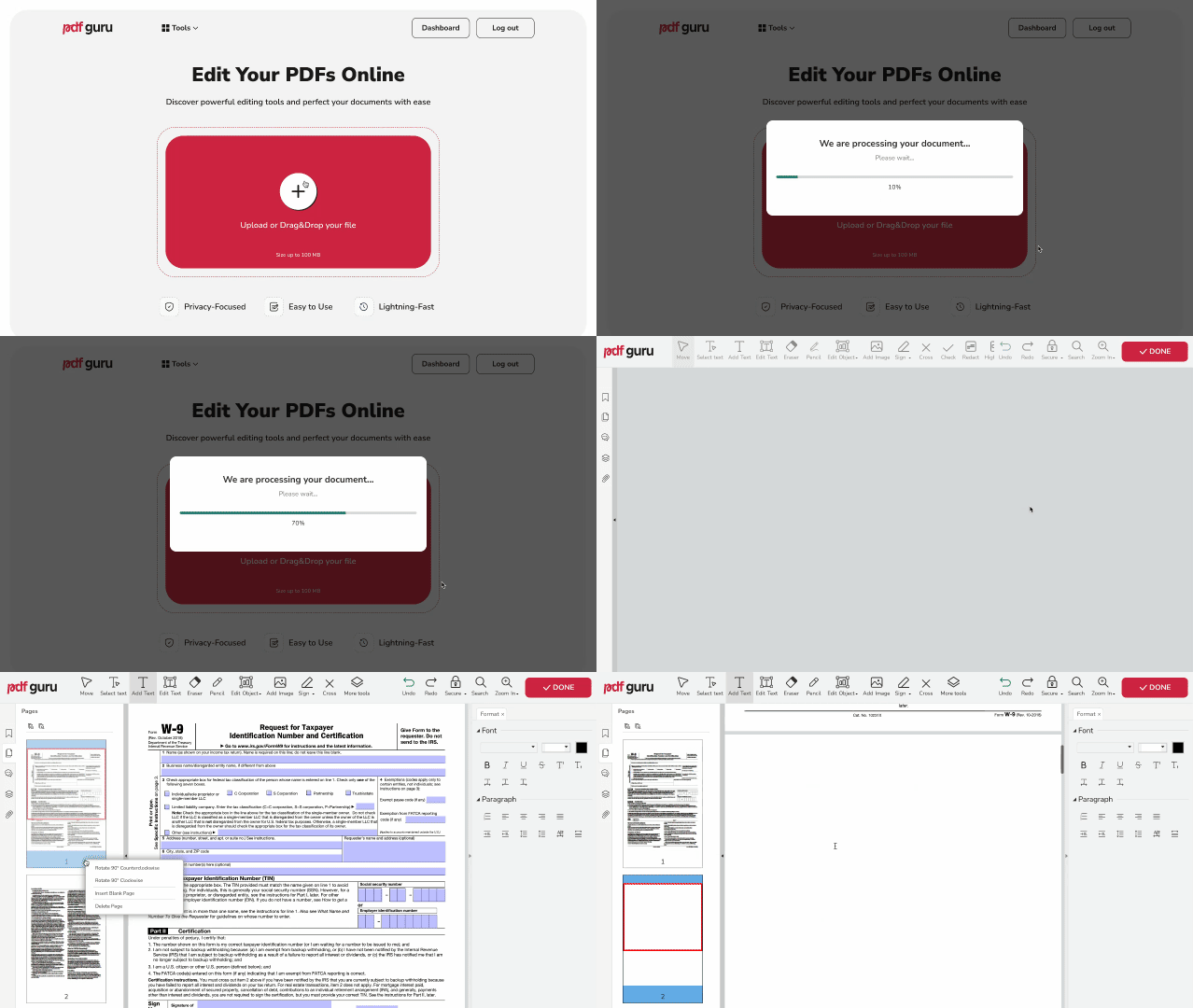
无论您需要创建封面以让文档看起来更精美,还是仅仅想插入一些额外的细节,您都可以使用我们的平台轻松地向 PDF 文件添加页面。
以下是如何向 PDF 添加空白页:
- 1
- 2PDF 文档在编辑器中加载后,打开左侧面板。
- 3右键单击任意页面,然后从操作菜单中选择 插入空白页。
- 4如有必要,通过向上或向下拖放来重新排序 PDF 页面。此时,您还可以从顶部菜单中选择任何工具对文件进行修改。
- 5检查文档,点击 完成,选择所需的格式,然后点击 下载。
整个过程快速便捷,无需任何技术专业知识。此外,您更新后的文件将自动保存到您的账户中,方便日后访问。
如何从 PDF 文件中删除页面?
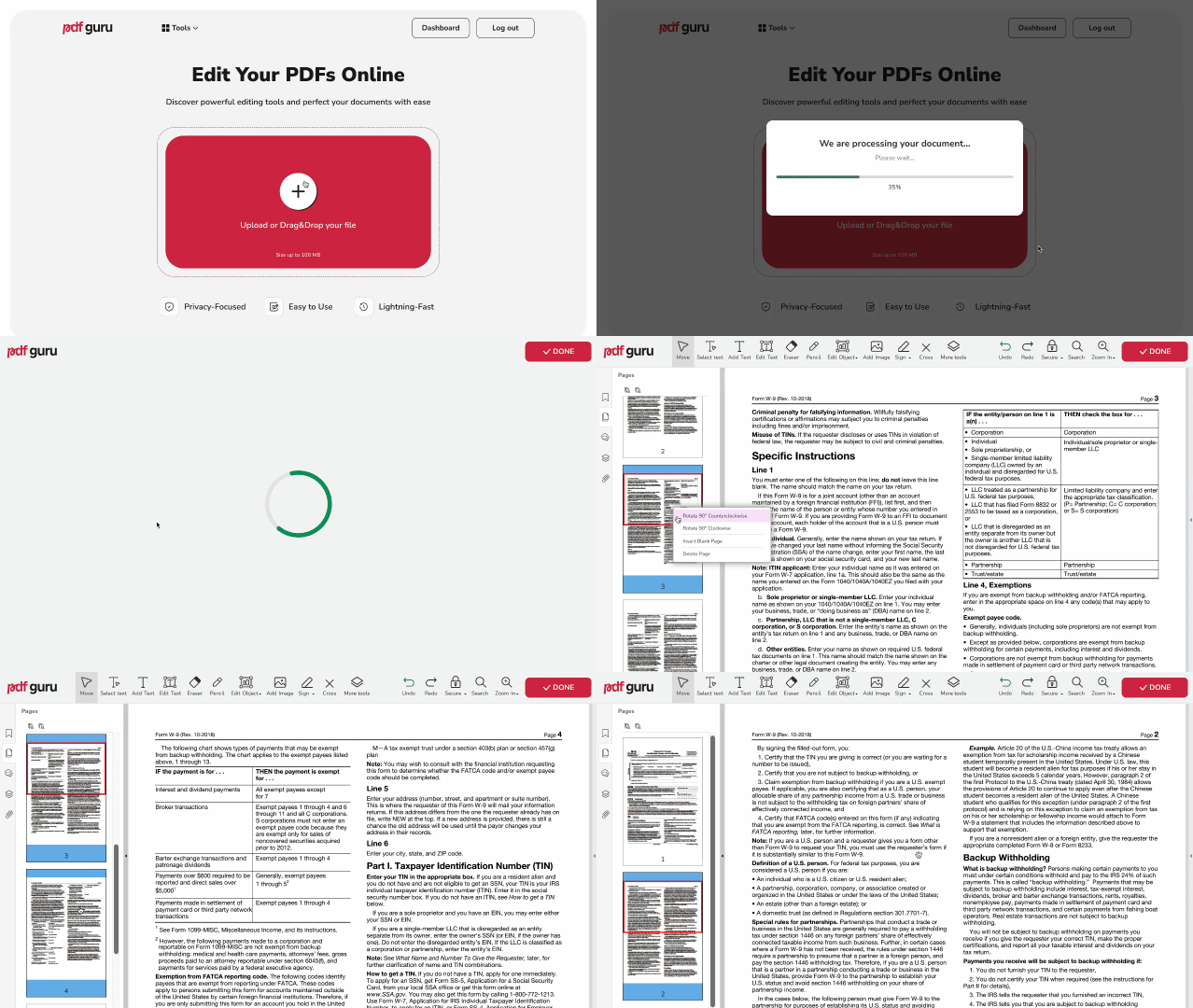
您可能还需要从 PDF 中删除多个页面,以减小文件大小或清理不必要的内容。PDF Guru 也为此提供了解决方案——只需按照以下步骤操作:
- 1
- 2选择要删除的页面,右键单击它,然后选择 删除页面。如果要删除多个 PDF 页面,请按住键盘上的换档键以选择页面范围。
- 3删除完所需内容后,点击 完成,选择您偏好的文件格式,然后点击 下载。
使用我们的 PDF 页面删除工具整理文档就是这么简单。我们一直在努力改进技术,以满足您的需求,为您提供更快、更流畅的文件管理方式。
像专业人士一样整理 PDF 页面

如何仅保存 PDF 文件中的某一页?
如果您需要从一个庞大的文档中保存特定的某一页,可以按照以下方法操作:
- 1在 PDF 编辑器中,选择并删除所有您不需要的页面,只保留您想要保存的那一页。
- 2完成后,点击 完成,选择 PDF 作为文件格式,然后点击 下载 保存您的文档。
快速轻松地编辑 PDF 文件
视频教程:如何删除 PDF 页面 - 移除不需要的页面
如何重新排序 PDF 文档中的页面?
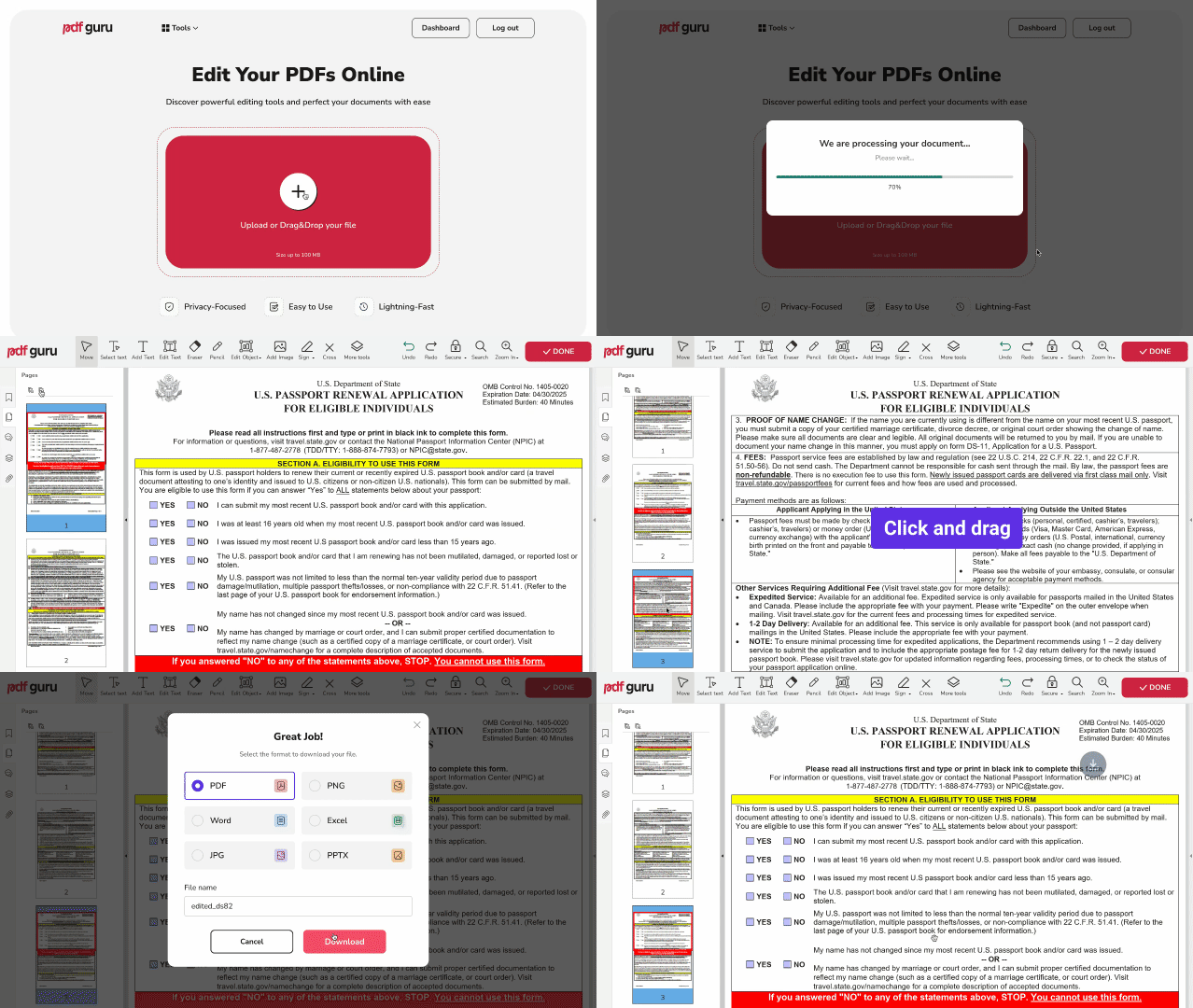
有时,您需要重新排列 PDF 页面以更改顺序,从而改善结构或流畅性。因此,以下是如何使用我们的在线工具轻松移动页面:
- 1
- 2点击 + 按钮或将文件拖放到窗口中。
- 3要更改页面的顺序,只需使用页面缩略图面板单击并拖动它们即可。
- 4检查文档,点击 完成,选择您偏好的文件格式,然后点击 下载 保存您的文档。
无论您需要保存单页还是重新排列 PDF 文档中的页面,我们的工具都能让操作变得简单。而这仅仅是开始——在一个用户友好的平台上处理您所有的 PDF 需求。无论是在 Mac 上使用桌面应用,还是通过浏览器试用我们的在线工具,您都能轻松管理文件夹中的 PDF 文件和图像。它可以在任何设备、软件或浏览器上无缝运行。