

PDF 删除页面
已处理140万份文件,期待为您服务。
如何删除PDF页面?
 免费下载您的第一个文件。要继续使用 PDF Guru,请选择我们的一种订阅方案。
 将文件拖放至上传区域,或点击“+”图标添加。
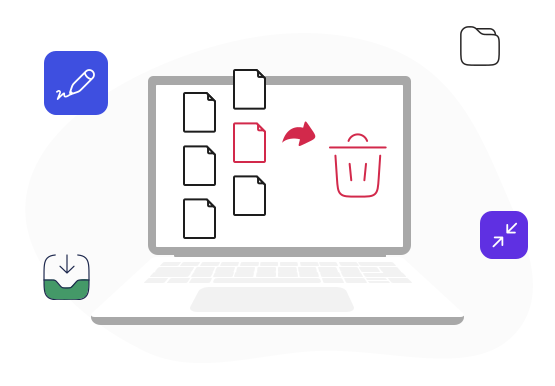
 右键点击任意缩略图,选择“删除页面”将其移除。
 点击“完成”并将文件下载到您的设备。
深受行业领导者信赖并获得认证




为何选择我们的PDF页面删除工具?

整理PDF文档
轻松删除PDF页面,让文档更整洁、有条理,不仅提升可读性,还能有效缩减文件体积。
高级编辑工具
除了删除页面,您还能为PDF添加图片、签名、图形及批注,全面定制个性化文档。
无损删减
即使删减页面,我们的PDF页面删除工具也能确保文档的原始文本、图片与版式完好如初。简单易用
PDF Guru界面简单易用,所有人都能轻松上手,快速删除PDF页面。多种输出格式
编辑完成后,您可将文档保存为六种格式之一,包括Word、PNG或JPG等,满足多种使用需求。在线操作
使用我们的在线PDF删除页面工具,无需下载或安装任何软件。灵活便捷,可在任何设备上轻松删除PDF页面。
助您轻松删除PDF页面
时常需要删减冗余PDF页面?我们的专业团队为此打造了PDF Guru——内置页面删除功能的一体化编辑工具。如今,它已成为跨平台(Windows、Mac、Android、iOS)在线删除PDF页面的首选工具。
用户对我们在线工具的评价
很棒  已验证 已验证 已验证
44,076条评论
容易使用 很容易使用,服务也很好
Rebecca O'Leary
服务很好,客户服务更棒! 我试用了这个服务,非常满意,各种PDF类型都方便、快速又高效。也曾联系客服,他们快速且亲切地解决了我的问题。非常推荐!
mnb
很棒的体验,高质量的服务! 感谢你们完成的工作,以及你们出色的客户服务!
Edit B.Kiss
FAQ 常见问题
能否删除PDF中的页面?

可以。无论是冗余页还是含敏感信息的页面,只要您有编辑权限,即可对PDF页面进行删除操作。
我们的在线页面删除工具无需安装任何软件,支持所有主流操作系统,助您随时随地、轻松快捷地移除PDF页面。
如何删除PDF中的页面?
我们的PDF页面删除工具,能轻松删减任何页面。只需遵循以下步骤:
- 回到页面顶部并上传PDF文档;
- 几秒后,您将被重定向到PDF编辑器;
- 在左侧面板中,右键单击要删除的页面,选择“删除页面”,然后确认;
- 对结果满意后,点击“完成”,选择文件格式,然后下载您的新PDF。
你们的PDF工具支持哪些操作系统?
我们的PDF页面删除工具可在所有桌面和移动操作系统上无缝运行,包括macOS、Windows、Linux和iOS。只需连接网络,打开我们的网站,点击几下即可删除PDF页面。
如何联系PDF Guru?
使用我们的PDF编辑器删除页面时遇到问题?不用担心,我们提供全天候客服。欢迎随时发送邮件至 support@pdfguru.com 或致电 +1 (866) 716-6045 联系我们。
我们持续优化PDF页面删除及其他编辑、签署、合并等功能。如有新增工具需求,也欢迎随时提出,我们乐于与您探讨。
如何取消 PDF Guru?
您可以在 PDF Guru 账户设置中取消当前的套餐,也可以联系客服,请他们帮您取消订阅。在已付费的计费周期结束前,您仍可继续使用账户。