


HEIC 格式常见于苹果设备,依靠先进的压缩技术来减少存储占用。然而,尽管它效率出众,却并未在所有平台上普遍得到支持。为了获得更好的兼容性,JPG 仍是首选格式——它几乎可以在任何设备上轻松打开、编辑和分享。
本指南将一步步告诉您如何在任何设备上获得一份 JPG 文件。
为什么要将 HEIC 转为 JPG?
将 HEIC 图像(其底层容器即 HEIF)转换为 JPG 有以下几点好处:
JPG 兼容一切。 与 HEIC 不同,JPG 几乎可以在任何设备、应用或浏览器中轻松打开——不会报错,也不会出现奇怪的兼容问题。
更方便打印。 许多打印机,尤其是较老的型号,对 JPG 的支持更好。转换后可以避免打印时出现各种小麻烦。
更适合编辑。 大多数照片编辑工具都是围绕 JPG 打造的。您无需额外的步骤或变通方法即可快速编辑。
JPG 更易于分享。 无论是发送照片给朋友、上传到网上,还是插入文档中,JPG 都是兼容性最好的选择。
好,让我们先来看看 PDF Guru 推荐的方法。
如何使用 PDF Guru 将 HEIC 转为 JPG
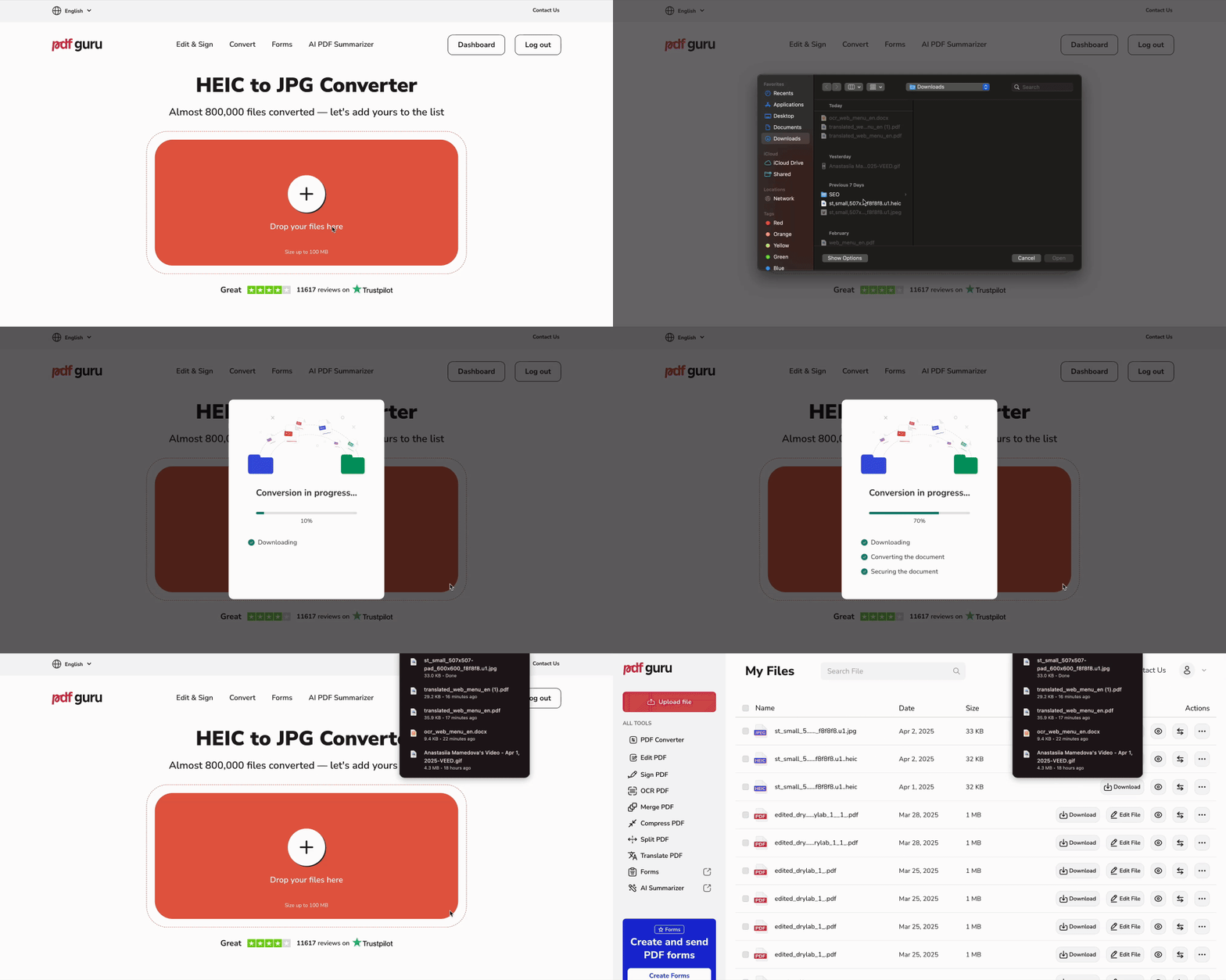
首先,打开我们的 HEIC 转 JPG 转换器,然后按以下步骤操作:
- 1将您的文件上传或拖入方框中。
- 2等待几秒钟,让工具把 HEIC 传输为 JPEG 格式。
- 3下载您的新文件——我们同样会将它保存到您的账户中。
想把您的照片转成更多格式吗?我们的转换器支持 GIF 转 JPG、PNG 转 WEBP、JPG 转 PNG 等各种转换,无需借助任何第三方软件。

如何在 Windows 11 上将 HEIC 转为 JPG
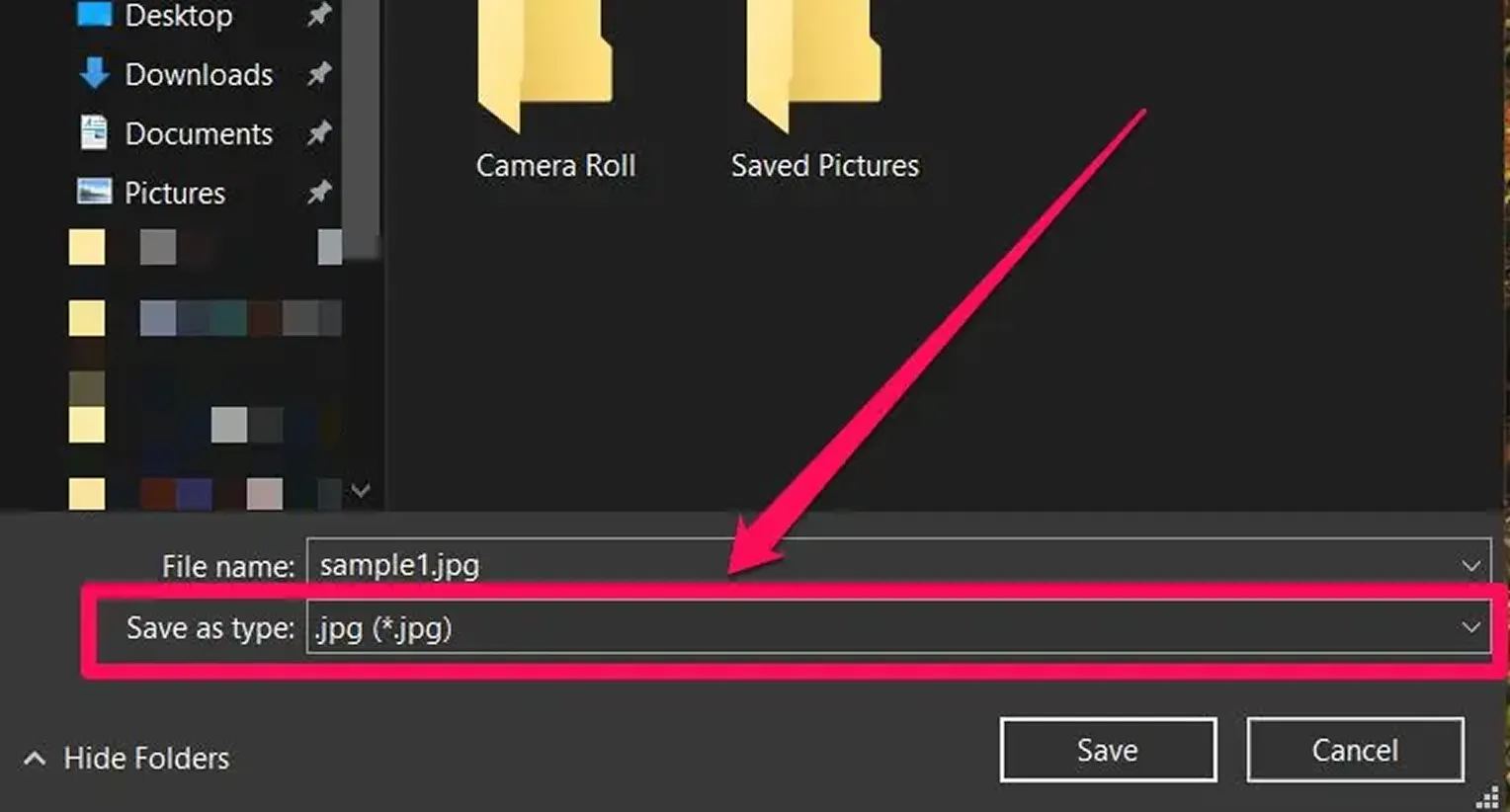
您也可以使用任何 Microsoft PC 上都能找到的「照片」应用,将照片从 HEIC 格式转为 JPG 格式。只需按以下步骤操作:
- 1在「照片」应用中打开您的 HEIC 文件。
- 2点击右上角的 “…” 图标。
- 3在弹出的菜单中选择 “另存为”。
- 4在 “另存为” 类型字段中,选择 “.jpg” 或 “.jpeg”。
- 5选择一个文件夹并点击 “保存”,即可完成!
如何在 Mac 上将 HEIC 转为 JPG
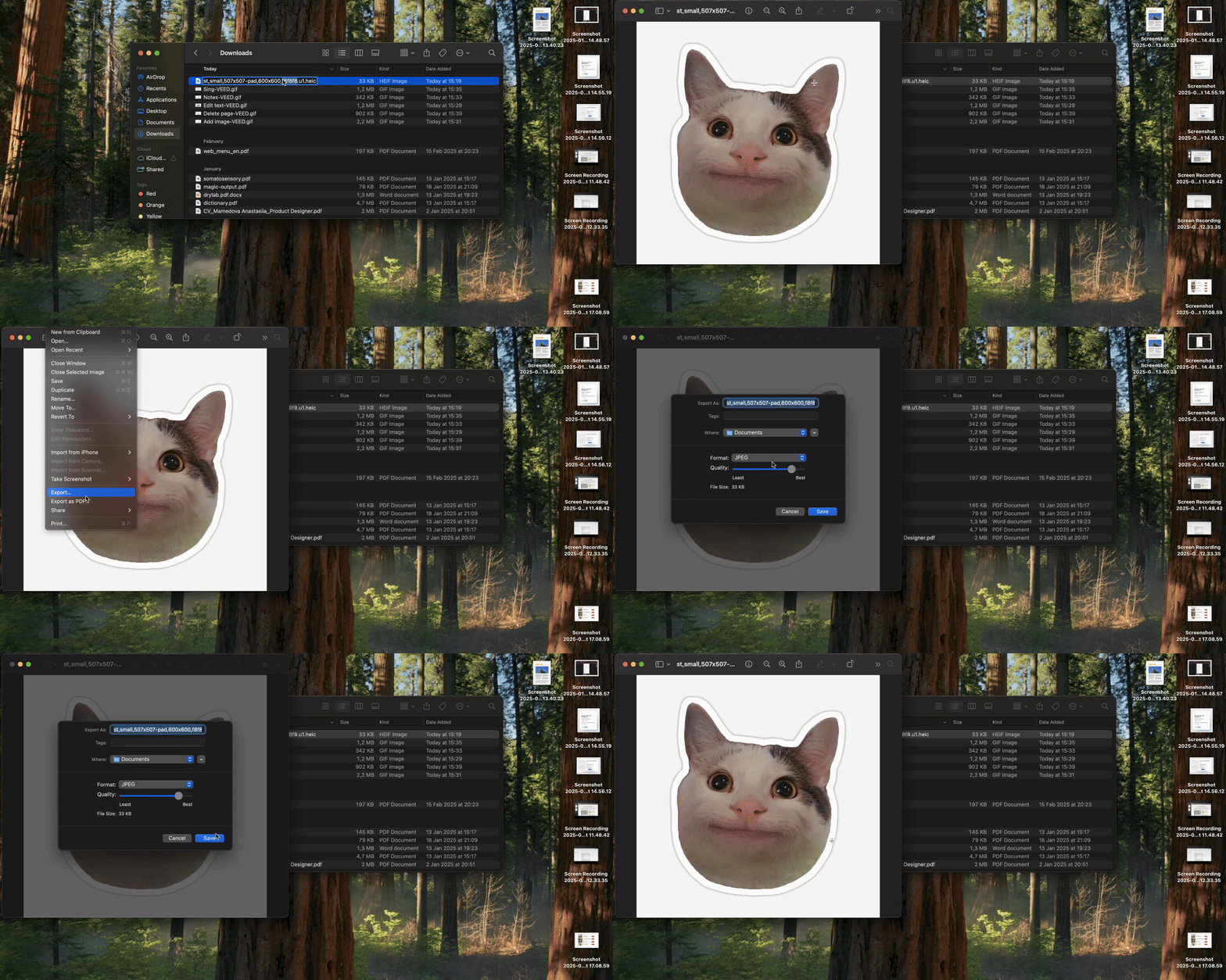
在 Mac 上无需任何额外工具——只需使用内置的 Preview 应用即可将 HEIC 转为 JPG 格式。
- 1在 Preview 中打开该 HEIC 文件。
- 2在顶部菜单中,点击 “文件”,然后选择 “导出”。
- 3在 “格式” 下拉菜单中选择 “JPEG”。
- 4使用质量滑块调整图像质量。
- 5重命名文件并选择保存位置。
- 6点击 “保存”。
如何在 iPhone 上将 HEIC 转为 JPG

以下介绍如何在 iPhone 上使用内置的「文件」应用来转换图片:
- 1打开「照片」并选择您的 HEIC 图像。
- 2点击「分享」>「拷贝照片」。
- 3打开「文件」>「我的 iPhone 上」。
- 4可选步骤:新建一个文件夹。
- 5打开该文件夹,长按屏幕并点击「粘贴」。
如何批量将 HEIC 转为 JPG
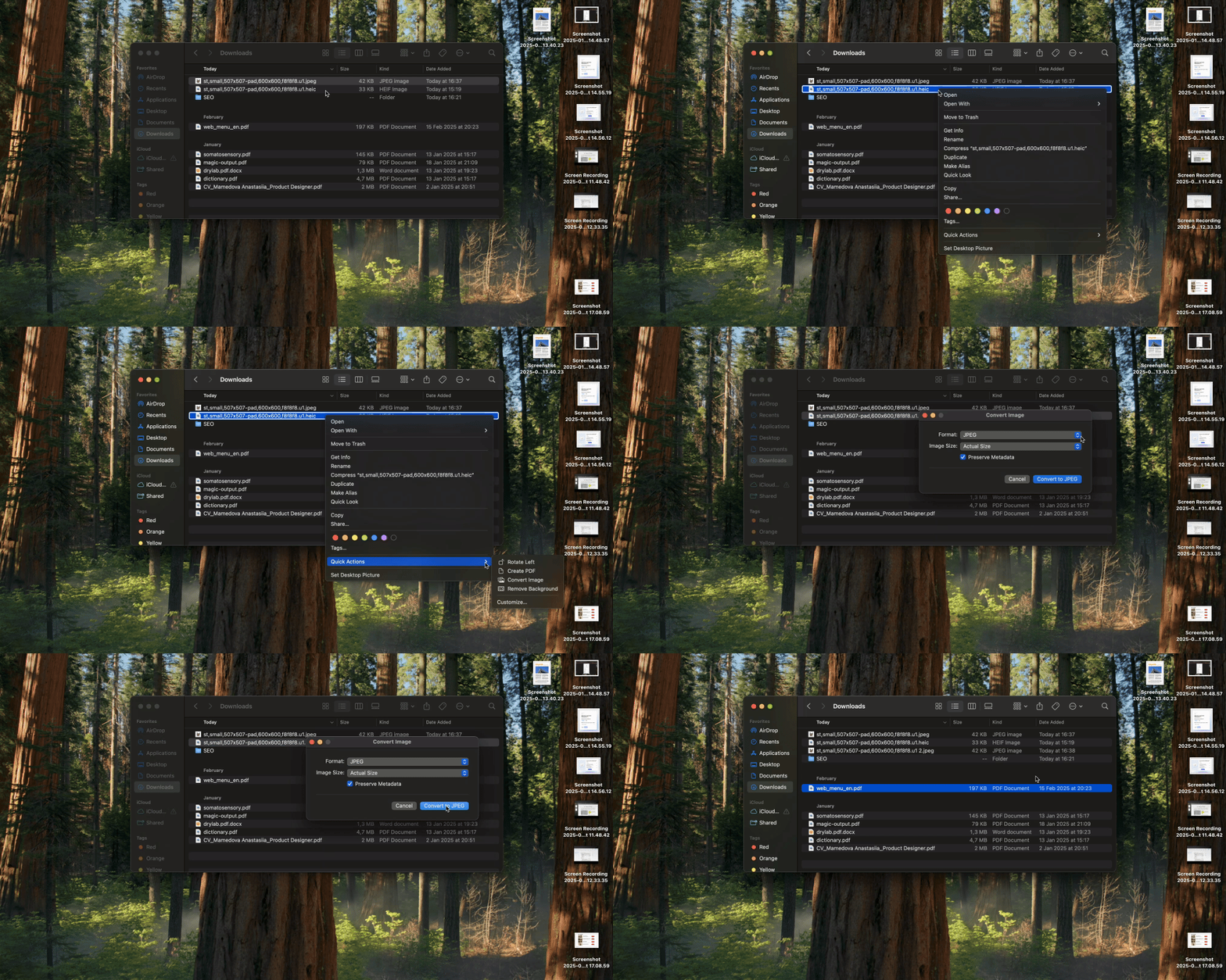
有两种离线方式可以将多个 HEIC 文件转换为 JPG:
在 macOS 上:
- 1在访达中选中多个 HEIC 文件。
- 2「右键点击」>「快速操作」>「转换图像」。
- 3选择 JPEG 并点击「转换」。
在 iPhone 上:
- 1在「照片」中选中 HEIC 图像 >「分享」>「拷贝照片」。
- 2打开「文件」应用 >「我的 iPhone 上」。
- 3可选步骤:新建一个文件夹。
- 4「长按」>「粘贴」。
- 5获得自动转换后的 JPG 格式文件。
遗憾的是,Windows 并未让批量转换变得简单——您只能一个一个地选择 HEIC 文件。