

HEIC 转 JPG
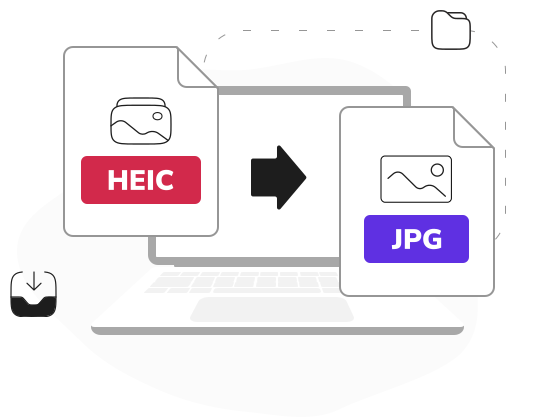
让您的iPhone照片兼容任意设备或应用。
如何把HEIC转成JPG?
 免费下载您的第一个文件。要继续使用 PDF Guru,请选择我们的一种订阅方案。
 点击"+"按钮选择您的HEIC文件,或将其拖拽至上传窗口。
 稍等片刻,我们即将完成转换。
 下载新转换的JPG图片。
深受行业领导者信赖并获得认证




为何选择我们的在线HEIC转JPG工具?

在线转换
PDF Guru的在线转换器,在让文件转换变得无比简单,人人都能轻松实现iPhone HEIC转JPG。
全平台通用
我们的在线转换器兼容iPhone、Android、Mac、Windows或任何带有网络浏览器的设备。无需安装任何应用程序或软件。
便于分享
将iPhone照片转为JPEG,便于在演示文稿、文档及不支持HEIC的应用中使用。安全无忧
您的文件在整个转换过程中均受HTTPS加密保护。我们遵循行业标准的安全规范,以保护您的文件隐私。高清画质
转换图片时保持卓越画质,让您的图像始终保持清晰、锐利、鲜艳。极速转换
平均不到5秒即可完成HEIC到JPG的转换,让您的图片立即可用。
HEIC转JPG超轻松
HEIC是苹果的默认照片格式,虽然节省iPhone空间,却常带来分享、编辑、上传的困扰。JPG则是通用格式,兼容性无忧。用我们的转换器,只需上传HEIC,便能获得随处可用的高品质JPG。无需安装任何软件,无损画质,操作简单。无论您用Mac、Windows或手机,都能轻松转换iPhone照片。
用户对我们在线工具的评价
很棒  已验证 已验证 已验证
44,076条评论
容易使用 很容易使用,服务也很好
Rebecca O'Leary
服务很好,客户服务更棒! 我试用了这个服务,非常满意,各种PDF类型都方便、快速又高效。也曾联系客服,他们快速且亲切地解决了我的问题。非常推荐!
mnb
很棒的体验,高质量的服务! 感谢你们完成的工作,以及你们出色的客户服务!
Edit B.Kiss
FAQ 常见问题
什么是HEIC?

HEIC是苹果iPhone/iPad的默认照片格式,它以先进压缩技术节省存储空间,同时保持高画质。但其在Windows、Android及老旧软件中常不兼容。转为JPG是更通用的选择,JPG格式兼容性广,可在任何设备上轻松打开、分享和使用。
HEIC能转成JPG吗?
当然可以,PDF Guru能轻松将HEIC转换为JPG。二者均为图片格式,只是压缩技术不同。HEIC采用高效率的HEVC压缩,JPG则使用更通用的传统压缩。转换时,我们将图片从HEIC容器中提取并重新编码为JPG,不进行二次压缩,因此画质无损,视觉效果与原图一致。
如何将HEIC转换成JPG?
使用PDF Guru将HEIC转为JPG的步骤如下:
- 将页面滚动至顶部;
- 拖放HEIC文件到上传窗口或点击“+”按钮上传;
- 等待工具处理完成,仅需数秒;
- 下载JPG图片,文件也将自动保存至您的PDF Guru账户。
除了HEIC和JPG,PDF Guru还支持PNG、WebP等多种格式,您可根据需求选择最合适的格式。
如何在iPhone上将HEIC转为JPG?
您可以在iPhone打开浏览器,将HEIC图片转换为JPG:
- 在Safari或任意浏览器中打开此页面;
- 点击“+”按钮,选择HEIC文件;
- 等待数秒,转换完成;
- 下载JPG图片。
无需安装任何 iOS 应用,直接在浏览器中访问PDF Guru,即可将iPhone照片保存为JPEG。
如何在安卓手机上将HEIC转为JPG?
在安卓手机上用PDF Guru将HEIC转为JPG的方法如下:
- 在Chrome浏览器或任意手机浏览器中打开此页面;
- 上传您收到或下载的HEIC文件;
- 等待片刻,我们将完成转换;
- 下载图片或在账户中查看已保存的文件。
现在,您可以在安卓手机上查看和分享iPhone照片了。
如何在Mac上将HEIC转为JPG?
以下是在Mac上将iPhone照片从HEIC转换为JPG的方法:
- 用Mac电脑的任意浏览器中打开此页面;
- 将HEIC文件拖拽至上传区域,或点击“+”按钮;
- 等待数秒完成转换;
- 下载您的JPG文件。
如何取消 PDF Guru?
您可以在 PDF Guru 账户设置中取消当前的套餐,也可以联系客服,请他们帮您取消订阅。在已付费的计费周期结束前,您仍可继续使用账户。