


对于建筑师、工程师和设计师来说,处理 PDF 格式的技术图纸常常是一个令人头疼的瓶颈。虽然 PDF 非常适合查看和分享,但它会把您的设计锁在一个静态格式中。DXF 文件则能释放这些潜力,让您可以进行精确调整,在不同的 CAD(计算机辅助设计)平台之间协作,并将图纸无缝集成到您的工作流程中。
在本指南中,我们将向您展示如何使用在线转换器和专业软件把 PDF 转 DXF,让您能尽快回到设计工作中。
什么是 DXF 文件?
DXF 文件是一种 CAD 格式,用于在不同设计程序之间架起桥梁。它由 Autodesk 创建,以能够在跨平台传输文件时保留每一条线、每一段曲线和每一个尺寸的方式来存储技术图纸。这种格式已成为行业标准,因为它解决了一个关键问题:让使用不同 CAD 软件的团队能够协作,而不会损失设计完整性。
与专为查看而设计的 PDF 不同,DXF 格式是为编辑而设计的。CAD 文件让您能够灵活地修改设计中最细微的细节,而 PDF 则将一切固定不动。将 PDF 转换回 CAD 让您可以调整测量数据、更改布局,并与使用不同软件的同事协作。
DXF 代表什么?
DXF 是 Drawing Exchange Format(图形交换格式)的缩写。Autodesk 专门开发了这种文件格式,以便在不同的 CAD 平台之间共享设计文件的同时,保持精度和细节。
DXF 文件有什么用途?
DXF 文件是多个行业中技术和设计工作的行业标准:
建筑:楼层平面图、建筑立面图和施工文件。
工程:机械零件、原理图和技术规范。
制造:产品设计和工装图纸。
设计与施工:在多个承包商之间协调项目方案;共享精确的 2D 或 3D 图纸。
DXF 是矢量文件吗?
是的,DXF 是一种矢量文件格式。矢量文件使用数学公式而不是像素来定义点、线和曲线。这意味着您可以无限缩放 DXF 图纸而不会降低质量,并且每个元素在 AutoCAD 和其他 CAD 程序中都可以单独编辑。当您将 PDF 文档转换为 DXF 时,您就是把一个静态文档变成了一种灵活的矢量格式。
如何打开 DXF 文件
您可以在大多数 CAD 软件程序中打开 DXF 文件,包括 AutoCAD、LibreCAD 和 FreeCAD。许多矢量图形程序,如 Adobe Illustrator 和 CorelDRAW,也支持 DXF 文件。对于需要将扫描图纸或 PDF 转换为可编辑 CAD 文件的专业用户,Scan2CAD 等专用桌面工具也提供了完整的转换功能。
如何在线将 PDF 转 DXF
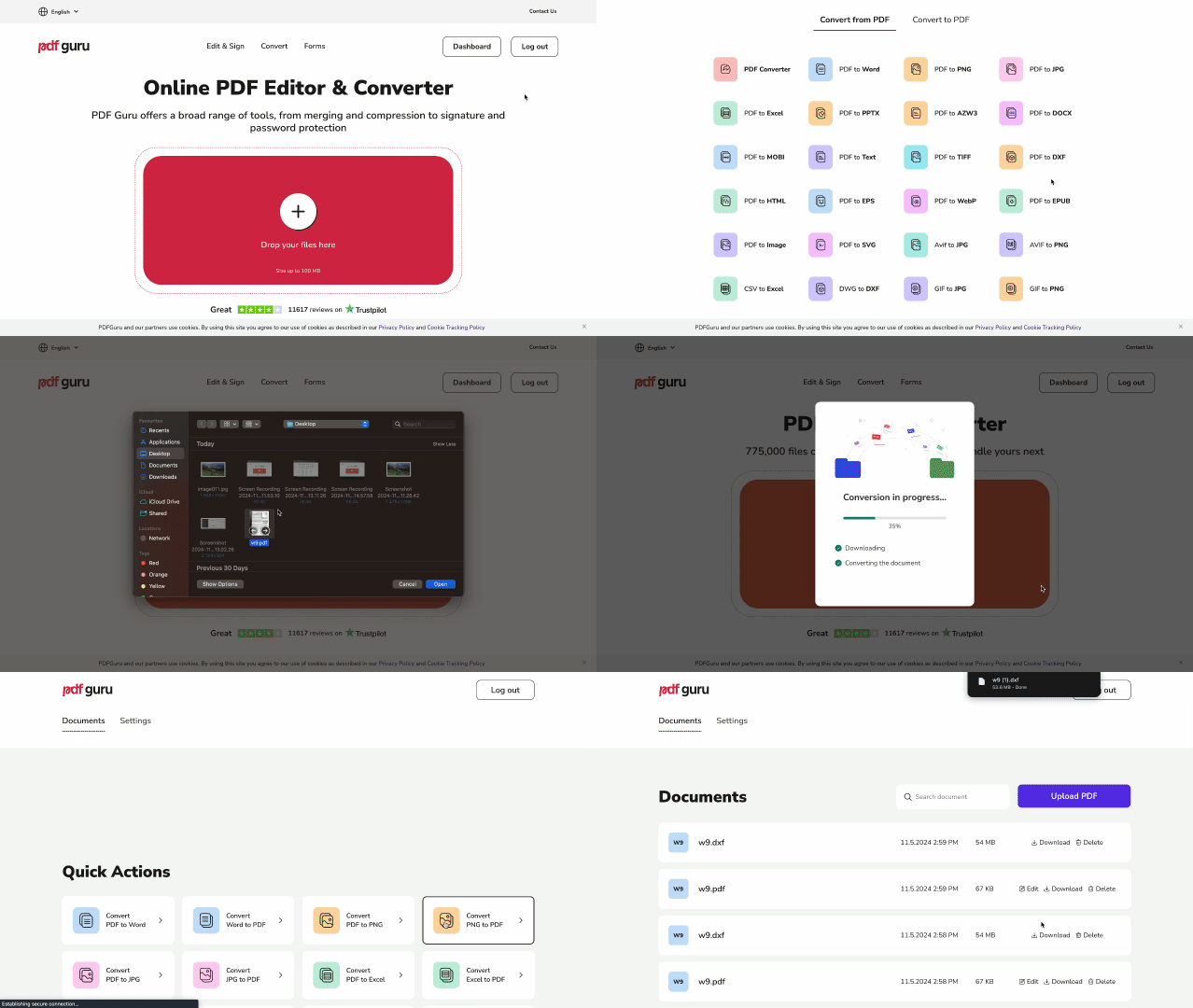
将 PDF 文件转换为 DXF 最快的方法是使用在线转换工具。操作方式如下:
- 1
前往 PDF 转 DXF 页面。
- 2
通过点击上传按钮或直接把 PDF 文件拖放到指定区域来上传文件。
- 3
等待几秒钟,让 PDF 转 DXF 转换器处理您的文件。
- 4
下载转换后的 DXF 文件。它也会保存在您的 PDF Guru 账户中,便于随时访问。
此在线方法可在任何设备和操作系统上流畅运行,包括 Mac、Windows 和 Linux。使用 PDF Guru,您无需安装软件,也无需担心兼容性。此外,我们所有的转换工具都会定期更新,以确保稳定的性能和隐私保护。
如果您需要另一种类型的转换器,我们的 DXF 转 PDF 和 DWG 转 PDF 工具的使用方式完全相同。

如何在 AutoCAD 中将 PDF 转 DXF
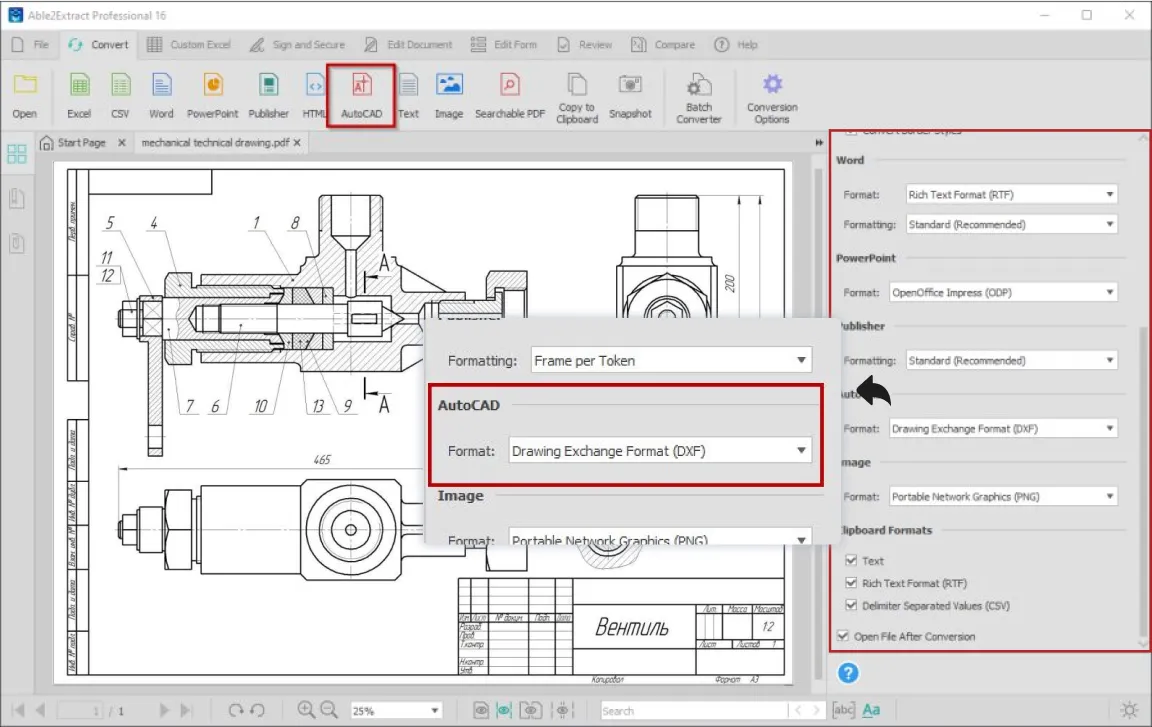
AutoCAD 是由 Autodesk 开发的专业设计软件,被建筑师、工程师和设计师用于创建和编辑技术图纸。如果您已经在使用 AutoCAD,可以先将 PDF 导入 DWG 图纸,然后将该图纸保存为 DXF 文件:
- 1
在电脑上启动 AutoCAD,通过 文件 > 新建 创建新图纸。
- 2
在命令行中输入 PDFIMPORT 导入您的 PDF,或者进入 插入 > PDF 导入。选择您要转换的 PDF 文件。
- 3
根据项目需求配置导入设置。选择如何处理矢量几何图形、图像、文本和图层,并调整比例,使导入的图纸与项目的单位匹配。
- 4
点击 确定,把 PDF 转换为 DWG 格式。
- 5
进入 文件 > 另存为。
- 6
在文件类型下拉菜单中,选择 DXF 作为输出格式,即可完成转换。
虽然这种方法比使用在线 PDF 转 AutoCAD 转换器需要更多步骤,但它能让您完全掌控整个转换过程,并在保存之前进行调整。Illustrator 也通过其"Actions"功能支持批量转换,可以自动打开 PDF 并将其导出为 DXF 文件。
如何在 Illustrator 中将 PDF 转 DXF
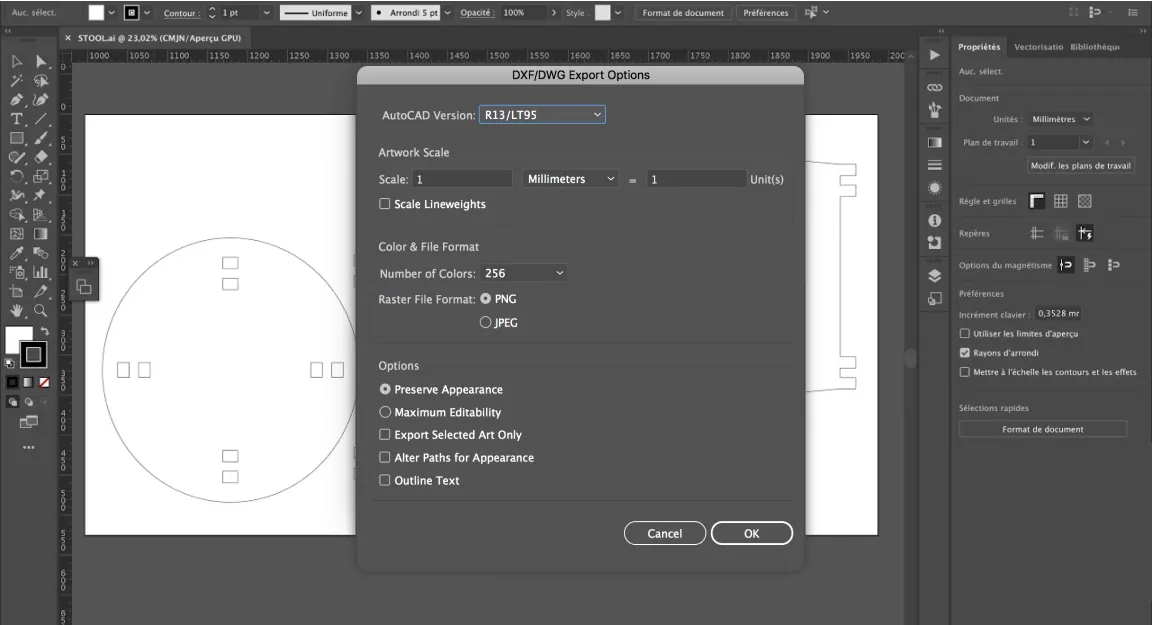
Adobe Illustrator 是专业的矢量图形软件,设计师用它来创建和编辑插画、徽标和技术图形。虽然它不是专门的 CAD 程序,但 Illustrator 可以将文件导出为 DXF 文件格式。
以下是操作方法:
- 1
打开 Adobe Illustrator,进入 文件 > 打开,然后选择您的 PDF 文件。
- 2
查看导入的文档,并进行必要的设计调整。
- 3
进入 文件 > 导出 > 导出为。
- 4
选择 AutoCAD Interchange File (DXF) 并选择保存位置。
- 5
配置您首选的导出设置,然后点击 确定 完成转换。
这种方法非常适合经常使用 Illustrator,并且希望在不切换到专用 AutoCAD 软件的情况下把 PDF 转 DXF 的设计师。
使用 PDF Guru 提升您的工作效率
如果您正在寻找最好的在线 PDF 转 DXF 转换器,PDF Guru 提供了一种在任何设备上都能使用的快速、可靠的解决方案。无论您是转换单个文件还是管理整个项目,您的文件都能保持安全,转换只需几秒钟,并且您可以随时通过个人账户访问文档。