


PDF 因其与各种平台和操作系统的兼容性而广受欢迎,非常适合用于文档存储和共享。然而,编辑 PDF 通常需要额外的软件,这可能会带来麻烦。因此,许多用户会将文件从 PDF 转换为 Word,以便更简单地修改内容。
不过,在其他情况下您可能也需要 PDF 转 Word 转换器。这些情况包括:
- 协作与可访问性。 Word 文件(以及 Excel 等其他 Office 格式)易于共享,无需密码保护即可由您信任的人进行编辑,从而实现快速便捷的更新。
- 格式调整。Word 允许进行更复杂的格式更改。
- 文档分析。将 PDF 转换为 Word 文档可以简化数据分析和提取。
从学生到律师,各行各业的专业人士都依赖 Word 文件进行展示、分析、跟踪更改和更新。在本文中,我们将探讨如何在不同的设备和平台上将 PDF 文件转换为 Word。
如何使用 PDF Guru 将 PDF 转换为 Word 文档

PDF Guru 是您进行简单文档管理的首选工具。它可以轻松地将 PDF 转换为可编辑的 Word 文档,且不损失质量。PDF Guru 兼容 Mac、Windows 和 Linux,在桌面和移动设备上都能顺畅运行,让您随时随地管理文档。
下面介绍如何在线将 PDF 转换为 Word:
- 1登录您的 PDF Guru 账户并前往 PDF 转 Word 工具。
- 2上传或直接将文件拖放到窗口中。
- 3稍等片刻。将 PDF 转换为 Word 文档只需几秒钟。
- 4完成!文件现已下载到设备并保存在您的 PDF Guru 账户中。
如何在 Windows PC 上将 PDF 导出为 Word
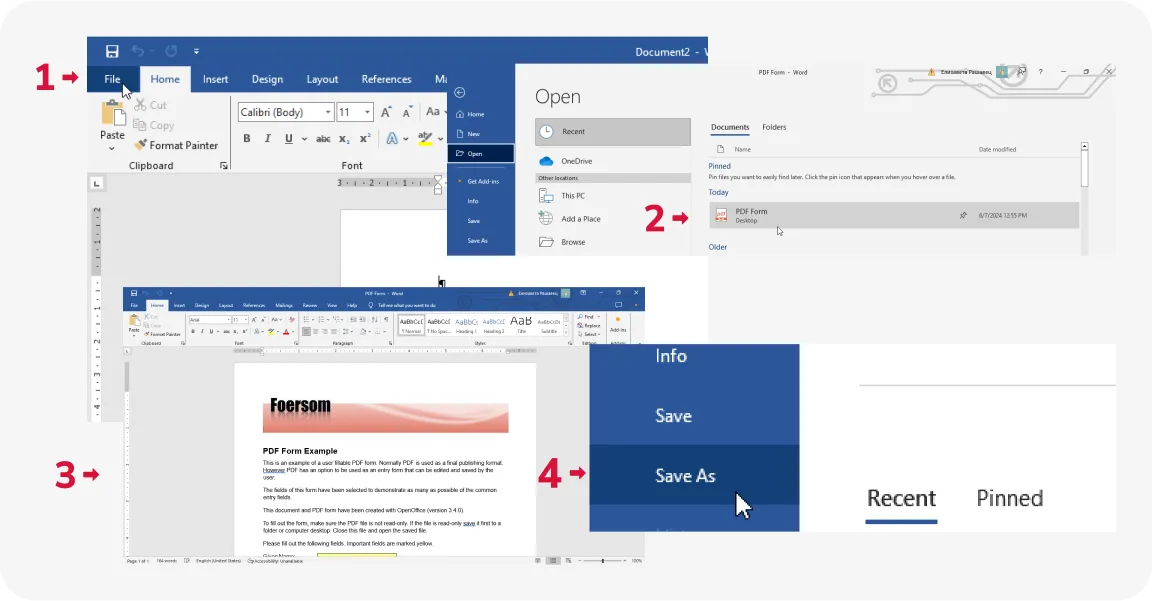
您还可以尝试直接在 Word 中打开 PDF,这种方法对于文本简单、格式较少的 PDF 效果很好。以下是具体操作步骤:
- 1在 Microsoft Word 应用中新建一个文档,然后点击进入“文件”菜单。
- 2选择“打开”,找到您要转换的 PDF。
- 3Word 会创建一份 PDF 的副本,并将其内容转换为可编辑文件。现在,您可以根据需要对文档进行更改。
- 4若要将文件保存为 Word 文档,请前往“文件”,选择“另存为”,并以 DOCX 格式保存该文件。

如何在 Mac 上将 PDF 转换为 Word
将 PDF 转换为 Word 有四种常用方法:Preview、Automator、Google Docs 以及我们的工具 —— PDF Guru。其中 Automator 还可以帮助您将批量转换流程自动化,节省重复操作的时间。要获取有关如何使用这些工具的详细分步说明,请查看我们的指南 —— 在 Mac 上将 PDF 转换为 Word 的 4 种方法。
如何使用 Google Docs 将 PDF 更改为 Word 格式

您可以前往 Google Docs 将 PDF 转换为 Word。方法如下:
- 1打开 Google Drive。
- 2点击“+新建”,然后选择“文件上传”添加您的 PDF。
- 3文件上传后,将其打开。在顶部,选择“用 Google Docs 打开”。
如何在 iPhone 上将 PDF 保存为 Word 文档

iPhone 自带的“文件”应用无法将 PDF 转换为 DOCX 文件格式。您可以安装文件转换应用或使用我们的在线工具。以下是使用 PDF Guru 将 PDF 转换为 Word 文档的方法:
- 1在您的移动浏览器中打开 PDF Guru 网站。
- 2选择 PDF 转 Word 转换工具。
- 3点击“上传您的文件”。
- 4从 iPhone 中选择并上传一个 PDF 文档。
- 5等待转换完成。
- 6将文件保存到您的设备上。
将 PDF 转换为 Word:要点总结
为了确保使用 PDF 转 Word 转换器时获得最佳效果,请务必遵循以下建议:
- 转换前检查。 确保您的 PDF 清晰完整,以获得高质量的转换结果。如果是扫描件,建议先通过 OCR 技术识别其中的文字。
- 为转换预留足够时间。 离线和在线的 PDF 转 Word 转换器工作方式各异。因此,转换文档所需的时间可能有所不同。有些工具只需 2 秒就能转换一个文档,而其他工具可能需要更长时间。一般来说,文件大小影响最大。小文件通常在几秒钟内就能快速转换,而较大的文件可能需要更长的处理时间。
- 备份您的文档。 在开始调整之前,请为新转换的 Word 文档创建备份。
- 转换后检查。转换为 Word 后,请检查文档是否存在格式不一致的问题。如有需要,进行调整。
您可能还想了解
既然我们已经介绍了 PDF 转 Word 文档转换应用最重要的方面,下面我们再分享一些您可能会觉得有用的额外见解。
如何在 Word 中编辑 PDF
最简单的方法是按上述方法在 Microsoft Word 中打开您的 PDF。然而,这一过程可能会导致格式问题。因此,我们建议改用我们的在线 PDF 编辑器。 无论您是从零开始创建可填写的 Word PDF,还是仅需进行一些编辑,PDF Guru 都经过精心设计,能够保留文件的原始布局。它提供了所需的所有基本工具,只需几个简单步骤即可更新文本、图像和其他元素。
如何将 PDF 插入 Word
Microsoft Word 提供了将文档附加到文本文件的选项。具体操作如下:
- 1打开一个您想要添加 PDF 的 DOCX 文件。
- 2点击 插入 > 对象。
- 3在打开的对话框中,前往 从文件创建 选项卡。
- 4浏览并选择您的文档。
- 5如果勾选 显示为图标,PDF 将以图标形式附加,读者可以从 Word 文档中打开它。如果不勾选此项,PDF 的第一页将嵌入到文档中。勾选 链接到文件 会将 PDF 作为链接对象插入,若源文件被修改,则可同步更新。
- 6点击 确定 附加您的 PDF。
全部完成,您已将 PDF 放入 Word 中。现在,它会以图标形式出现在 Word 文档中光标所在位置。您可以点击此图标打开并查看它,类似于附录。
还有另一种更简单的方法。您可以直接复制粘贴文本,或将截图插入到您的 Microsoft Word 文档中。
最后的思考
我们已经介绍了最流行的工具,因此请测试几款,找到最适合您的 PDF 转 Word 转换器。无论在线还是离线、付费还是免费 —— 请分析您的工作流程和需求。如果您追求多功能性,PDF Guru 是绝佳选择。我们的功能不仅限于简单的转换;您还可以在几秒钟内 编辑、压缩、合并、签署 和 拆分 PDF。