


PNG 文件以清晰的画质著称,但它们有时体积过大,或在各种应用中难以处理。将其转换为更加通用的 JPG 格式可以简化共享并节省存储空间。
在本指南中,我们将带您了解在不同设备上将 PNG 转换为 JPEG 的最简单、最快捷的方法,其中包括使用 PDF Guru。
PNG 与 JPG 有何区别?
在 PNG 与 JPG 之间做出选择可能并不容易,但每种格式都有各自的优势。以下是两者的区别以及各自的适用场景。
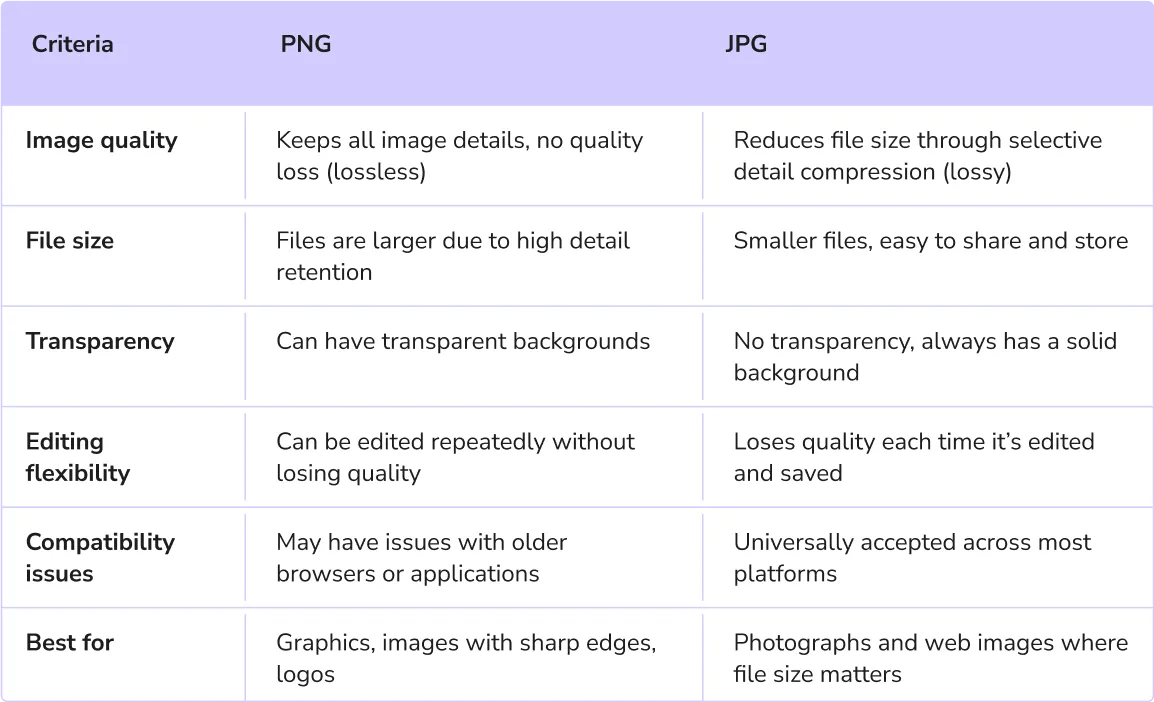
大多数用户最关心的问题是:为了画质,应该选择 PNG 还是 JPG?根据上述对比,PNG 更适合高细节图形,而 JPG 则更适合让照片文件大小保持较小。
JPG 文件相比 PNG 文件有哪些优势?
我们在上文介绍了基础知识,下面来看看在某些情况下为什么 JPG 文件可能是更好的选择:
- 自动压缩:当您使用数码相机或智能手机拍照时,设备通常会通过内置的压缩功能将照片保存为 JPG 等压缩格式。这种有损压缩在拍摄的瞬间就已完成,因此通常无需担心之后再对图像进行调整大小或压缩。不过,某些设备可能会将图像保存为 HEIC、RAW 或 PNG 等其他格式,具体取决于设置和设备功能。
- 足够的画质:在大多数情况下,JPG 格式带来的轻微画质损失几乎难以察觉,因此对于对画质要求不高的日常图像来说,它是一种实用的选择。
- 附加照片信息:JPG 文件可以存储元数据,例如相机设置信息(快门速度、光圈等),这对于希望记录每张照片拍摄细节的摄影师来说非常有用。

如何使用 PDF Guru 将 PNG 转 JPG
那么,如果您需要将 PNG 转 JPG,该怎么做呢?其实,您可以使用我们的在线转换器轻松完成。只需按照以下步骤操作:
- 1
- 2点击 + 按钮,或将您的图像文件拖放到窗口中。
- 3登录您的 PDF Guru 账户,并前往顶部菜单中的 转换 选项。
- 4等待几秒,让转换器完成整个流程。
- 5将 JPG 下载到您的设备。同时,它也会保存在您的账户中。
许多用户经常处理多种文件类型,因此格式转换必不可少。例如,在整理报告、制作演示文稿或归档文档时,您可能需要将 PNG 转 PDF 或 PDF 转 PNG。
但这还不是全部!借助 PDF Guru,您可以在 PDF 与 Word、Excel、PowerPoint、MOBI、TIFF 等常见格式之间无缝切换。只需上传文件,我们会立即为您完成转换。
如何在 Mac 上将 PNG 转 JPG
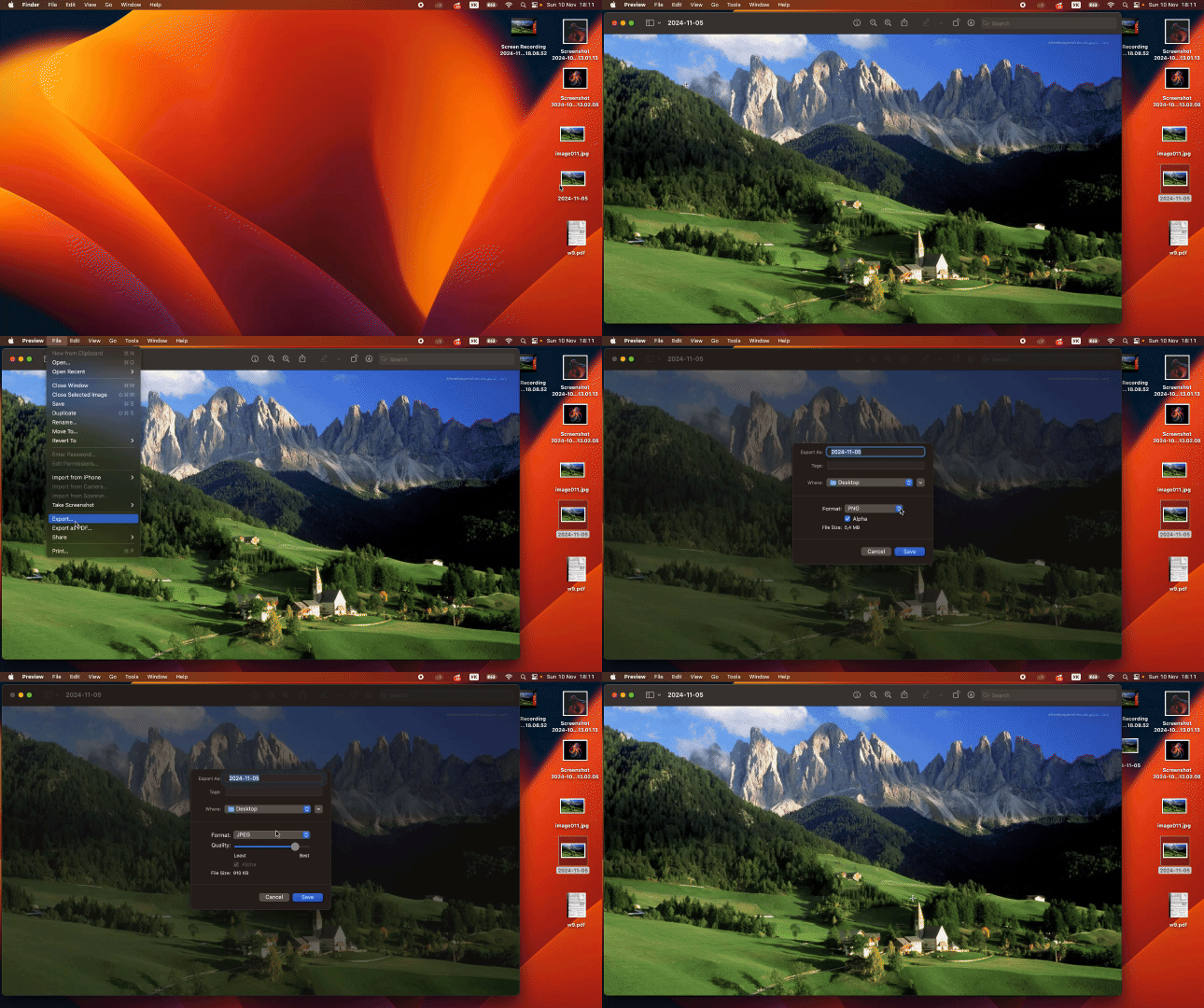
在 Mac 上,您可以使用其内置的“预览”应用将 PNG 更改为 JPEG 格式。方法如下:
- 1双击您想要转换的 PNG 文件。它将默认在“预览”中打开。
- 2在顶部菜单栏中,点击 文件。
- 3在菜单中,选择 导出。
- 4在弹出窗口中,选择新文件的保存位置,然后打开 格式 下拉菜单。
- 5选择 JPG 作为格式。
- 6根据需要调整画质,然后点击 保存。
如果您想了解如何在 Mac 上批量将 PNG 文件转 JPG,还可以使用另一款内置工具“自动操作”(Automator)。不过,这种方法较为技术化,也比较耗时。
如何在移动设备上将 PNG 转 JPG
使用 iOS 或 Android?很遗憾,这两个平台都没有内置的 PNG 转 JPG 转换器。但别担心,还是有一些变通方法的!不过要提醒您:整个过程可能需要一点耐心。
如何在 iOS 上将 PNG 转 JPG
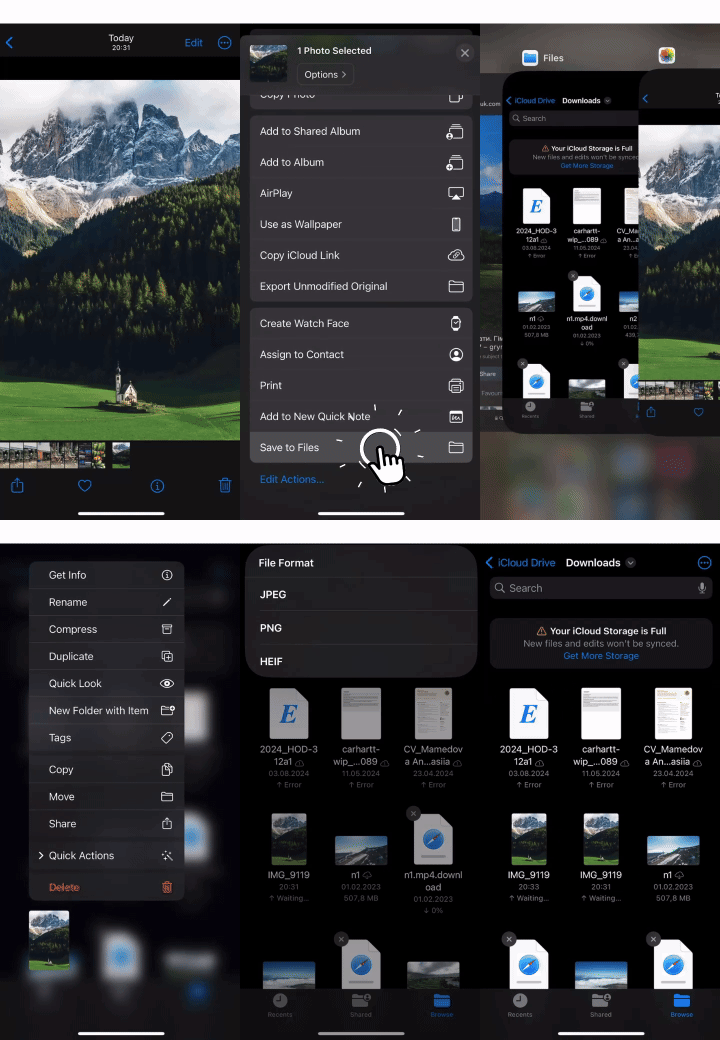
- 1在“照片”应用中点击打开该 PNG 图像。
- 2点击 共享 图标。
- 3向下滑动,点击 存储到“文件”,选择一个文件夹,然后点击 存储。
- 4前往“文件”应用,找到您保存图像的文件夹。
- 5长按 PNG 文件,选择 快速操作,然后选择 转换图像。
- 6选择 JPEG 作为格式,新文件将出现在同一文件夹中。
您可能会疑惑:为什么这里提供的是保存为 JPEG 而不是 JPG?别担心!我们的指南 JPG 与 JPEG 的区别 中包含了您需要了解的一切。
如何在 Android 上将 PNG 转 JPG
Android 实际上并不提供 PNG 到 JPEG 的转换,但也有一个简单的变通方法:
- 1对您想要转换的 PNG 图像进行截屏。
- 2Android 会自动将截图以 JPG 格式保存。
- 3前往您的 截屏 文件夹,找到该图像的新版本。
或者,您也可以对 PNG 文件进行一些小编辑,例如轻微裁剪或调整亮度,然后选择 保存副本。编辑后的图像将自动保存为 JPG。
如您所见,在 Mac 和移动设备上将 PNG 转 JPG 可能需要花费更多时间,也需要一些技术基础。这正是我们的在线工具的优势所在:它提供更快捷、无烦恼的解决方案,具备安全的文件处理、在线存储以及无损画质保留。