


保留有价值的内容,剔除多余部分。
在本指南中,我们将向您展示:是的,裁剪 PDF 是完全可行的——同时也会说明何时以及为什么需要这样做,以及哪些工具最适合完成这项任务。
可以裁剪 PDF 文件吗?
可以,您可以使用 PDF Guru 之类的在线工具、Mac 内置的预览应用,或 Windows 的截图和草图工具来修整 PDF。虽然有些方法的编辑功能较为有限,但 PDF Guru 提供了更全面、更高效的解决方案。
我们将在本指南后续部分逐一介绍每种方案的操作步骤。
为什么要裁剪 PDF 页面?
裁剪 PDF 中的页面可以让您的文档看起来更整洁、更专业。以下是一些常见的裁剪 PDF 理由:
- 聚焦特定内容:突出显示最重要的部分。
- 去除多余的 margin 中文:清除空白区域或空白页面。
- 为演示做准备:仅在屏幕上显示相关信息。
- 提升可读性:打造更紧凑、更易于阅读的版式。
经过裁剪后的 PDF 文件大小通常会更小,便于在浏览器中查看、打印或存储,也让在不同设备上的处理更加高效。
轻松编辑 PDF

如何使用 PDF Guru 裁剪 PDF
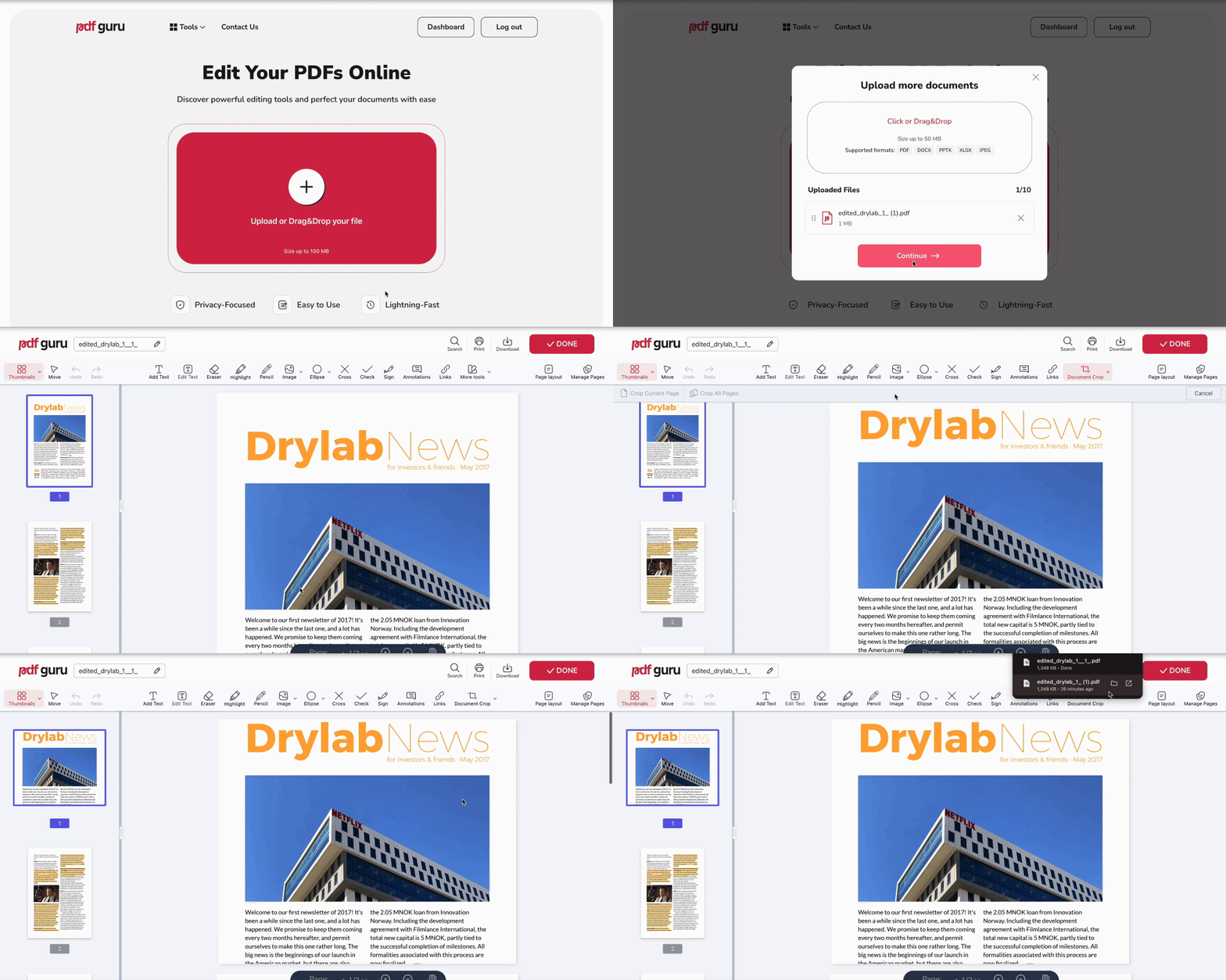
我们的 PDF 裁剪工具让整个过程快捷简单。只需按照以下步骤即可整理您的文档:
- 1
- 2在工具栏中,点击 更多工具 并选择 文档裁剪。
- 3在您想保留的区域周围拖动画出一个方框。
- 4按下 回车 键裁剪页面。
- 5点击 完成,选择文件格式和文件名,然后下载您的文件。
如果您需要从 PDF 中分离出特定页面,可以试试 拆分 PDF 功能。与裁剪不同,拆分功能允许您提取选定的页面并保存为新文档。
如何裁剪 PDF 中的所有页面
如果您想统一裁剪整个文档中的 margin 中文,这里有一个简便方法:
- 1选择 文档裁剪,沿着您想去除的 margin 中文画出一条竖线。
- 2点击左上角的 裁剪所有页面。
- 3按下 完成 并按照最后一步导出您的文件。
如何在 Mac 上裁剪 PDF
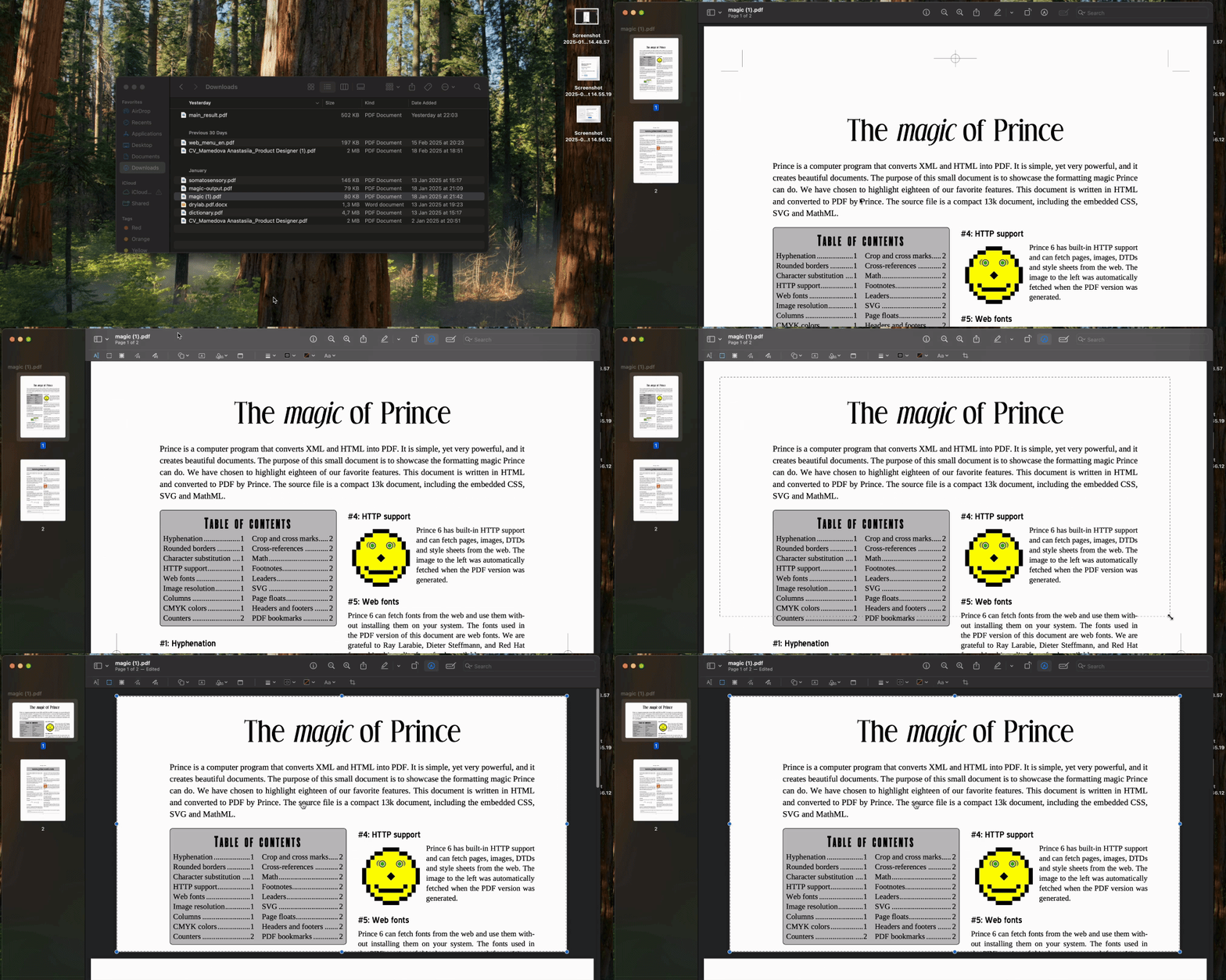
要在 Mac 电脑上裁剪 PDF 文件中的页面,您可以使用其内置的预览程序:
- 1右键点击您的 PDF 文件,选择 打开方式 → 预览。
- 2点击 画笔 图标。
- 3点击并拖动,在您想保留的区域周围画出一个矩形。
- 4点击屏幕顶部的 裁剪。
- 5当弹出对话框时,点击 确定 以应用更改。
如何在 Windows 上裁剪 PDF
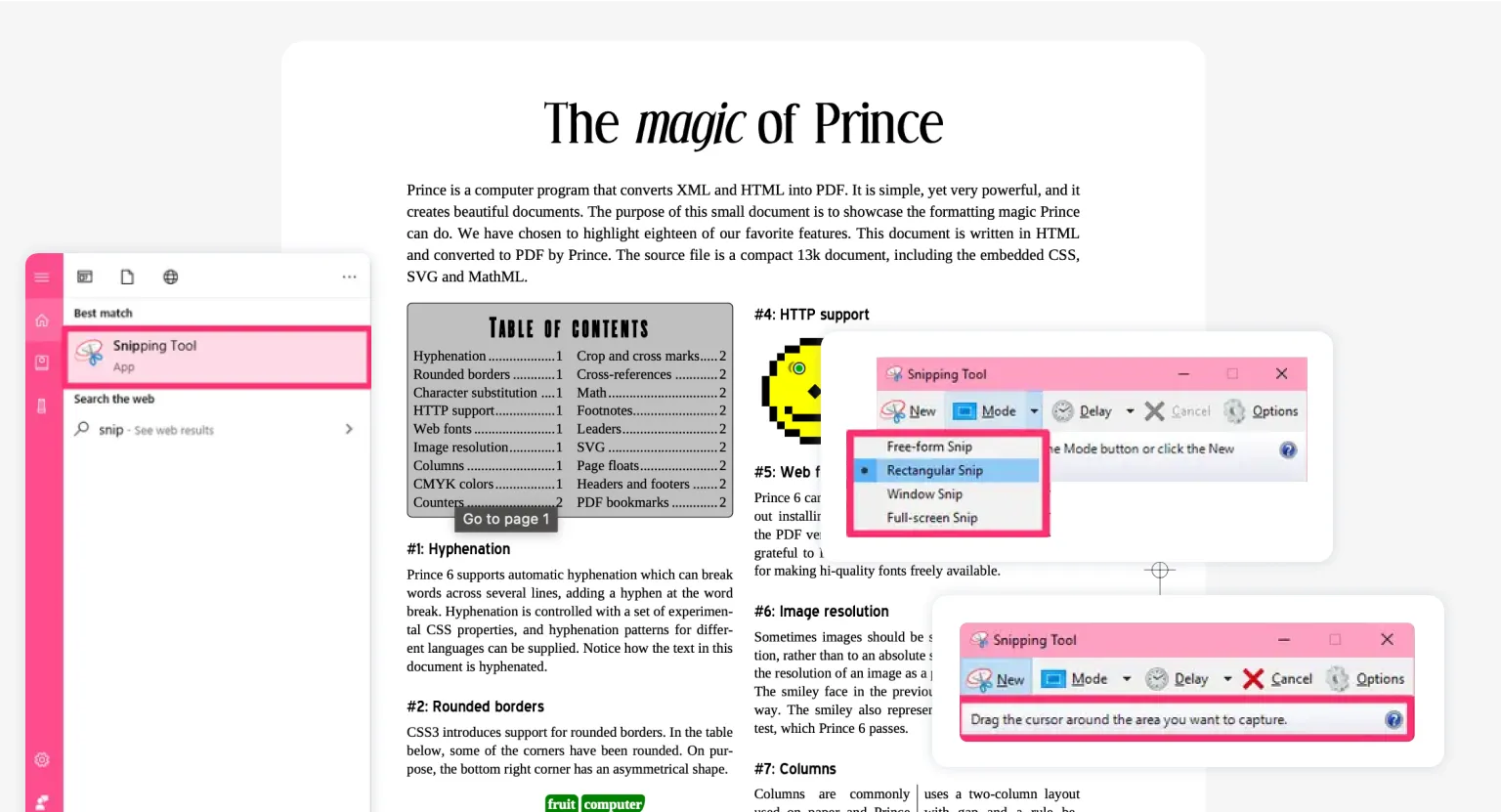
除了在线工具之外,Windows 电脑上的截图和草图工具也是一种替代方案。使用方法如下:
- 1同时按下键盘上的 Windows + 上档键 + S 打开截图和草图工具。
- 2点击 新建 并选择 矩形截图。
- 3点击并拖动,在您想保留的区域周围画出一个矩形。
- 4依次进入 文件 → 另存为,选择保存位置,然后将裁剪后的图像保存到磁盘。
在线编辑 PDF
视频教程:如何在线裁剪 PDF——快速教学
内嵌视频
结语
想要的不仅仅是页面裁剪功能吗?我们的工具让您可以在 PDF 文件中插入或剪切图像、添加或删除文字、评论、签名等等。我们在指南 如何在 Mac 上编辑 PDF 中详细介绍了所有功能,不仅适用于 Mac 用户,还涵盖 Windows、Linux 及其他操作系统!