


当您需要突出文档中最重要的部分时,高亮工具就是您的好帮手。无论是学习、审阅报告,还是处理项目,它都能帮您保持条理清晰,让关键信息始终一目了然。
在本指南中,我们将介绍如何借助我们的平台 PDF Guru 及其直观工具在 PDF 中进行高亮。
如何使用 PDF Guru 在 PDF 文件中高亮文本
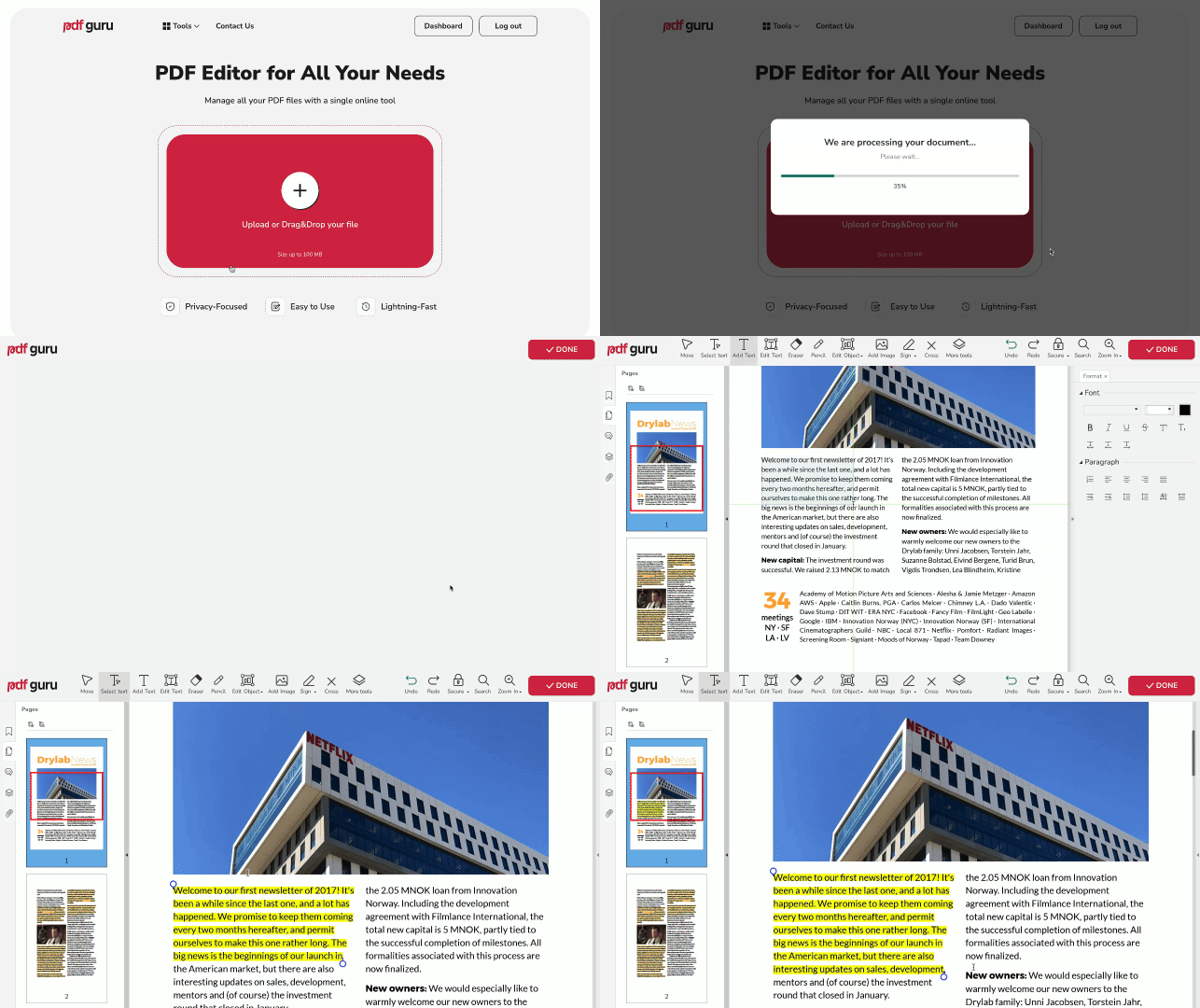
我们提供两种方式来高亮文档中的内容。如果您需要高亮 PDF 文件中特定的文本,请按照以下简单步骤操作:
- 1
- 2点击 + 按钮导入 PDF 文件,或直接将其拖到上传区域。
- 3文档加载完成后,点击选择文本,然后点击并拖动以选中您想要的文本。此时会出现一个小弹窗。
- 4选择高亮笔图标,并调整蓝色滑块以扩展高亮区域。
如何高亮文档中的某个区域
我们还提供另一款 PDF 高亮工具,它允许您选择文档中整个区域,而不仅仅是文本。当您处理不可编辑的 PDF 文件时,这一功能尤其有用。
- 1在 PDF 编辑器中,从菜单中选择高亮工具。您可能需要点击更多工具才能看到它。
- 2然后,拖动鼠标覆盖您想要高亮的区域。
这种高亮 PDF 文档的方法在处理不可选中的文本或图像时特别有用。

如何从 PDF 中移除高亮
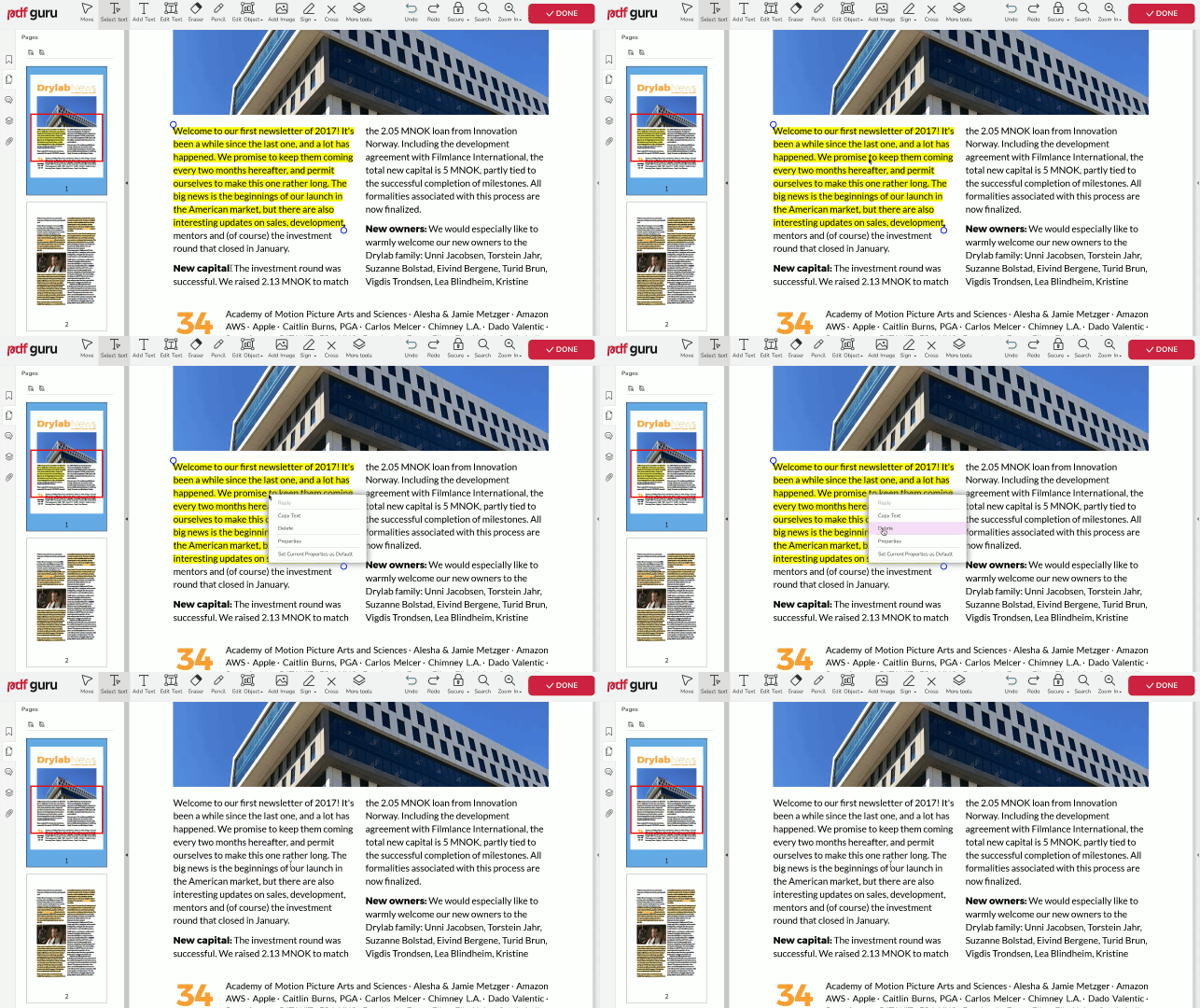
使用我们的 PDF 高亮工具,纠正错误非常简单。无论您选择哪种方式,只需右键点击标记区域并从选项中选择删除即可。
如何在 PDF 中更改高亮颜色
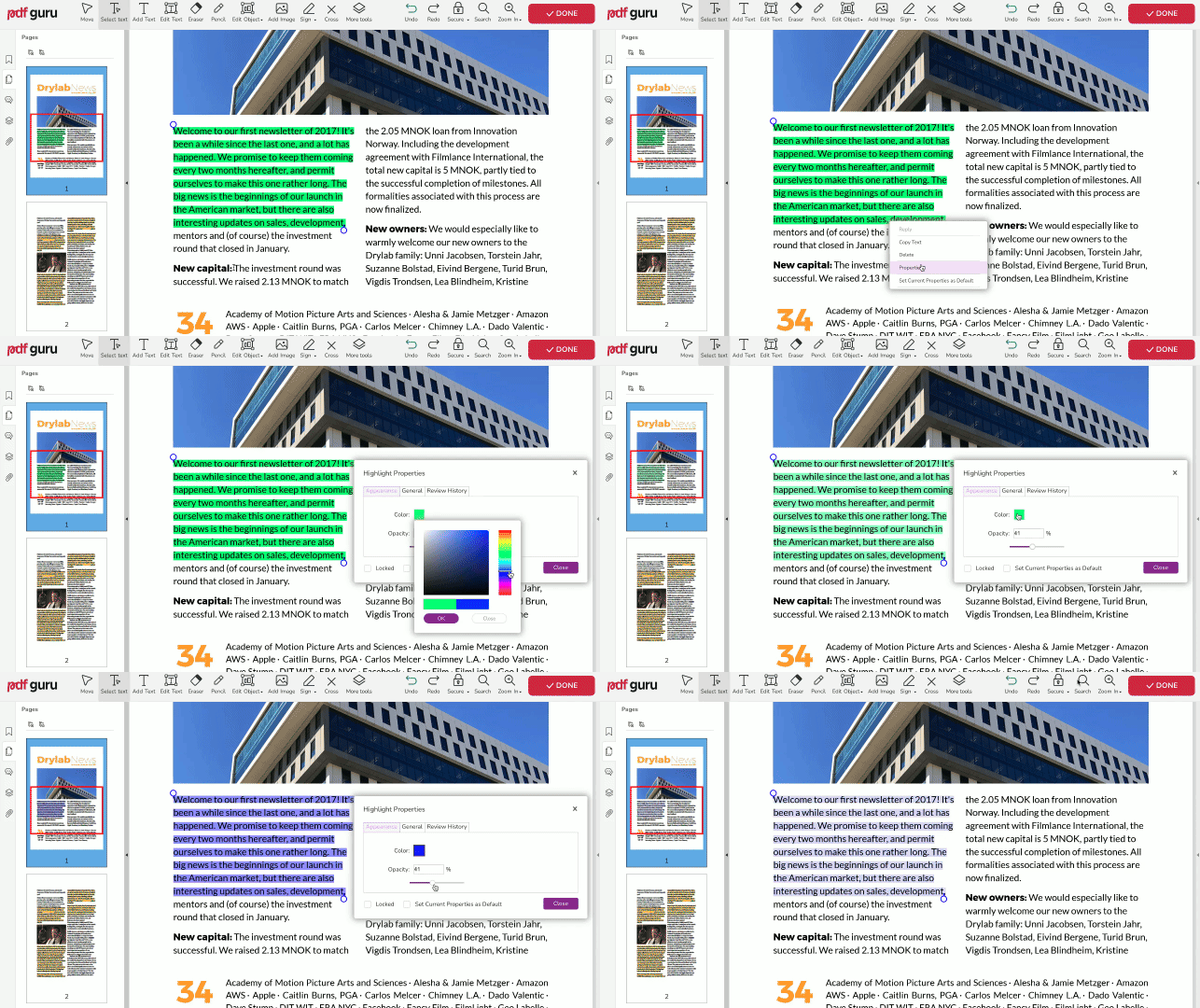
PDF Guru 允许您通过更改颜色和不透明度来自定义高亮效果。方法如下:
- 1在您高亮 PDF 的过程中,右键点击并选择属性。
- 2在外观选项卡中,选择您想要的颜色并点击确定。
- 3然后,将不透明度设置为最适合您的级别。
可以在手机上高亮 PDF 吗?
当然可以!而且不仅限于手机——我们的工具可以在任何设备或操作系统上无缝运行。此外,您的文件会自动保存到您的在线账户中,方便您随时随地轻松访问。
为什么无法在 PDF 中高亮文本?
如果您无法高亮 PDF 中的文本,很可能是因为它是图像的一部分,例如扫描文档中的内容,无法被选中。该怎么办?请前往工具栏,选择更多工具,然后点击高亮。您可以用它标记文档的任何部分,即使是没有文本的区域。
更多 PDF 文档的注释技巧
除了高亮重要文本之外,您还可以为 PDF 添加其他注释。这是提出修改建议或记录提醒的简便方法——就像在冰箱上贴便利贴,但更加灵活多变。
让我们从第一种方式开始,继续探索突出重点内容的更多方法。
如何为 PDF 添加评论式高亮
- 1前往注释 PDF 工具。
- 2将文件上传到窗口中。
- 3进入更多工具并选择便签。
- 4将其放置在您希望的位置并输入您的评论。
- 5使用右侧面板中的格式与排列选项进行自定义。
- 6检查最终文档,点击完成,并按照下载说明操作。
想进一步了解注释这项功能?请查阅我们的完整指南——如何注释 PDF 文件。里面有丰富的实用工具和技巧,让处理 PDF 变得轻而易举。
如何为文本添加下划线或删除线
- 1在编辑模式下,找到选择文本并拖动以高亮文本——选项菜单会自动出现。
- 2选择下划线或删除线。
- 3移动蓝色圆圈以调整选择范围。
如何用形状标注文档
- 1前往更多工具并选择添加形状。
- 2从下拉菜单中选择所需的形状。
- 3点击并拖动以在需要的位置绘制形状。
- 4使用右侧面板自定义形状的样式。
如何在 PDF 中绘图
- 1在顶部菜单中找到铅笔。
- 2点击并拖动即可在任意位置进行绘制。
结语
现在您已经掌握了在 PDF 文件中高亮的多种方式——比如为文本添加下划线、添加评论或绘制形状——您更喜欢哪一种呢?