


您是否曾下载过一张完美的图片,却发现上面盖着水印?无论您是要分享产品照片还是度假回忆,有时您就是需要在发布前先把照片上的水印去掉。但要如何在不损伤图像的前提下做到这一点?动手之前又该了解些什么呢?
本指南将帮助您学习如何在 iOS 和 Android 设备上从照片文件中去除水印,并提供清晰的分步操作说明。
如何使用 PDF Guru 去除照片上的水印
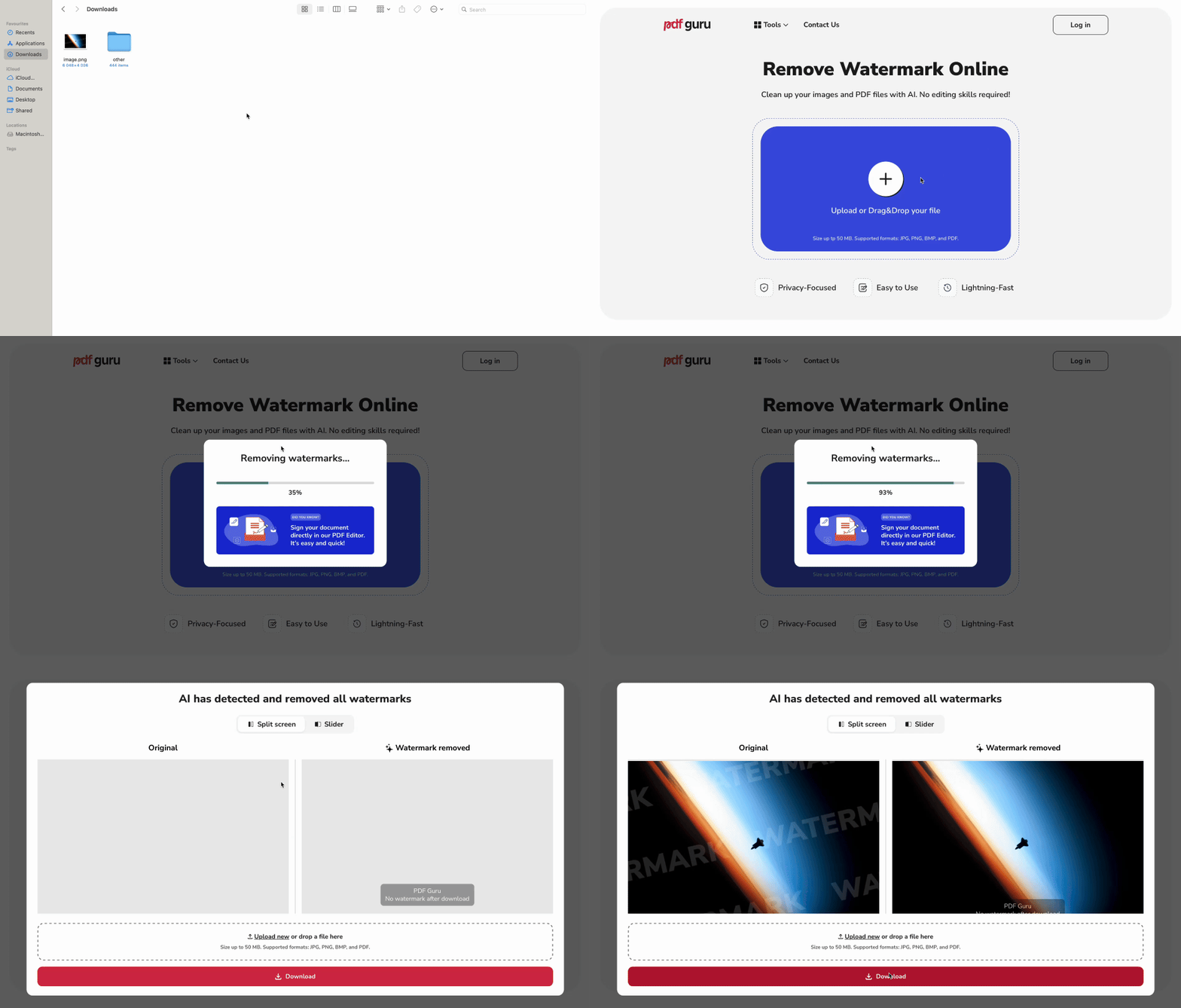
您可以使用我们的在线工具删除照片上的水印。请按以下步骤操作:
- 1
- 2稍等片刻,我们的 AI 驱动引擎正在去除水印。
- 3查看结果并点击“下载”。
我们的徽标去除过程非常迅速,通常只需几秒钟。不过,如果文件排版复杂(例如包含分层图形或叠加文字),可能会稍慢一些。一般来说,水印的不透明度越低,去除效果就越自然。
如何从照片中去除版权信息
简短的回答是:只有当您拥有版权时才可以。否则,这是违法的。
如果您是图像的创作者,或已获得完整的版权所有权,您可以自由地编辑、裁剪或删除水印等元素。但是,如果您并不拥有版权,那么去除水印或版权声明可能被视为侵犯版权,即便仅供个人使用也是如此。
版权是自动保护创作者的一项法律权利,通常以 © 符号标示,或标注“版权所有”字样及其缩写形式,后跟年份和所有者姓名。例如:© 2025,张三。
如果您计划以正确的方式使用受版权保护的文件,请这样做:
- 1购买许可。您可以联系版权所有者,付费获得该图像的使用权。
- 2索取干净的副本。付费获得使用权后,请所有者提供一份无版权标记的副本。
请记住,从照片上去除版权声明并冒充为自己的作品是违法的,可能会给您带来麻烦。正确的做法是尊重创作者,在使用前获得其许可。
如何手动编辑掉水印
如果水印位于照片的顶部或底部,您可以尝试使用 PDF Guru 的编辑器进行手动编辑。以下是手动去除水印所需的步骤:
- 1
- 2在顶部菜单中,进入“更多工具”,选择“文档裁剪”。这样您就能轻松移除带有水印的部分,但请注意,页面尺寸也会随之改变。
现在您的文件已经没有水印了。如果您想进一步处理,还可以轻松向 PDF 添加图像以完善您的项目,或为高质量分享做好准备。
如何在 Mac 上去除照片上的水印
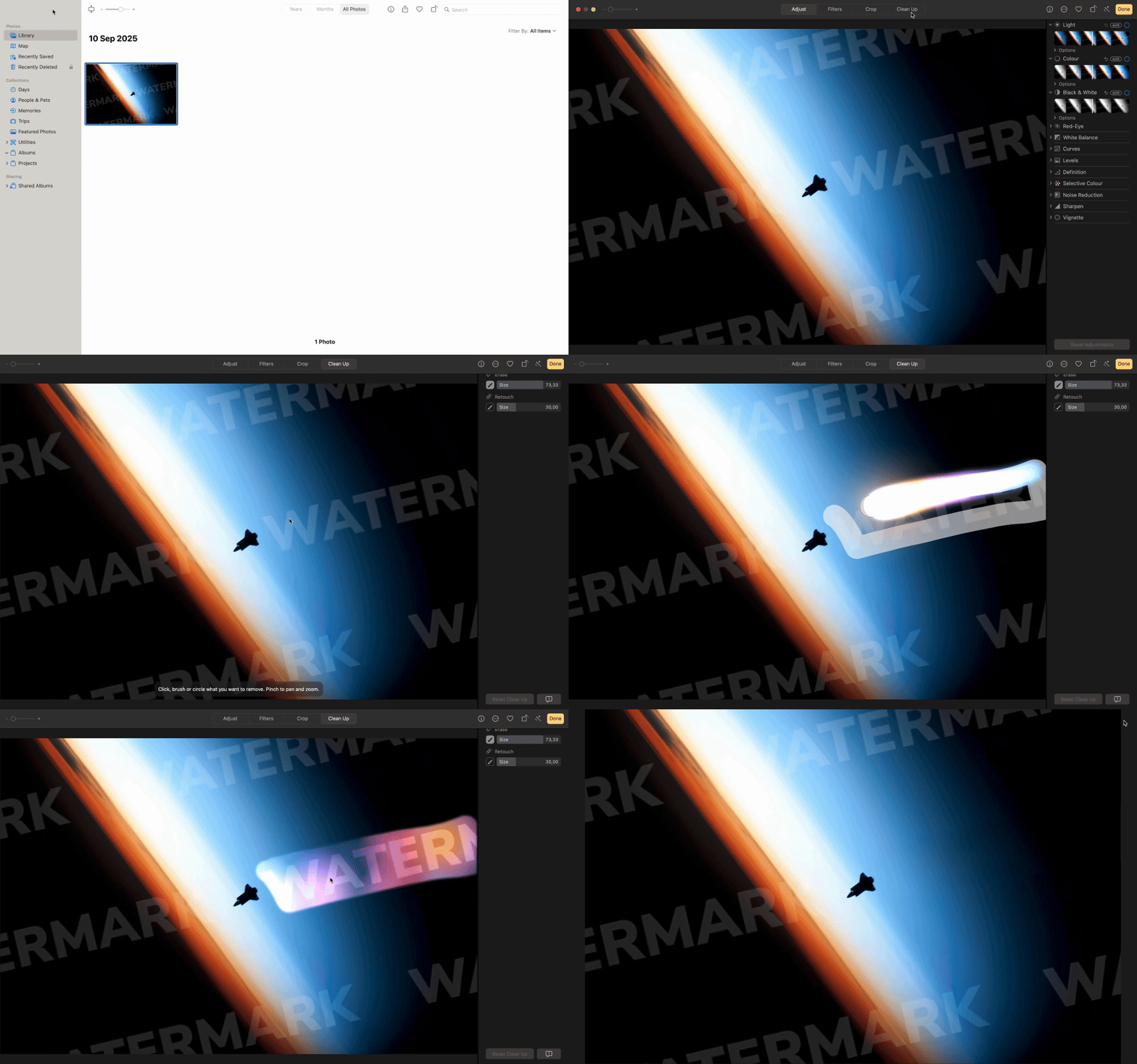
您可以使用 Mac 上的“照片”应用来去除水印,但请记住,它只适合简单的情况。对于复杂的图像,此类编辑可能会留下明显痕迹。
- 1在 Mac 的“照片”应用中打开您的照片。
- 2点击右上角的“编辑”,然后打开“清理”标签页,从右侧边栏选择“修复”工具。
- 3使用大小滑块,将画笔调整到足以覆盖水印的大小。
- 4在水印上涂抹。应用会尝试将其与周围区域融合。
- 5完成后,点击“完成”以保存更改。
如何在 iPhone 上去除照片上的水印
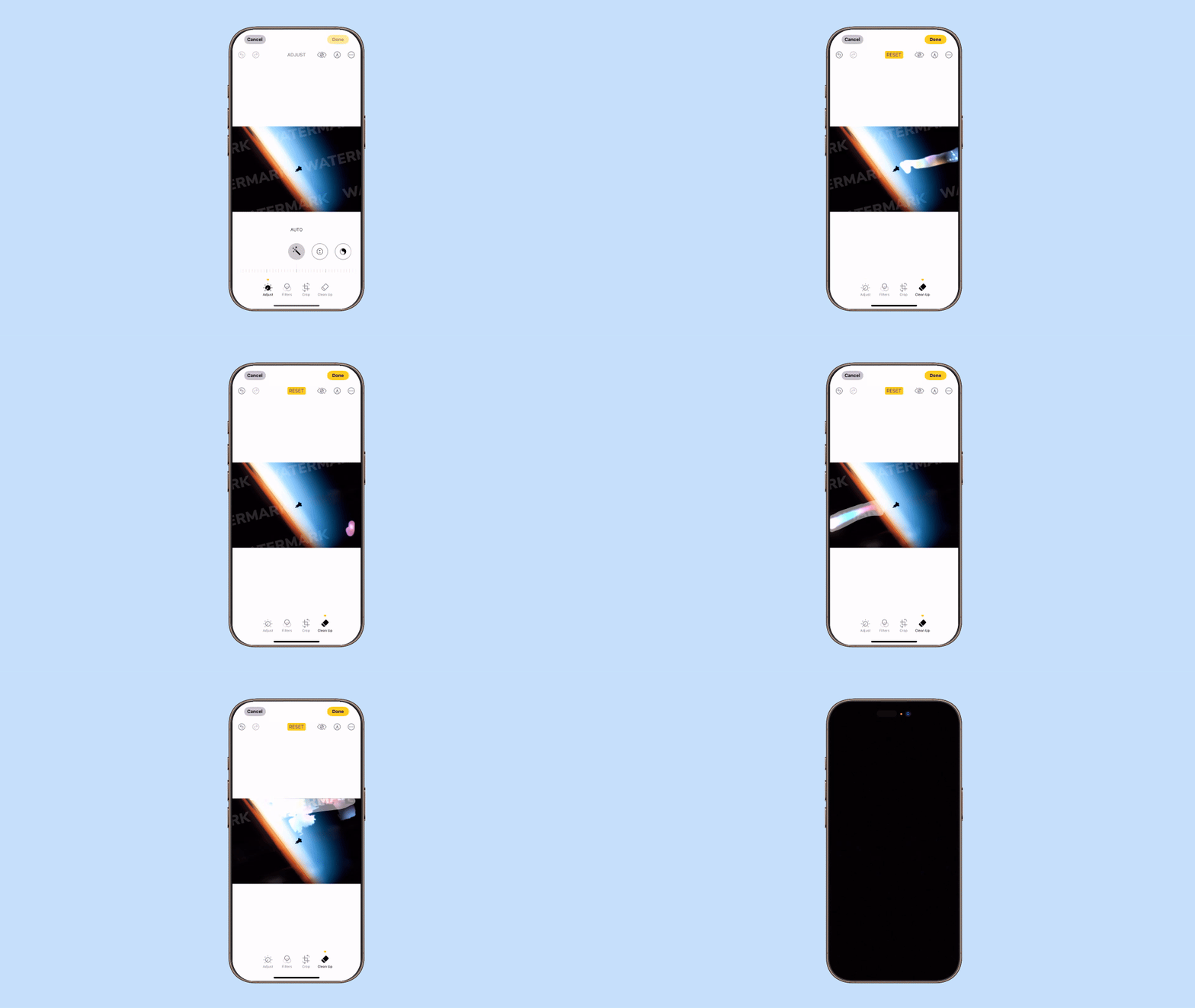
您可以使用内置的“照片”应用在 iPhone 上去除照片上的水印。不过,此编辑功能仅在 iOS 18 或更高版本上可用。
以下是您需要执行的操作:
- 1打开“照片”应用,选择带有水印的图像。
- 2点击右上角的“编辑”。
- 3选择“裁剪与清理”。
- 4用手指在水印上拖动以将其高亮标记。
- 5点击“完成”以保存编辑后的照片。
大多数设备都已内置简易的水印去除程序,适合进行基本的修整。若需要更高级的文件处理,不妨考虑使用 PDF Guru 工具。

如何在 Android 上去除照片上的水印
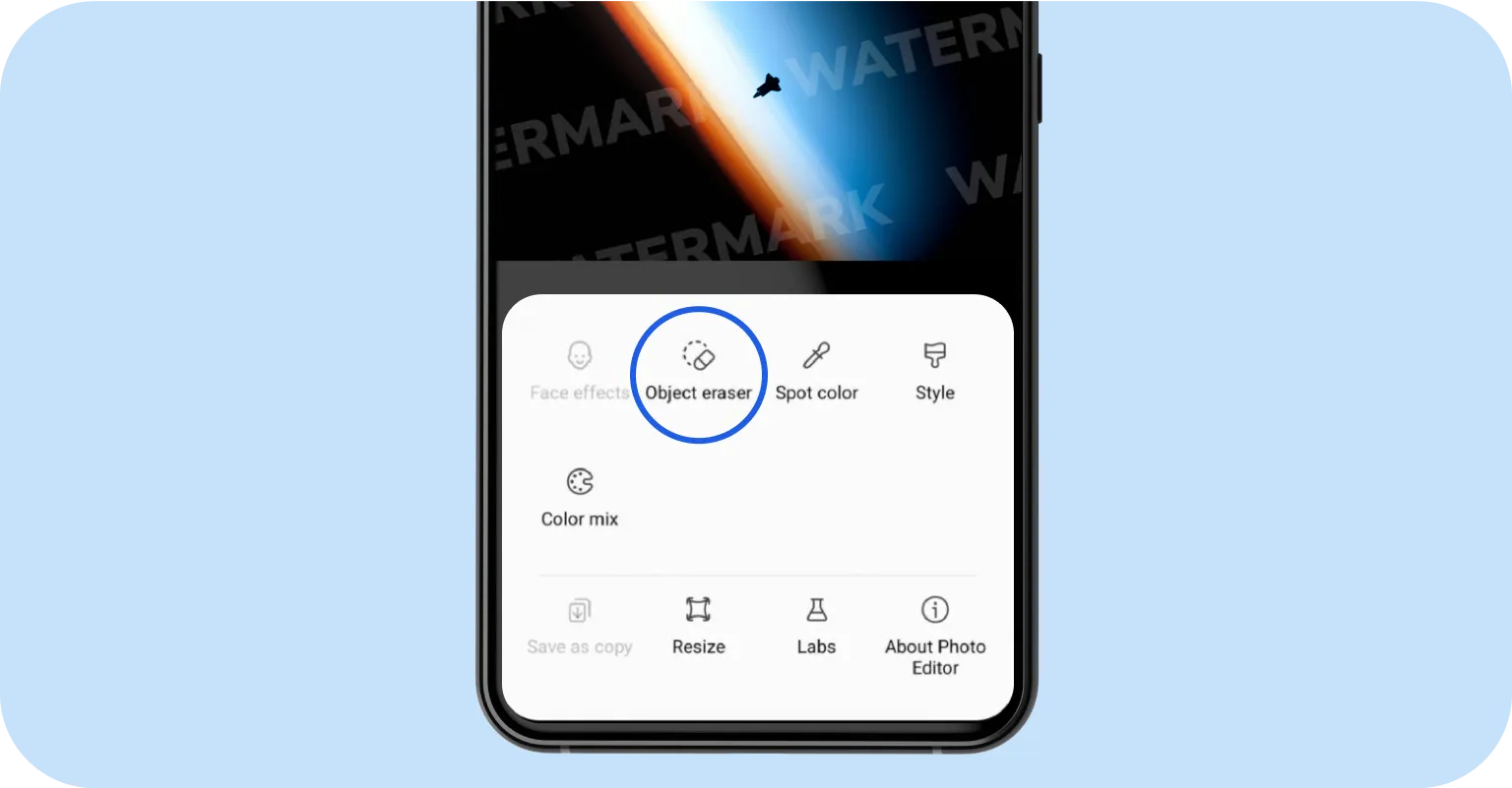
要在 Android 上去除照片上的水印,您可以使用三星 Galaxy 设备上内置的相册应用。操作方法如下:
- 1在相册应用中打开您的照片。
- 2点击“编辑”图标进入编辑模式。
- 3从编辑工具中选择“对象橡皮擦”。
- 4点击或圈选水印区域以将其选中。
- 5点击“擦除”以去除所选水印。
- 6将编辑后的图像保存到您的设备。
如果您使用的是其他型号的手机,可以尝试其他水印去除工具,例如 Snapseed。您可以从 Google Play 商店 下载。
- 1打开 Snapseed 并添加您想要编辑的照片。
- 2前往“工具”部分,选择“修复”。
- 3用手指在水印上涂抹。应用会为您清理干净,并填充背景。
- 4查看结果并保存您的照片。
结语
现在您已了解多种方法,从图片中去除水印应该轻松多了。我们建议您逐一测试这些工具,找出最适合您图像的那一款。
如果您需要将图像转换为兼容的格式,我们的转换器可以轻松将文件转为 JPG、PNG、BMP 或 PDF——这些格式都完全支持我们的照片水印去除工具。