


将 Word 文档转换为 JPEG 似乎有些棘手,因为 Microsoft Word 并没有直接提供该选项,但完全不必为此烦恼!
本文将带您了解简单而有效的方法,让转换过程顺畅无阻,同时不损失质量。准备好学习最简单的技巧了吗? 让我们开始吧!
能否将 Word 文档保存为 JPEG 图像?
可以,将 Word 文档转换为 JPEG 是完全可行的,但有一些技术方面需要注意:
- 多页文档: 根据您选择的工具,每一页会被保存为单独的 JPEG,或合并成一张长图。
- 文件大小差异: 转换后的 JPEG 图像大小可能会比原始 Word 文档更大,具体取决于内容。
- 格式限制: 复杂的排版、字体或嵌入元素可能无法完全一致地呈现。
为什么要将 Word 转换为 JPG?
在许多场景下,将 Word 转换为图像文件是一个明智的选择。以下是您需要考虑的 JPEG 格式的一些优势:
- 易于分享: JPG 可在任何设备、网站或社交媒体平台上使用,不存在兼容性问题。
- 更好的在线表现: JPG 加载速度快,有助于网站运行更流畅、更迅速。
- 保护内容安全: 由于 JPEG 无法在文本编辑器中轻易修改,因此非常适合分享最终定稿的文档。与普通文本文件相比,意外更改或篡改的风险更小。
- 非常适合演示: 在幻灯片中添加图片通常比处理 Word 文档更方便。
现在,让我们直接使用我们的在线转换器 PDF Guru 进入实操环节。

如何使用 PDF Guru 将 Word 转换为 JPG
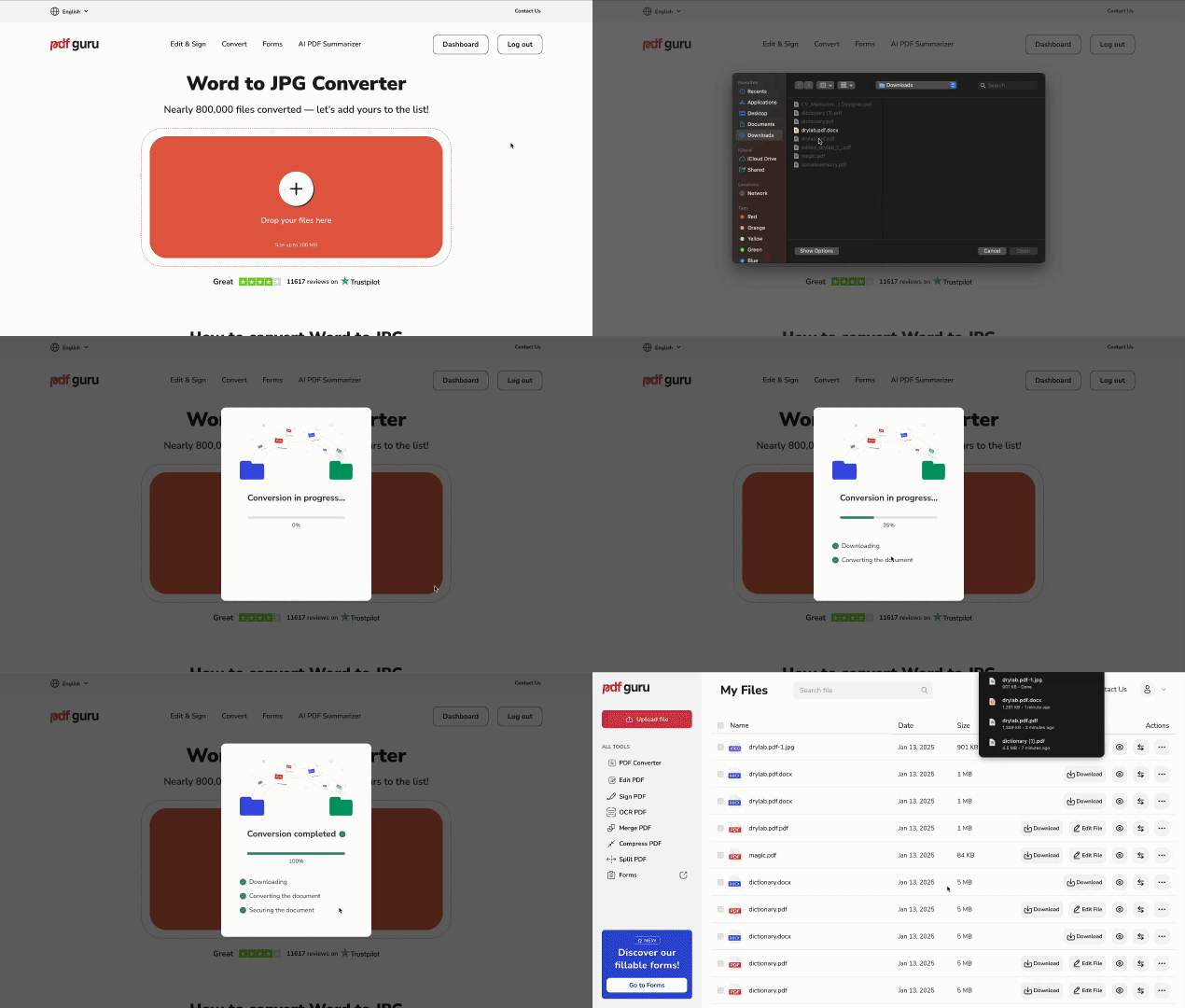
按照以下步骤,使用我们的工具轻松将 Word 保存为 JPEG:
- 1
- 2点击 + 按钮,或将您的 Word 文件拖放到窗口中。
- 3等待工具完成从 Word 文档到 JPEG 的转换。
- 4将新的 JPEG 图像下载到您的设备。您也可以在账户中找到已保存的文件,方便日后访问。
但这还不是全部!PDF Guru 还提供一系列其他工具,例如图像转换器 SVG 转 PNG、WEBP 转 JPG、GIF 转 JPG 等等!您想优先完成的第一项任务是什么?——
使用在线转换器安全吗?
是的,我们的在线转换器完全安全。我们使用 SSL 证书、服务器端加密以及高级加密标准 (AES) 来保护您的数据安全。想更详细地了解我们如何保护您的文件?请阅读我们的文章 您的文件在 PDF Guru 上安全吗?
如何在 Microsoft PowerPoint 中将 Word 文档保存为 JPEG
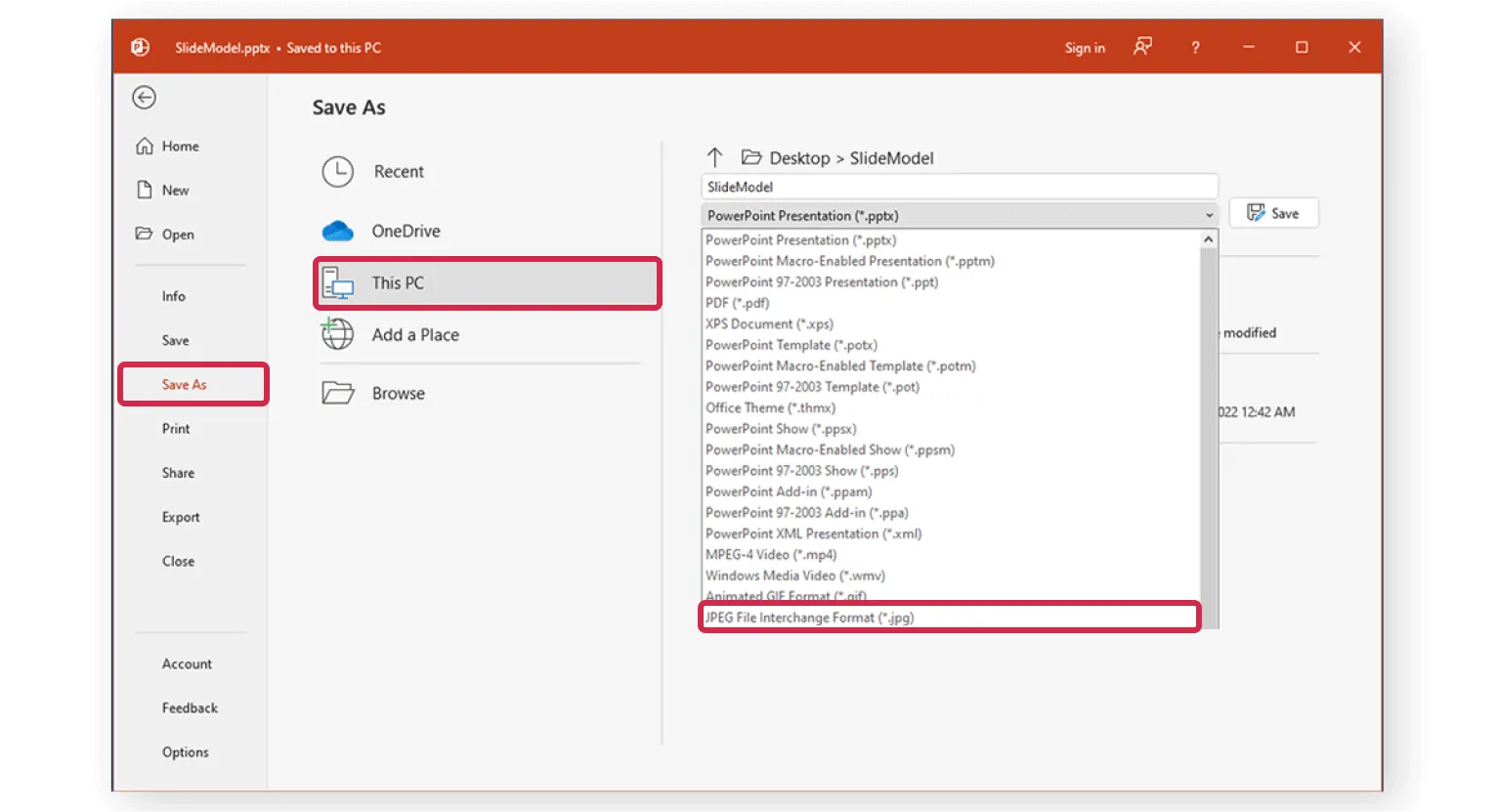
如果您希望使用在线方案之外的替代方式,可以借助 Microsoft PowerPoint 将 Word 文档转换为 JPEG 格式。这种方法不算最简单,但可以确保获得高质量的图像,同时保持排版效果。具体步骤如下:
- 1打开 PowerPoint 并新建一个空白演示文稿。
- 2点击 插入 > 对象,选择您的 Word 文档将其添加到幻灯片中。
- 3根据需要调整文档的大小和位置。
- 4点击 文件 > 另存为,在下拉菜单中将格式选为 JPEG,然后将幻灯片保存为图像。
如何使用截图工具将 Word 转换为 JPEG
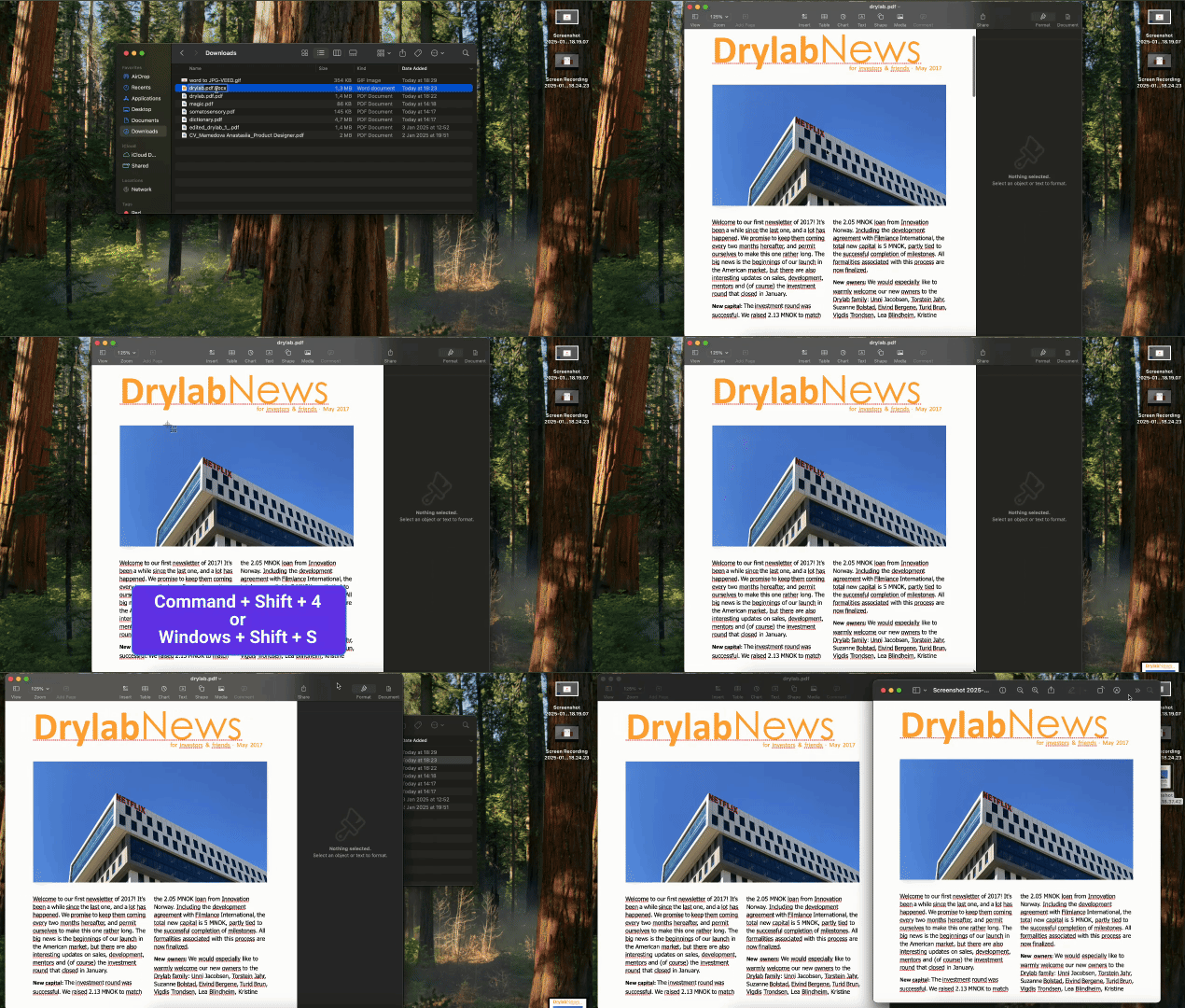
如果您希望以快速简便的方式将 Word 文档保存为图像,并且不介意质量略有下降,可以尝试以下方法:
- 1打开您的 Word 文件,翻到要保存的页面。
- 2按下 Windows + Shift + S(Windows 系统)或 Command + Shift + 4(Mac 系统)来截屏。
- 3选择您想要捕获的区域。
大多数操作系统通常会以 PNG 格式保存图像。如果这不符合您的需求,可以使用我们的 PNG 转 JPG 转换器轻松转换。
将 Word 文件保存为 JPG 还是 JPEG 更好?
JPG 和 JPEG 本质上是相同的——唯一的区别是文件扩展名。它们的工作方式一样,质量和功能上都没有差别。想深入了解?请查看我们的指南 JPG 与 JPEG:有什么区别?
现在,您已经掌握了将 Word 文档转换为 JPG 文件的两种方式——试试我们便捷的在线工具,或者如果您想发挥创意,也可以使用 Microsoft PowerPoint。选择最适合您的方法吧!